1、打开要打印的表格,依次选中【页面布局】—【页面设置】—【打印标题】
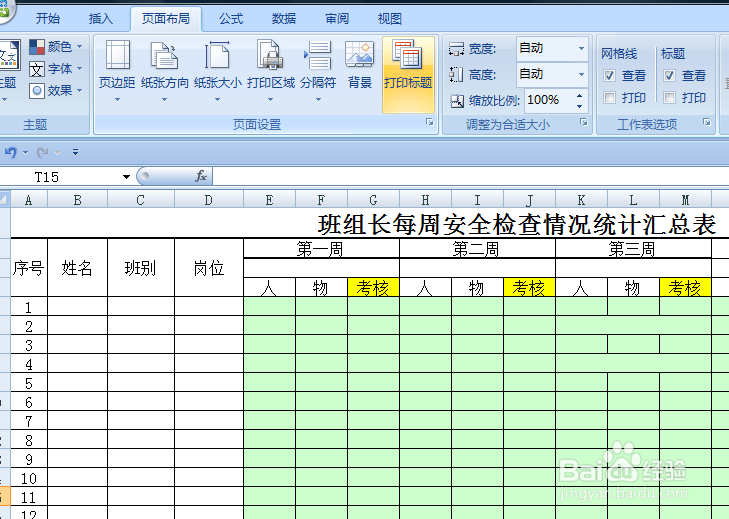
2、弹出【页面设置】对话框。
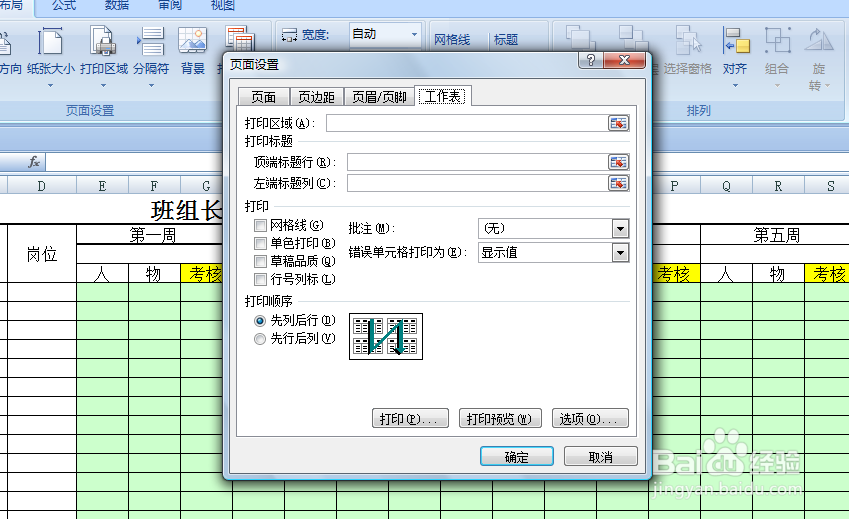
3、选作【工作表】选项,用鼠标左键单击【顶端标题行】后的小按钮。

4、页面弹出【页面设置】对话框。
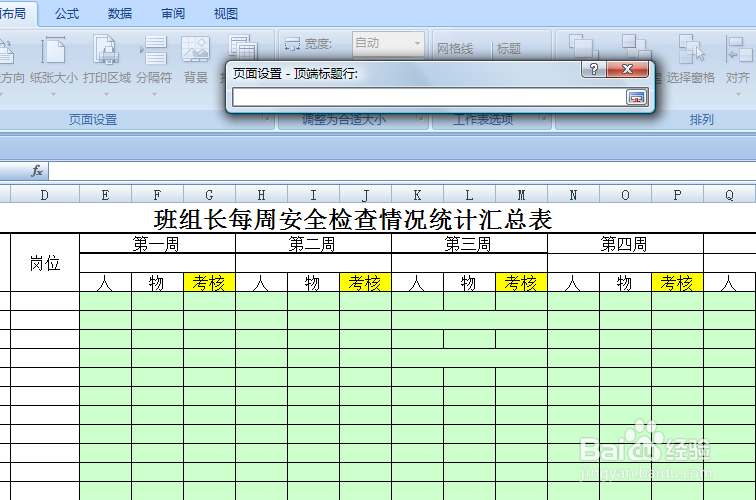
5、单击拖动鼠标左键选择每页都需要打的表头区域。

6、选中后在用鼠标左键单击【页面设置】后的小按钮。
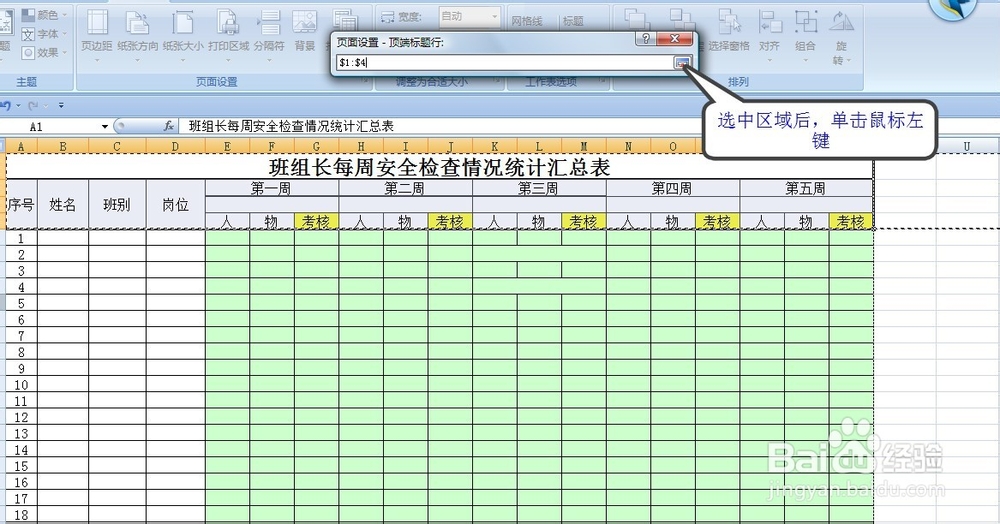
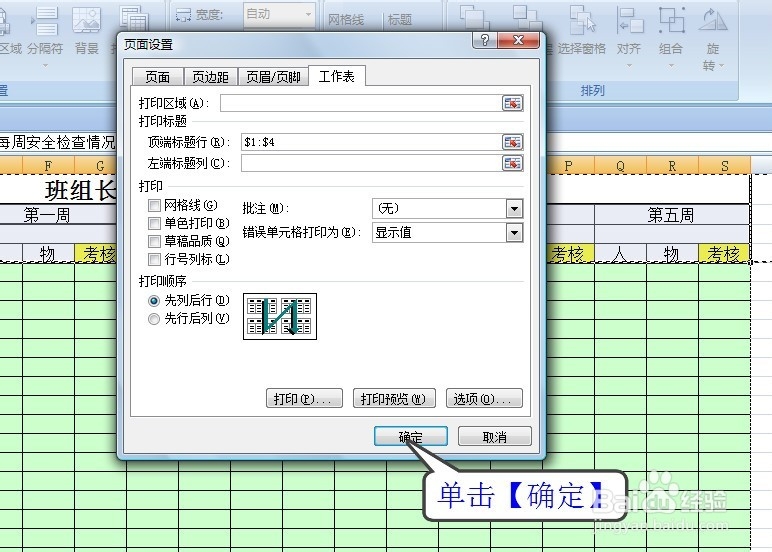
7、恢复到原来界面,用鼠标左键单击【确定】按钮即可。
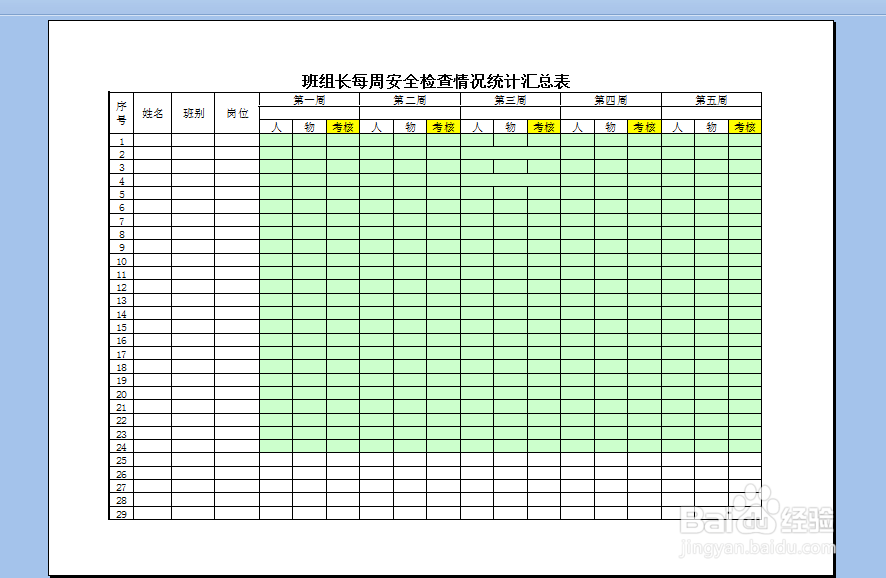
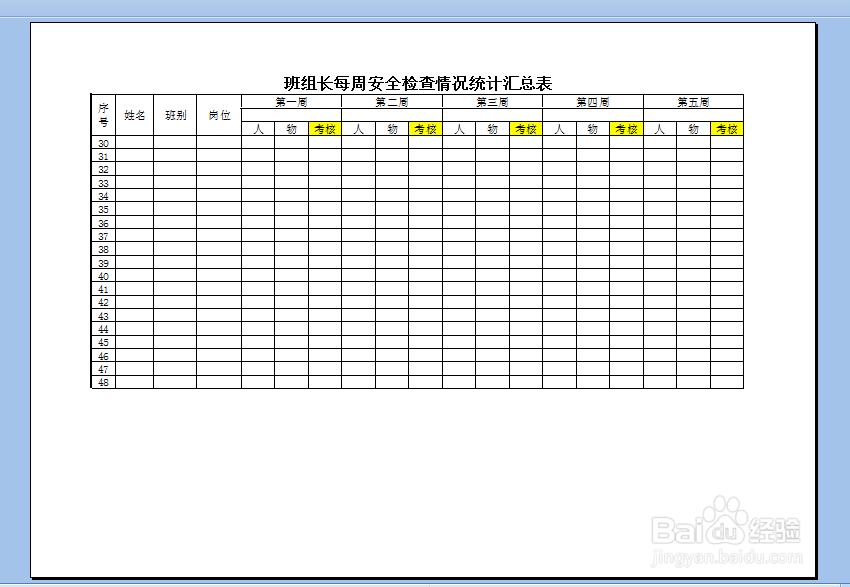
8、打印预览就可以看见每页都会显示表头。
时间:2026-04-23 18:42:56
1、打开要打印的表格,依次选中【页面布局】—【页面设置】—【打印标题】
2、弹出【页面设置】对话框。
3、选作【工作表】选项,用鼠标左键单击【顶端标题行】后的小按钮。
4、页面弹出【页面设置】对话框。
5、单击拖动鼠标左键选择每页都需要打的表头区域。
6、选中后在用鼠标左键单击【页面设置】后的小按钮。
7、恢复到原来界面,用鼠标左键单击【确定】按钮即可。
8、打印预览就可以看见每页都会显示表头。
