win10升级后,屏幕不停的抖动闪烁怎么办

 时间:2024-10-14 03:50:39

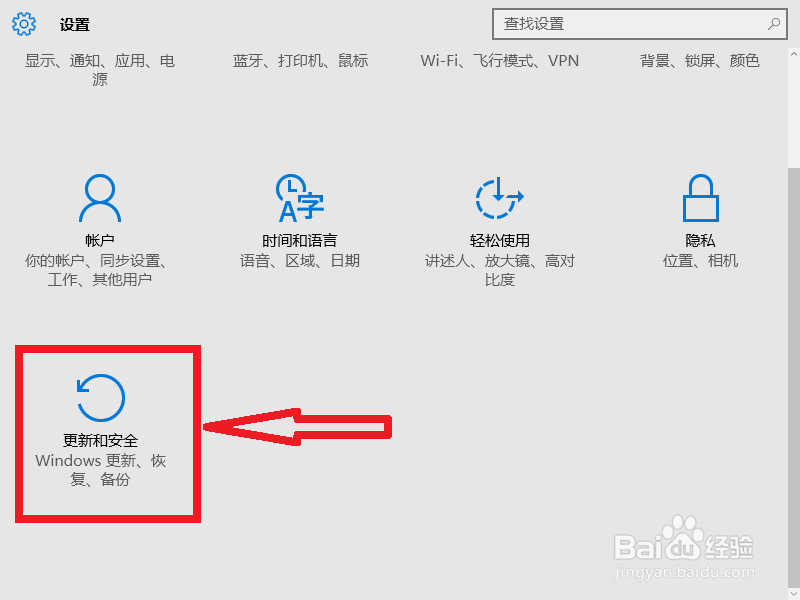
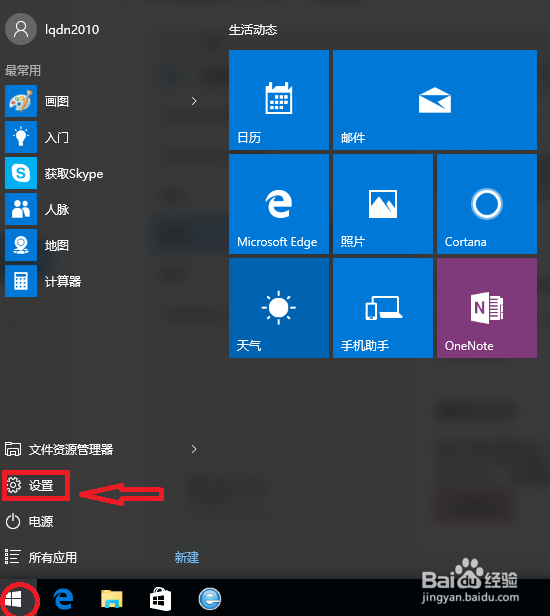
1、打开开始菜单,进入设置。

win10升级后,屏幕不停的抖动闪烁怎么办

2、打开“更新和安全”。

win10升级后,屏幕不停的抖动闪烁怎么办

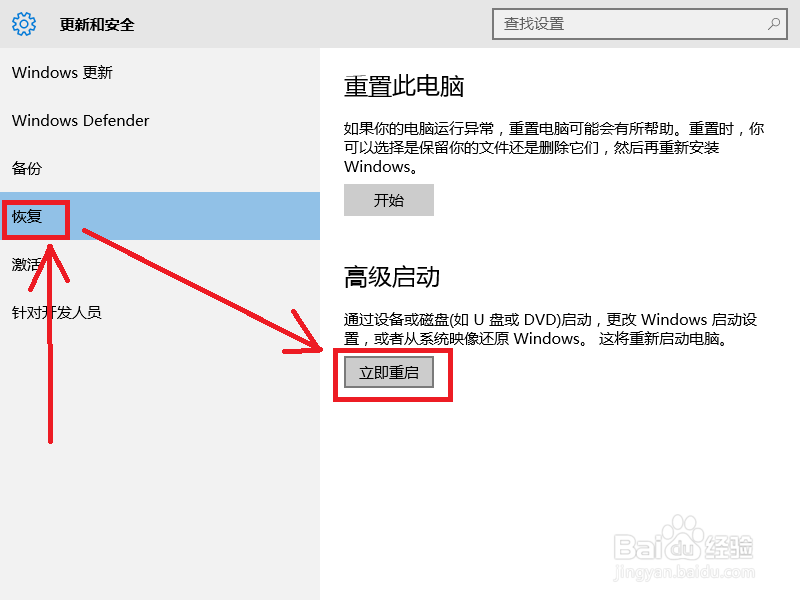
3、打开“恢复”---“立即重启”。

win10升级后,屏幕不停的抖动闪烁怎么办

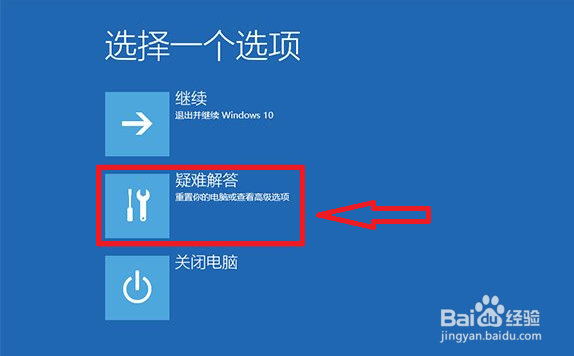
4、重启后,进入第一个选择画面,点击“疑难解答”

win10升级后,屏幕不停的抖动闪烁怎么办

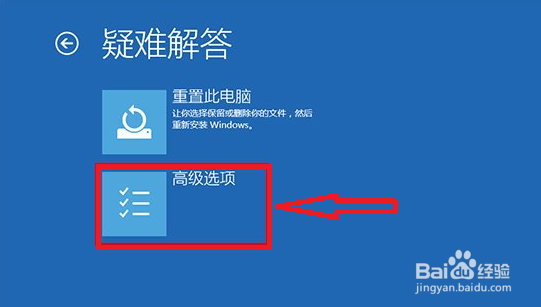
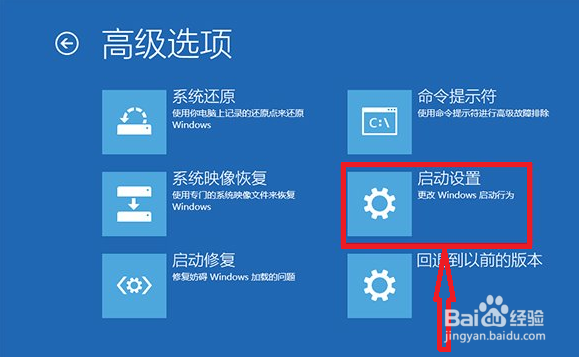
5、接下来点击“高级选项”。

win10升级后,屏幕不停的抖动闪烁怎么办

6、打开“启动设置”

win10升级后,屏幕不停的抖动闪烁怎么办

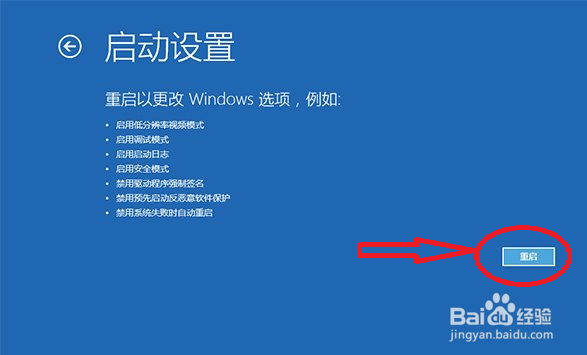
7、系统列出下次启后的主要选项,点击“重启”按钮进行

win10升级后,屏幕不停的抖动闪烁怎么办

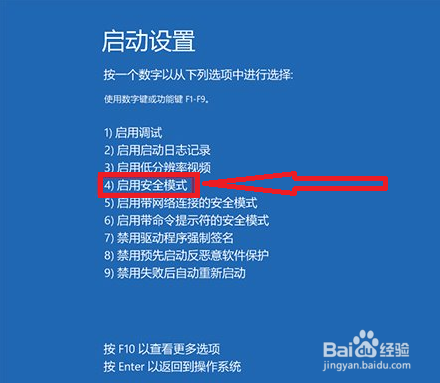
8、再次启动后,选择“启用安全模式”。

win10升级后,屏幕不停的抖动闪烁怎么办

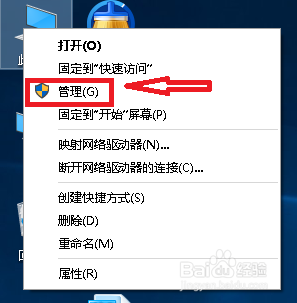
9、进行安全模式桌面后,在“计算机”图标点击右键,选择“管理”

win10升级后,屏幕不停的抖动闪烁怎么办

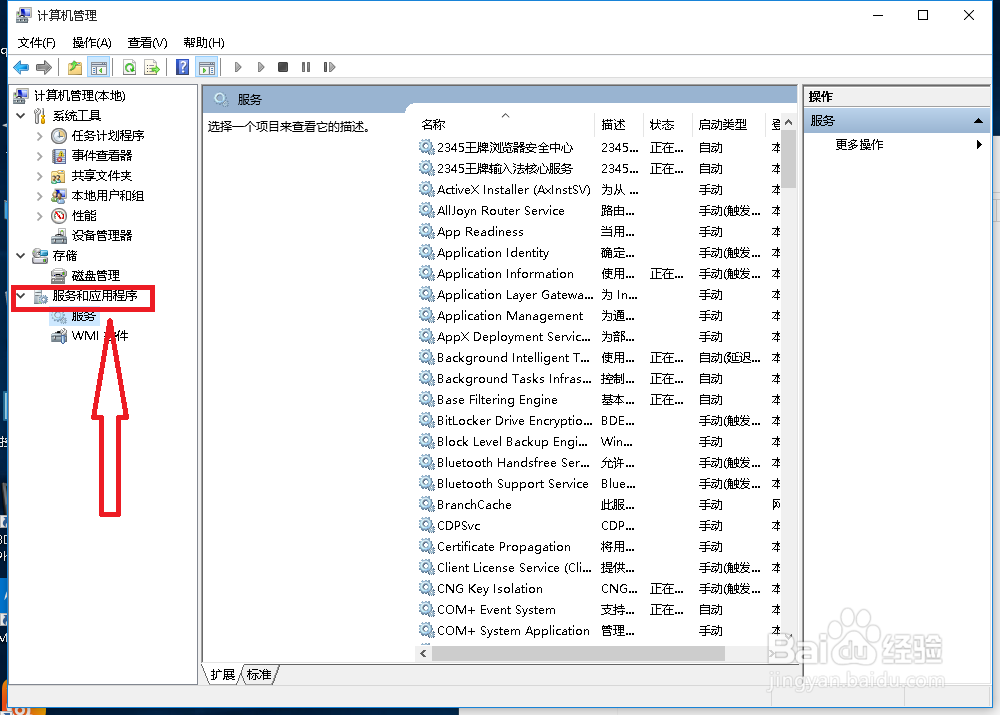
10、打开“服务和应用程序”,点击“服务”

win10升级后,屏幕不停的抖动闪烁怎么办

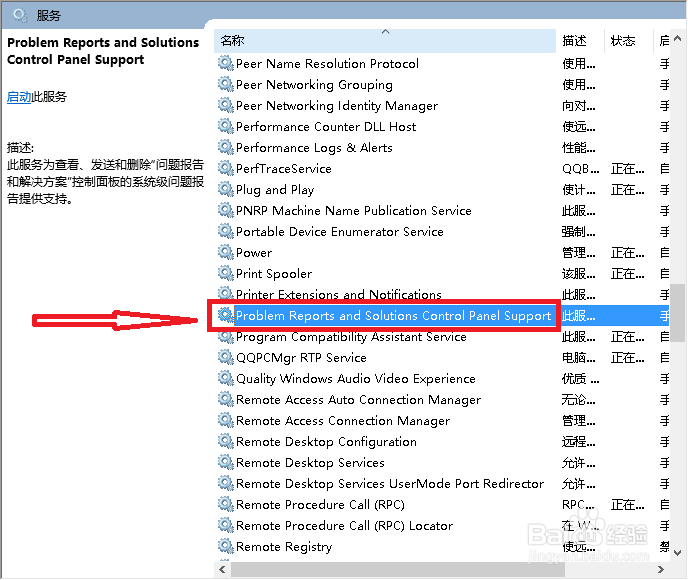
11、在右边的服务中,找到Problem Reports and Solutions Control Panel Support 服务。
win10升级后,屏幕不停的抖动闪烁怎么办

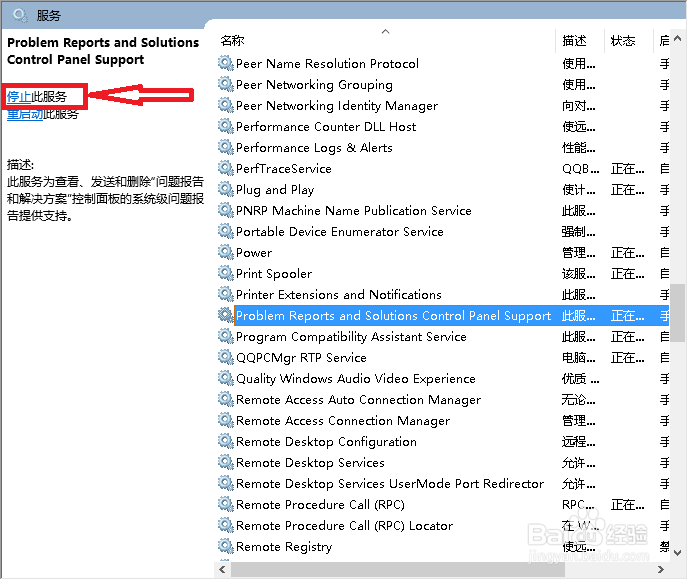
12、 选中此服务后,右键弹出属性,选择“停止此服务”。

win10升级后,屏幕不停的抖动闪烁怎么办

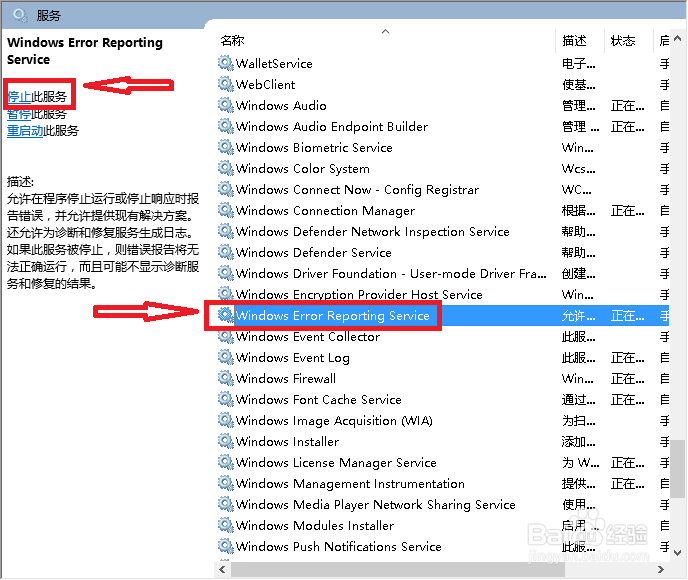
13、用同样的方法把“Windows Error Reporting Service”也停止。
win10升级后,屏幕不停的抖动闪烁怎么办

14、停止这两项服务后,重新启动计算机,上述故障不再出现。

  • 非MBR分区怎样激活win7系统?
  • Windows10如何设置免去广告弹窗
  • Win7 64位操作系统如何安装SQL 2005
  • chrome下载的文件在哪
  • 点心云App如何查看设备CPU的利用率?
  • 热门搜索
    人生若只如初见意思 谆谆教导的意思 sunset是什么意思 十万左右买什么车最好 儿童家具什么牌子好 女士钱包什么颜色好 rm文件用什么播放器 粗中有细的意思 风雨同舟是什么意思 泰国买什么便宜