Ultraiso软碟通制作U盘启动教程

 时间:2026-04-22 11:29:55

1、准备工作(U盘,系统ISO文件)

  准备一个U盘,U盘容量最好大一点,因为一般的系统ISO文件都是比较大的,像WIN10 64位ISO文件可以达到3-4G,所以建议用8G以上的U盘;

  准备一个系统的ISO

2、制作过程:

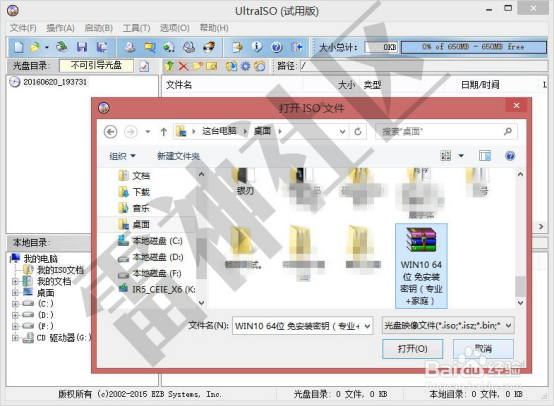
把U盘插入电脑USB接口上,打开软碟通,并点击左上角的“文件”-“打开”
Ultraiso软碟通制作U盘启动教程

3、打开ISO文件

Ultraiso软碟通制作U盘启动教程

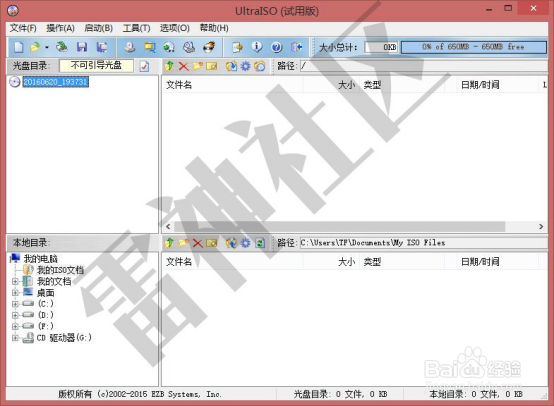
4、打开完后回到窗口,点击菜单栏中的“启动”选“写入硬盘镜像”

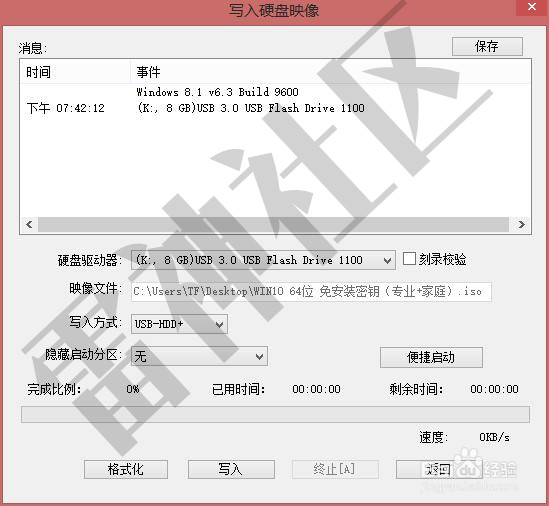
5、弹出如下窗口做好中下图所示后,点击“写入”按钮
Ultraiso软碟通制作U盘启动教程

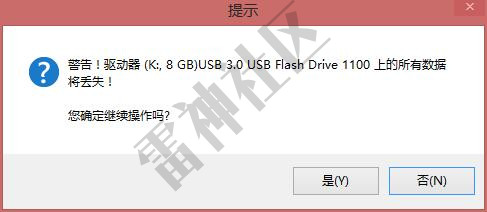
6、再次确认写入(注意备份U盘)

Ultraiso软碟通制作U盘启动教程

7、写入过程

Ultraiso软碟通制作U盘启动教程

8、写入完成,返回并关闭软件

Ultraiso软碟通制作U盘启动教程

9、制作成功后,打开“计算机”,发现里面的U图标已经变了,说明Ultraiso制作U盘启动成功了

Ultraiso软碟通制作U盘启动教程

  • 制作启动u盘教程
  • 制作启动u盘教程
  • 制作启动u盘教程
  • 启动u盘制作教程
  • 如何制作启动u盘教程
  • 热门搜索
    solve是什么意思 运动内衣怎么选 四叶草代表什么 乙二醇是什么 pickup是什么意思 apec蓝是什么意思 红颜祸水是什么意思 桃红对什么 腌制咸鸭蛋 红糖水什么时候喝最好