1、如图所示,当我们将内容复制到Word文档后,会产生许多的空白行。

2、对此,我们选中整个表格区域,点击定位下拉列表。

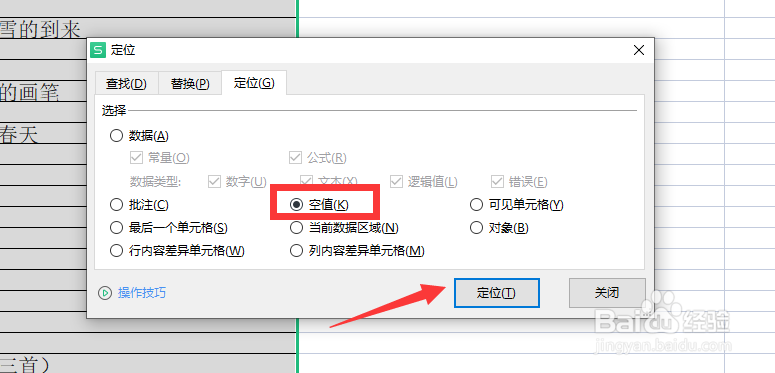
3、到大概如图所示的定位窗口,从中勾选空值选项,点击确定按钮。
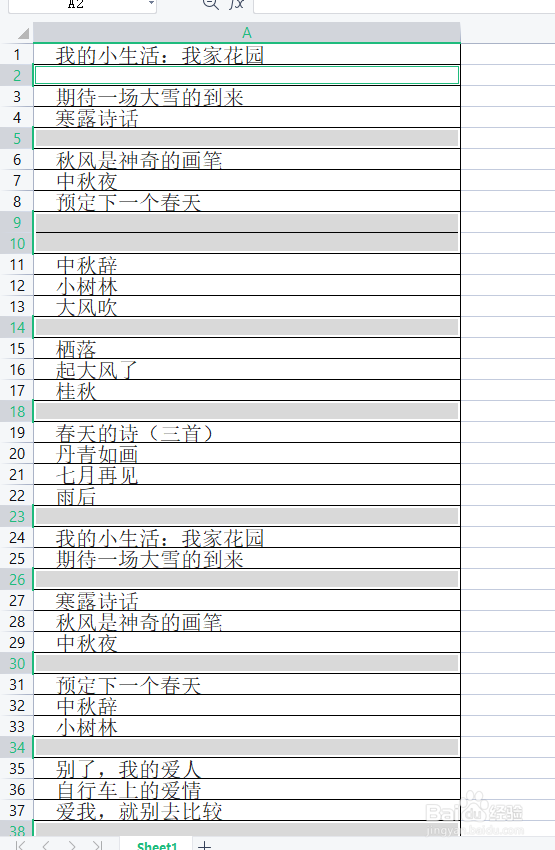
4、此时,将自动选中当前表格区域中的所有空白行。
5、接下来,我们在任意一个空白行上鼠标右键选择,删除单元格上移选项。

6、最后我们就会发现,所有空白单元格将会被全部删除,最终效果如图所示。

时间:2026-04-24 17:03:25
1、如图所示,当我们将内容复制到Word文档后,会产生许多的空白行。
2、对此,我们选中整个表格区域,点击定位下拉列表。
3、到大概如图所示的定位窗口,从中勾选空值选项,点击确定按钮。
4、此时,将自动选中当前表格区域中的所有空白行。
5、接下来,我们在任意一个空白行上鼠标右键选择,删除单元格上移选项。
6、最后我们就会发现,所有空白单元格将会被全部删除,最终效果如图所示。
