1、点击"开始菜单" 找到"Windows 系统"选项 打开里面的"控制板面"

2、将控制面板 查看方式改为:"大图标" ,然后打开 "管理工具"

3、打开"服务"选项

4、打开" Windows Update "项

5、将"启动类型"改为"禁用" ,然后别急着关闭,
还有个"恢复"选项,系统默认当第一次失败后 改为:"无操作"

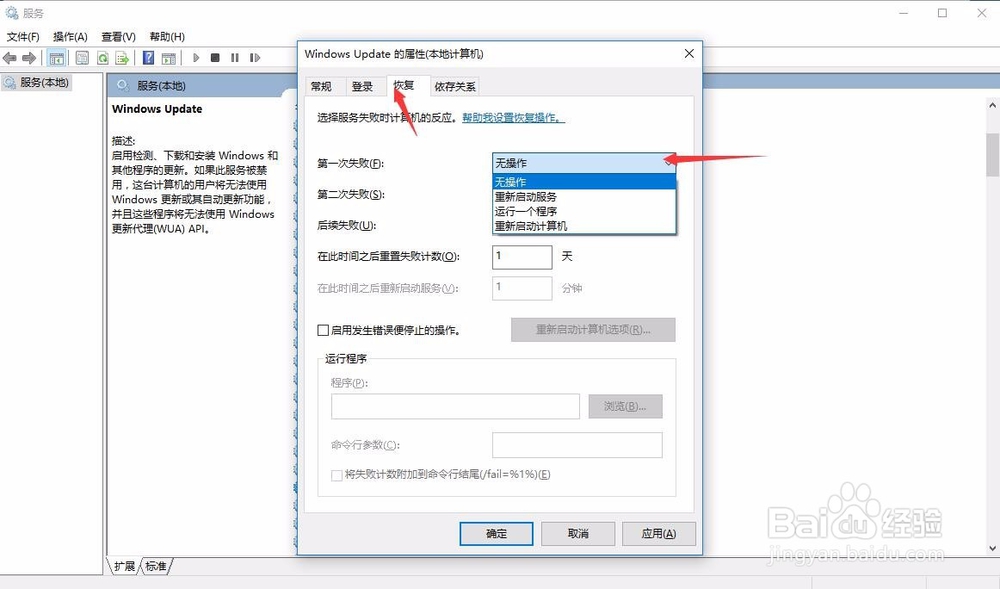
6、然后 确定 即可

时间:2026-05-08 19:39:49
1、点击"开始菜单" 找到"Windows 系统"选项 打开里面的"控制板面"
2、将控制面板 查看方式改为:"大图标" ,然后打开 "管理工具"
3、打开"服务"选项
4、打开" Windows Update "项
5、将"启动类型"改为"禁用" ,然后别急着关闭,
还有个"恢复"选项,系统默认当第一次失败后 改为:"无操作"
6、然后 确定 即可
