Excel中如何根据单元格内容来设置不同的格式?

 时间:2026-04-22 03:36:25

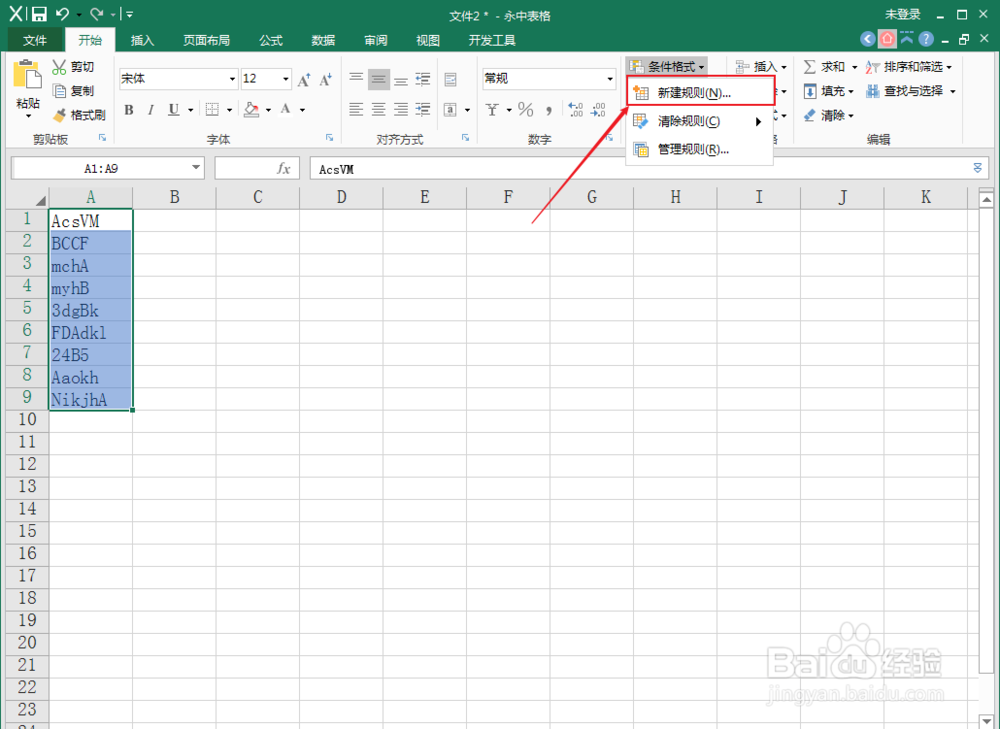
1、选中需要设置规则格式的单元格区域,点击【开始】-【样式】-【条件格式】,选择【新建规则】;
Excel中如何根据单元格内容来设置不同的格式?

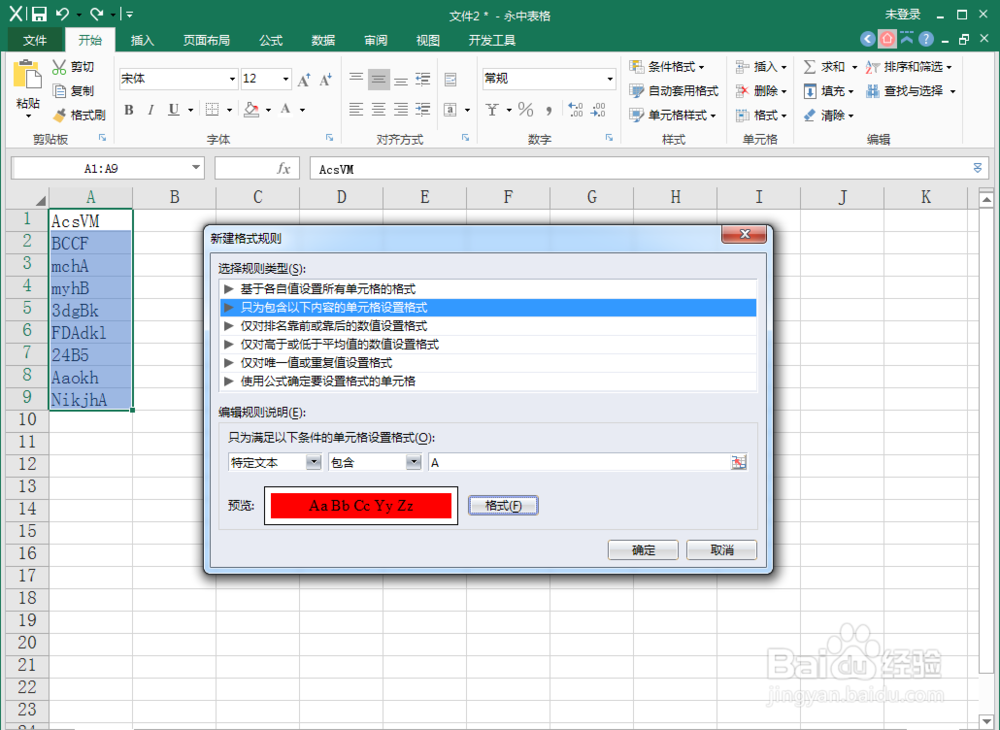
2、在【新建格式规则】界面,更改【选择规则类型】为【只为包含以下内容的单元格设置格式】;

Excel中如何根据单元格内容来设置不同的格式?

3、设置单元格规则(包含A):在【编辑规则说明】中更改单元格值为【特定文本】&选择条件规则为【包含】&包含内容设置为【A】;

然后设置单元格背景色:点击【格式】,设置文本背景色为【红色】;
Excel中如何根据单元格内容来设置不同的格式?

4、设置单元格规则(包含B):在【编辑规则说明】中更改单元格值为【特定文本】&选择条件规则为【包含】&包含内容设置为【B】;

然后设置单元格背景色:点击【格式】,设置文本背景色为【绿色】;

Excel中如何根据单元格内容来设置不同的格式?

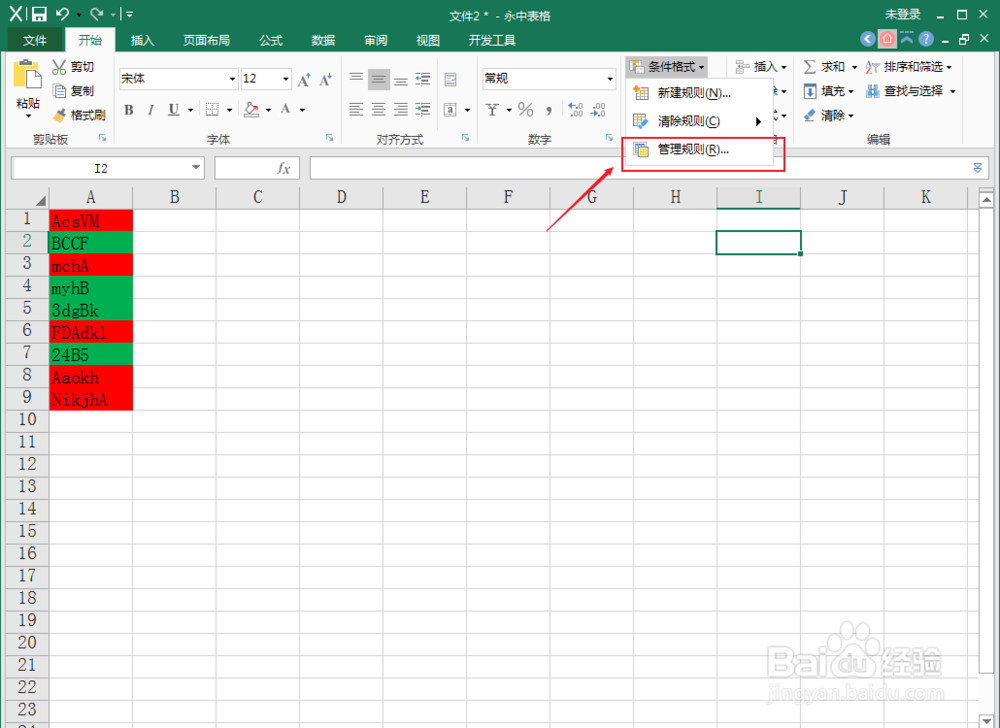
5、所选区域的单元格规则设置完毕,如果需要再次编辑规则,点击【开始】-【样式】-【条件格式】,选择【管理规则】;
Excel中如何根据单元格内容来设置不同的格式?

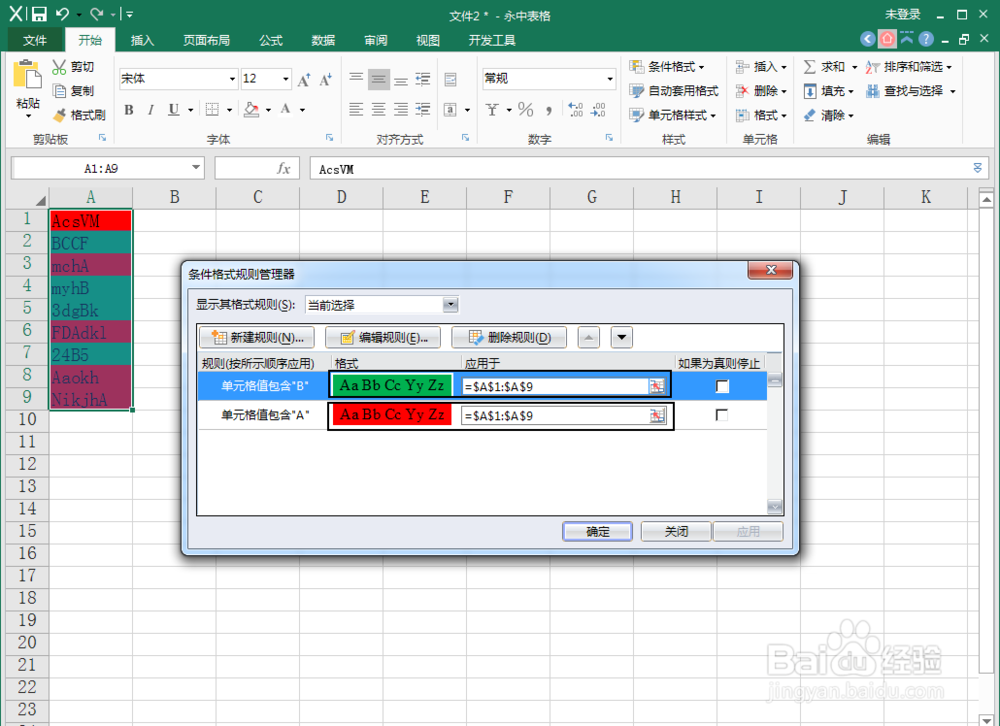
6、在管理规则界面,选中规则,点击【编辑规则】,即可再次编辑单元格规则,包含设置规则条件、格式样式、单元格区域等。
Excel中如何根据单元格内容来设置不同的格式?

  • excel表格选中指定区域怎么做?
  • 如何不使用条件格式工具来执行条件样式
  • 如何设置Excel中的数据条内不显示数据
  • Excel导入数据后如何随着源数据的更改而更新?
  • excel如何自定义单元格格式
  • 热门搜索
    男性养生保健大全 樱桃图片大全 补血汤的做法大全 科技小制作大全最简单 儿童故事大全白雪公主 英语故事大全 菜谱家常菜做法大全 虫子大全 女人手相图解大全 变废为宝手工制作大全