win10电脑连上无线网不能获取IP上网怎么办

 时间:2026-04-24 13:54:19

1、如图,电脑显示警告,无法连接无线网,检查显示无法获取IP

win10电脑连上无线网不能获取IP上网怎么办

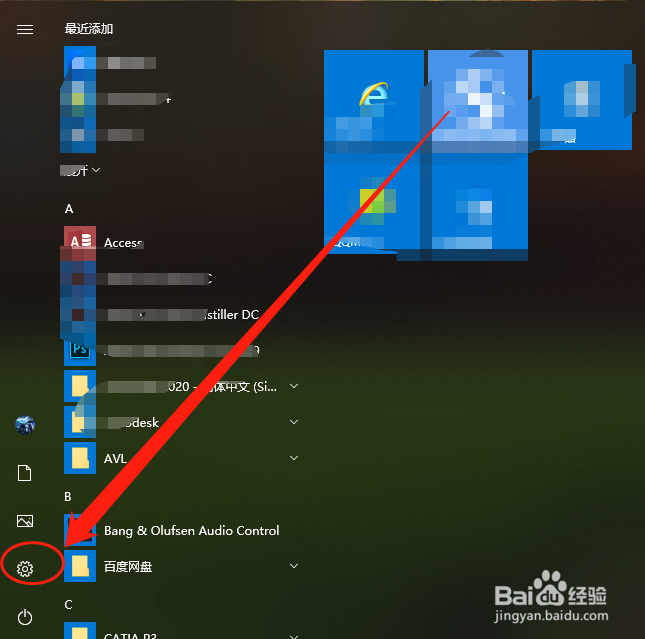
2、首先,打开【设置】;

win10电脑连上无线网不能获取IP上网怎么办

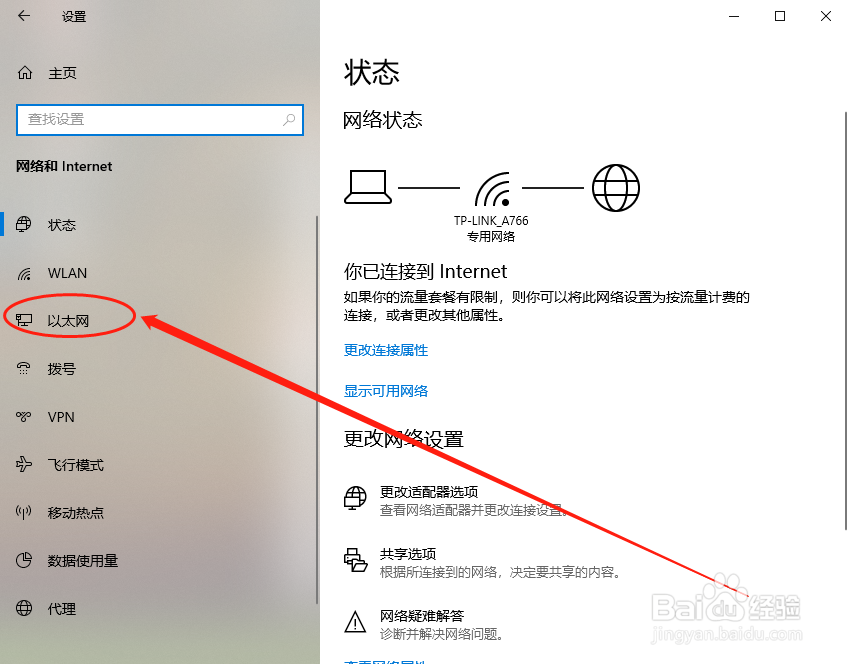
3、选择【网络和Internet】;

win10电脑连上无线网不能获取IP上网怎么办

4、选择【以太网】

win10电脑连上无线网不能获取IP上网怎么办

5、点击选择【更改适配器选项】

win10电脑连上无线网不能获取IP上网怎么办

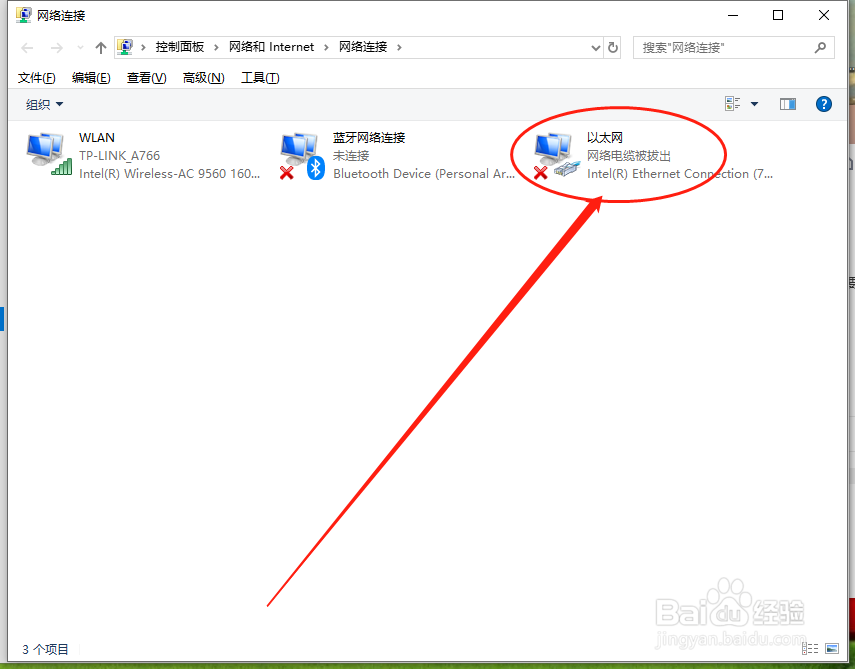
6、如图,选择【以太网】;

win10电脑连上无线网不能获取IP上网怎么办

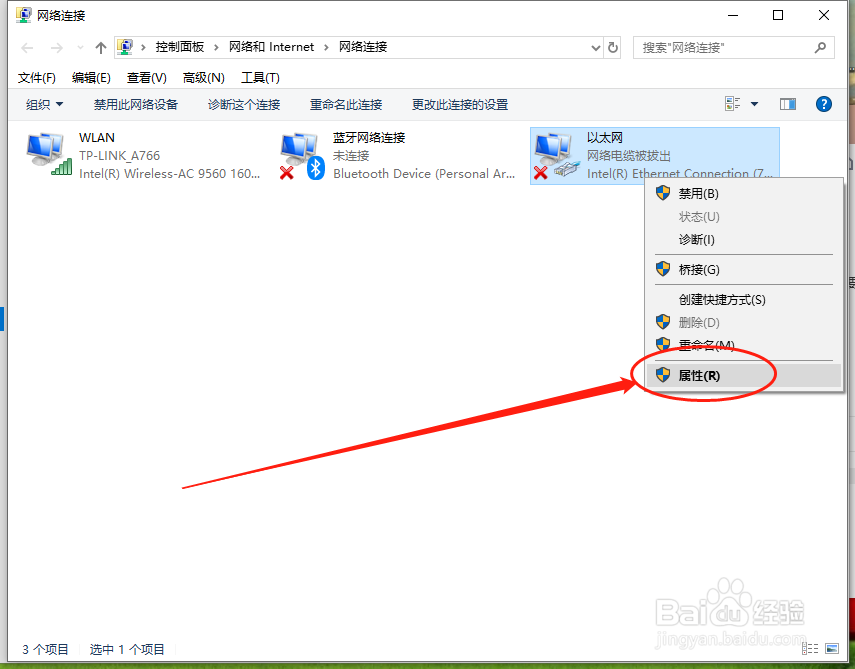
7、右键选择属性

win10电脑连上无线网不能获取IP上网怎么办

8、双击选择【Internet协议版本4】;

win10电脑连上无线网不能获取IP上网怎么办

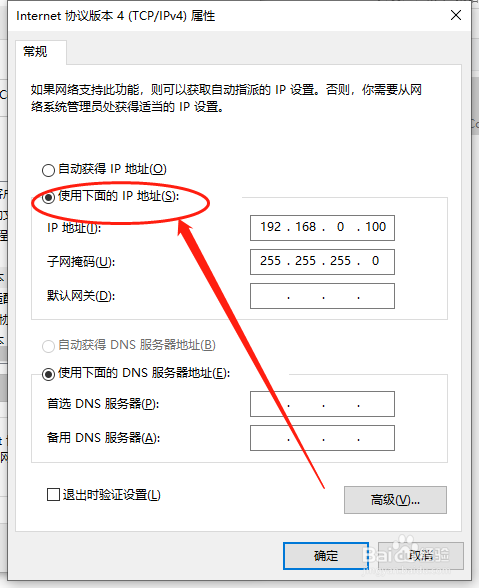
9、如图,IP属性是使用以下IP。

win10电脑连上无线网不能获取IP上网怎么办

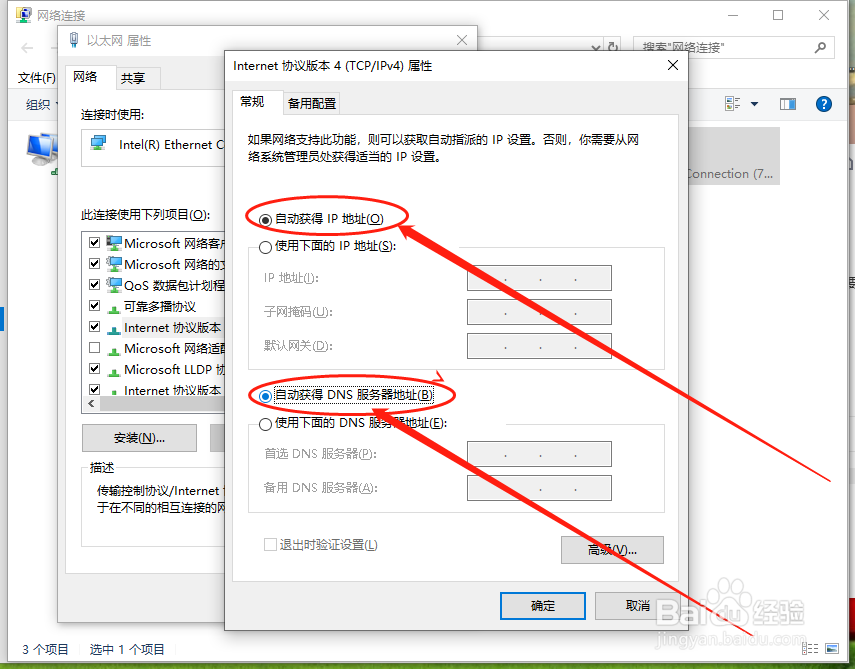
10、将【IP地址】和【DNS服务器地址】改为自动获取;

win10电脑连上无线网不能获取IP上网怎么办

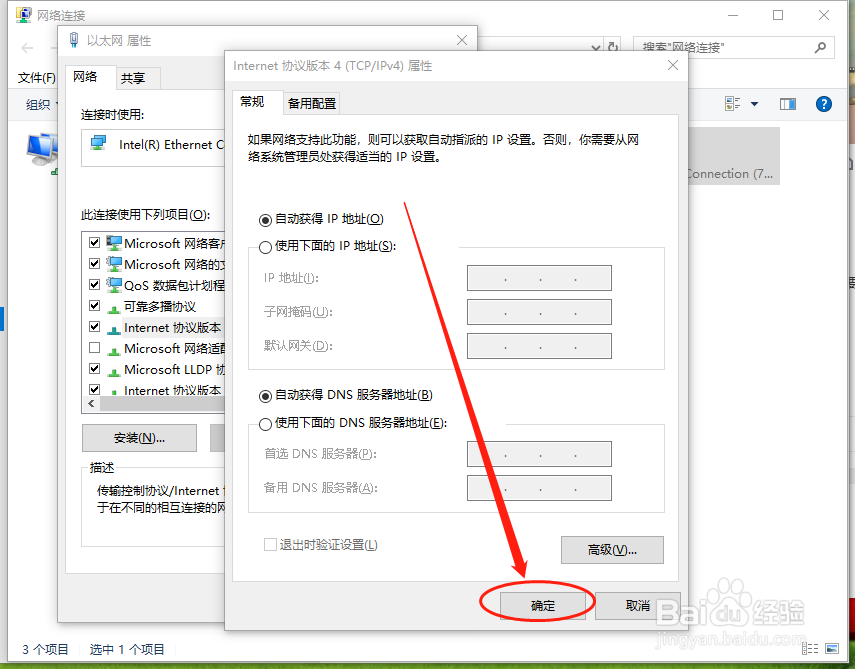
11、点击【确定】,返回重新连接网络就会发现可以上网了。

win10电脑连上无线网不能获取IP上网怎么办

1、电脑和网络没有问题,但是无线网无法获取IP可能是有线网卡设置固定IP锁导致。

2、只需将有线网卡也设置为自动获取IP即可。

3、亲身经历,转载请注明。

  • win7无限重启
  • 惠普笔记本如何解决网卡灯不亮
  • centos7如何解决找不到ifconfig的问题?
  • 普通域用户使用本地管理员权限运行某个程序
  • 命令提示符更改电脑用户名
  • 热门搜索
    脸怎么变白 我的世界怎么做凋零 分手怎么挽回 我的世界怎么放烟花 香辣虾怎么做 电脑怎么放光盘 电信宽带怎么样 卡罗拉怎么样 怎么分真假玉 狗狗身上有跳蚤怎么办