1、先选择工具面板中图示的路径选择工具。

2、按住鼠标左键,在画布中框选出所有要对齐的路径。

3、框选多个路径后,在菜单栏下方会出现一排对齐选项按钮,点击其中图示的对齐按钮。

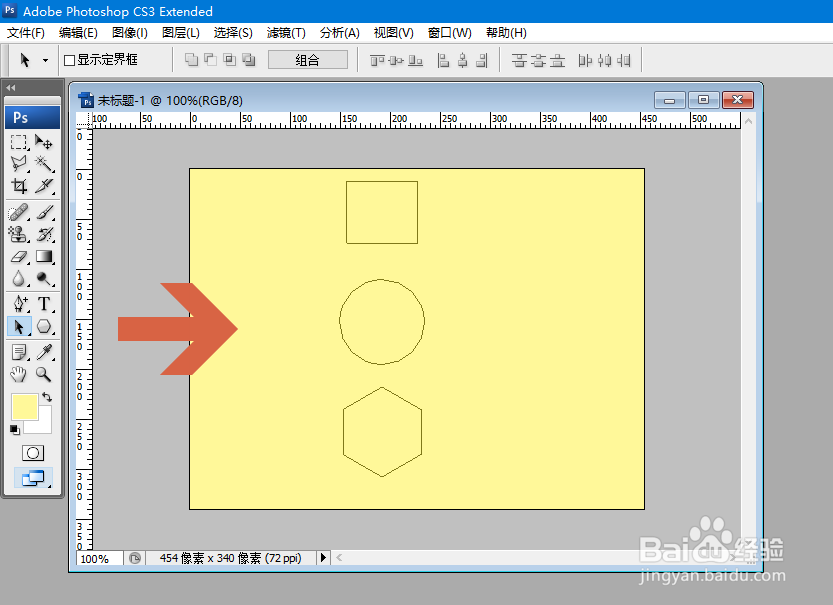
4、这样,各选中的路径就纵向对齐了。

5、如果感觉各路径之间的间距不一样,想让各路径之间的间距相同,可再点击图示的按钮。

6、这样,各路径纵向对齐后,互相之间的间距也相同了。
时间:2026-04-27 16:54:42
1、先选择工具面板中图示的路径选择工具。
2、按住鼠标左键,在画布中框选出所有要对齐的路径。
3、框选多个路径后,在菜单栏下方会出现一排对齐选项按钮,点击其中图示的对齐按钮。
4、这样,各选中的路径就纵向对齐了。
5、如果感觉各路径之间的间距不一样,想让各路径之间的间距相同,可再点击图示的按钮。
6、这样,各路径纵向对齐后,互相之间的间距也相同了。
