excel误差函数ERF 求误差函数在上下限间的积分

 时间:2024-10-14 05:35:07

1、首先在我的电脑上找到需要求误差函数在上下限之间的积分 的excel文档,双击打开或者右键点击选择’打开‘该文档,如图示例打开 测试01.xlsx 文档。

excel误差函数ERF 求误差函数在上下限间的积分

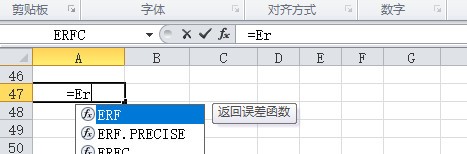
2、在如图示例单元格中输入 =er 在弹出的提示中按Tab键选择 ERF 函数。
excel误差函数ERF 求误差函数在上下限间的积分

3、在 ERF函数的输入参数界面,我们输入1 ,求误差函数在 0 与 1之间的积分值,最后求得结果如下,ERF(1) = 0.84270079

excel误差函数ERF 求误差函数在上下限间的积分excel误差函数ERF 求误差函数在上下限间的积分

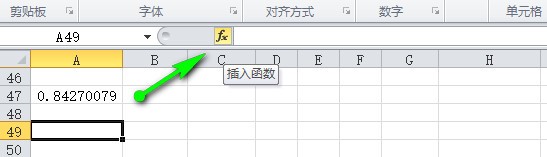
4、方法2:选择一个示例单元格如图,点击如图箭头所示的快速插入函数 fx这个小图标。
excel误差函数ERF 求误差函数在上下限间的积分

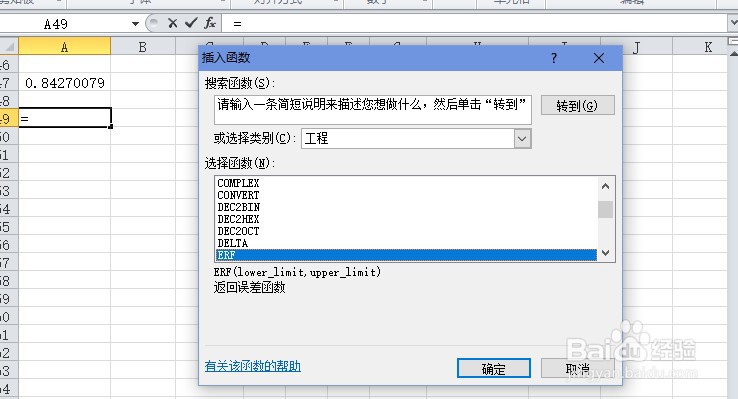
5、在弹出的函数选择对话框中选择类别 ‘工程’,然后在选择下面的 ERF 函数。点击‘确定’, 如图示例。
excel误差函数ERF 求误差函数在上下限间的积分

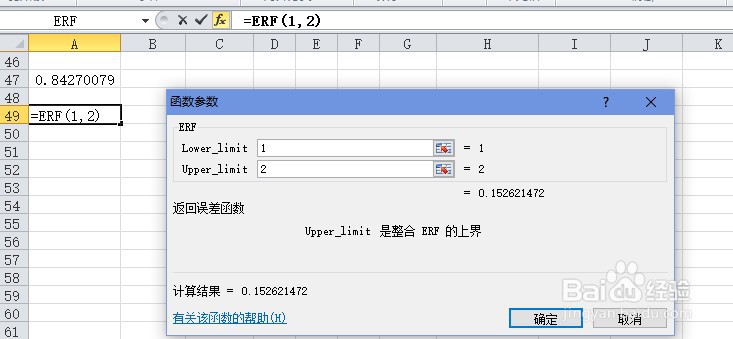
6、在 ERF函数的输入参数界面,我们输入1 , 2 ,求误差函数在 1与 2 之间的娑授赔那积分值,最后求得结果如下,ERF(1,2) =0.15262147
excel误差函数ERF 求误差函数在上下限间的积分excel误差函数ERF 求误差函数在上下限间的积分
  • excel如何求累积/概率指数分布函数?
  • 误差值怎么算
  • 如何用excel计算标准差?
  • Excel里怎么计算标准误差?
  • 如何在Excel表格里计算标准误差
  • 热门搜索
    雨怎么读 火车票怎么退票 着火了怎么办ppt 怎么钓鲫鱼 杨贵妃是怎么死的 陌陌怎么玩 火麻仁怎么吃 酷派手机怎么样 表白怎么说 cad怎么计算面积
