word如何生成目录结构文章

 时间:2026-02-15 09:32:39

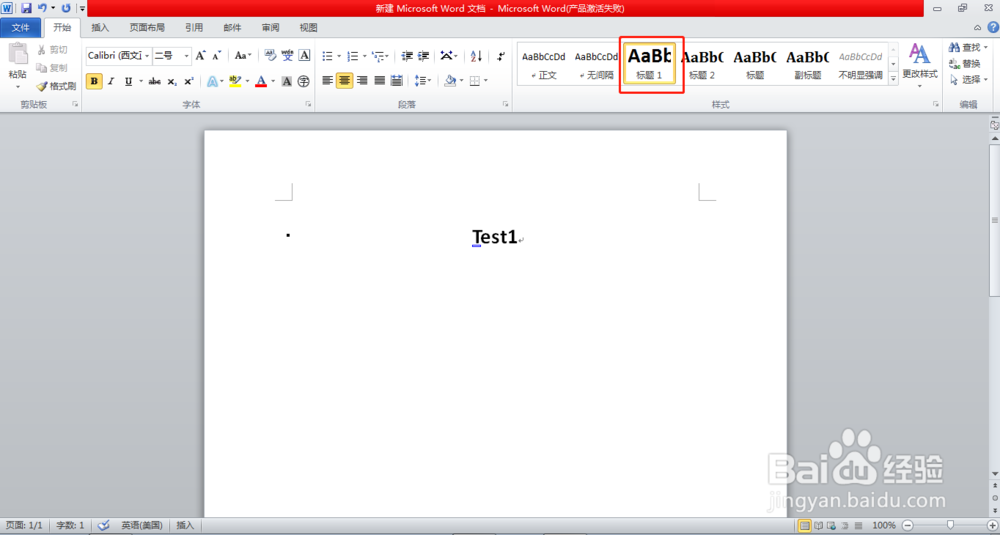
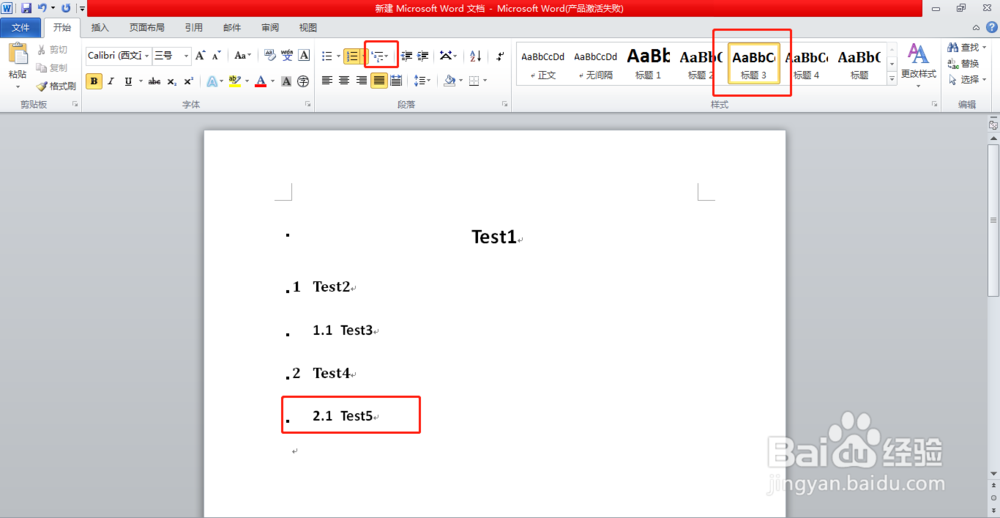
1、打开新建的word文档,然后选中【标题1】,设置一个标题名,比如Test1,如下图所示:
word如何生成目录结构文章

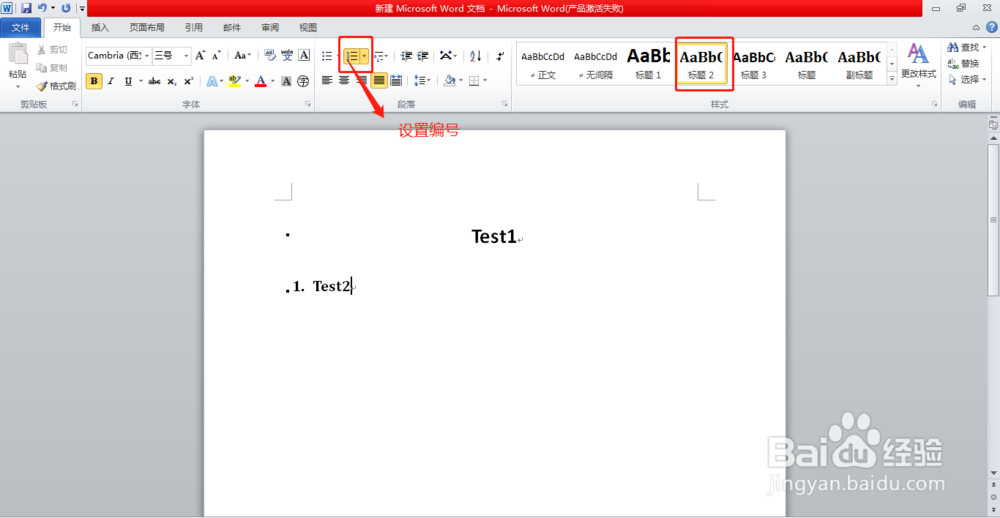
2、然后选中【标题2】,设置一个标题名叫Test2,并点击编号,为其设置一个一级编号,如下图所示:
word如何生成目录结构文章

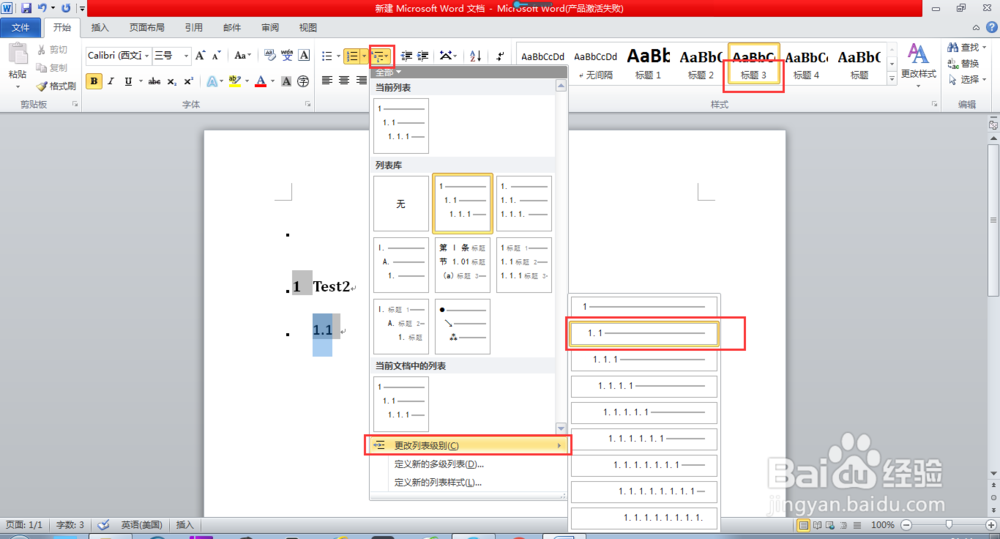
3、然后选中【标题3】,设置一个标题名叫Test3,并点击编号,为其设置一个二级编号,如下图所示:
word如何生成目录结构文章

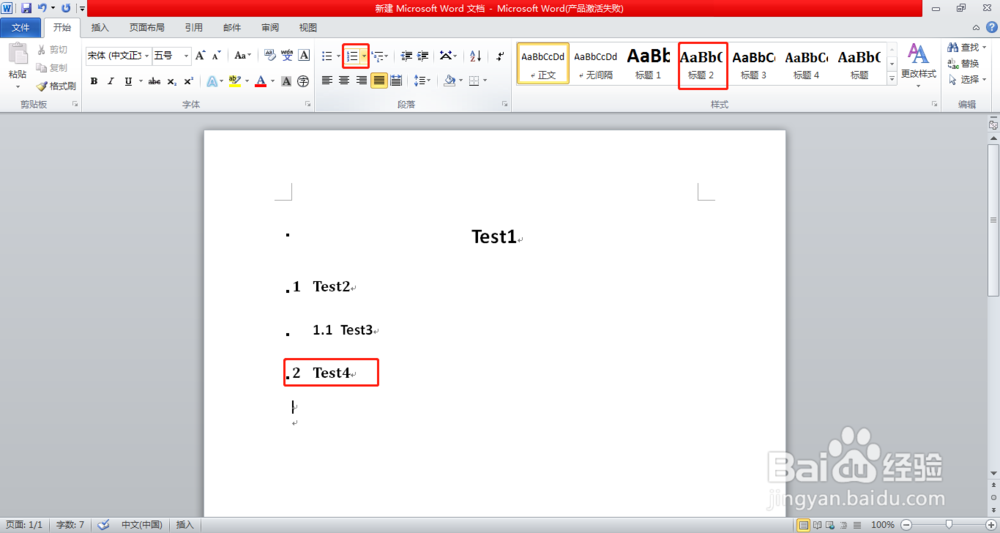
4、然后选中【标题2】,设置一个标题名叫Test4,并点击编号,为其设置一个一级编号,如下图所示:
word如何生成目录结构文章

5、然后选中【标题3】,设置一个标题名叫Test5,并点击编号,为其设置一个二级编号,如下图所示:
word如何生成目录结构文章

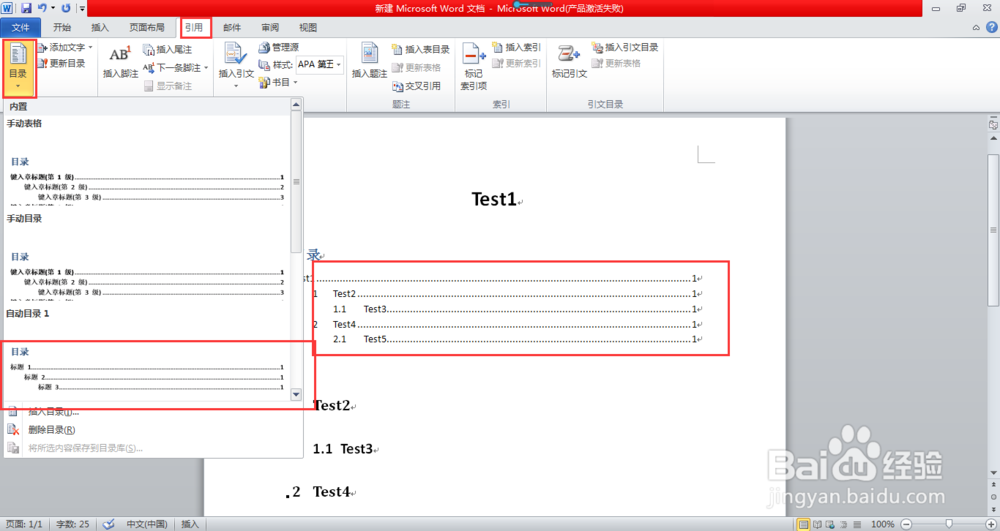
6、然后点击左上角引用按钮,然后点击目录,然后选中一种自己喜欢的目录样式,就会生成一个树形结构的目录,如下图:
word如何生成目录结构文章

  • word表格怎么设置浅色底纹
  • 如何通过分类汇总功能在Excel中进行数据求和
  • word怎么设置页面宽度和页面高度?
  • 怎么设置Word页面边框
  • 条件格式设置大于等于用颜色显示设置
  • 热门搜索
    中国旅游景点排名 设置路由器 猩红收割者怎么玩 如何接吻 u盘如何格式化 qq如何找回密码 怎么梳头发好看 浙江工贸职业技术学院怎么样 关于旅游的句子 李世民是哪里人