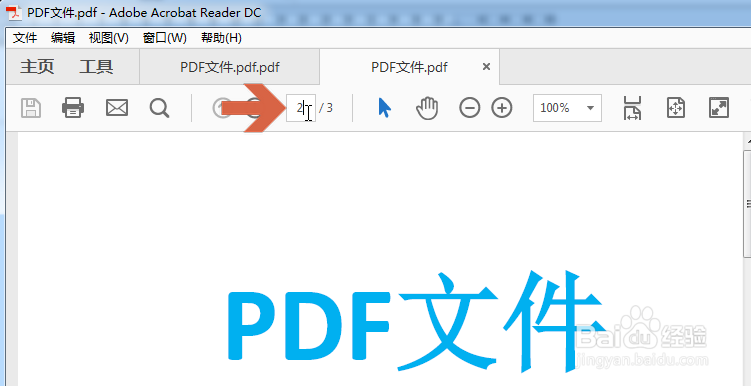
1、打开pdf文件后,滚动鼠标滚轮到要打印的页,或者在上方的当前页数处输入要打印的页码后,按键盘回车键,跳转到该页。
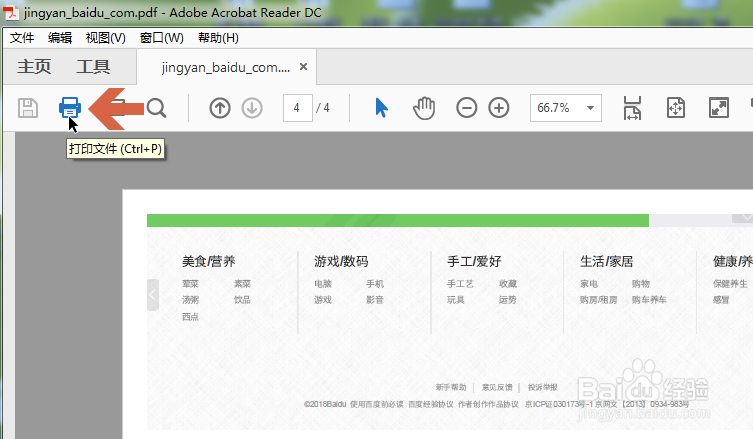
2、打开打印界面,可以点击工具栏处的打印按钮打开打印界面。
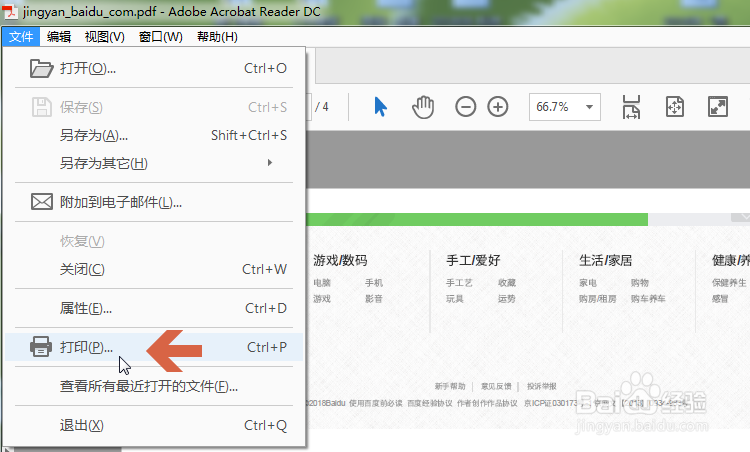
3、也可以点击文件菜单,再点击其中的“打印”,打开打印界面。

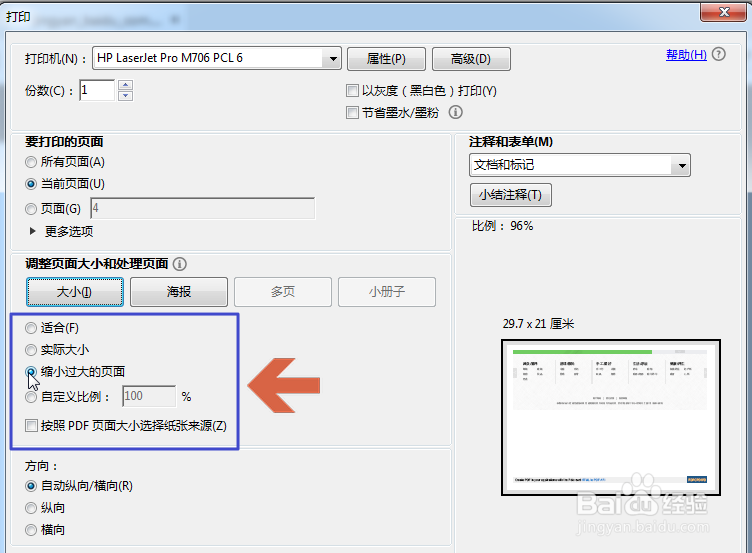
4、打开打印界面后,点击选中“要打印的页面”处的“当前页面”。
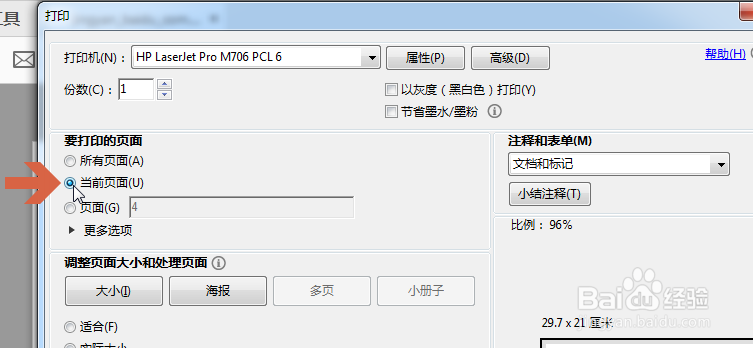
5、在下方还可以设置页面打印后的大小等。
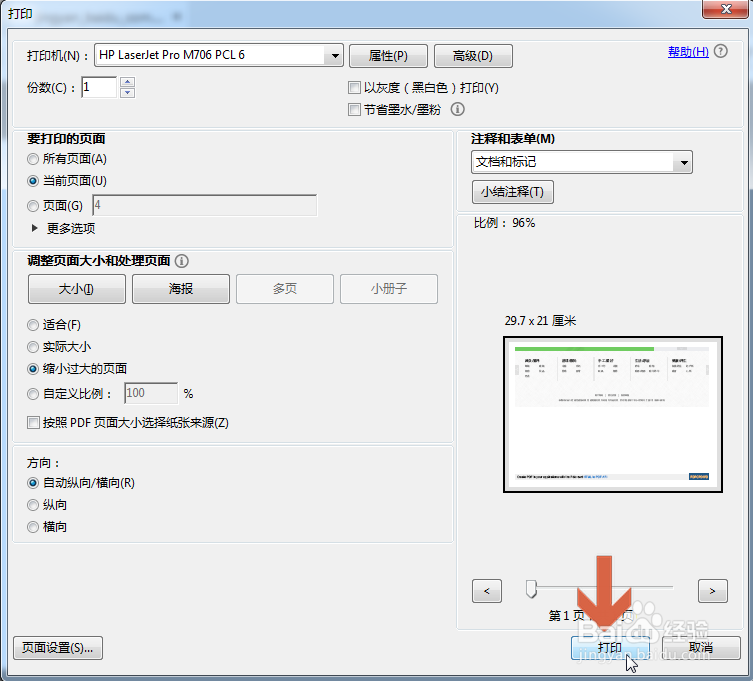
6、设置好后,点击“打印”按钮即可。
时间:2026-04-23 07:18:23
1、打开pdf文件后,滚动鼠标滚轮到要打印的页,或者在上方的当前页数处输入要打印的页码后,按键盘回车键,跳转到该页。
2、打开打印界面,可以点击工具栏处的打印按钮打开打印界面。
3、也可以点击文件菜单,再点击其中的“打印”,打开打印界面。
4、打开打印界面后,点击选中“要打印的页面”处的“当前页面”。
5、在下方还可以设置页面打印后的大小等。
6、设置好后,点击“打印”按钮即可。
