怎么使用ps修改画布大小?

 时间:2026-02-15 22:36:07

1、首先我们截一个图来作为素材,一般默认的画布大小就是图片的大小,如下图所示我们可以看出来:

怎么使用ps修改画布大小?

怎么使用ps修改画布大小?

怎么使用ps修改画布大小?

2、然后我们执行:图像-画布大小,打开画布,或者是使用快捷键:“Alt+Ctrl+C”打开。

怎么使用ps修改画布大小?

3、执行上述操作之后我们会打开一个对话框,这时候我们要注意红框中的“相对”选项。

怎么使用ps修改画布大小?

4、勾线相对的话会让我们选择定位,不同的定位画布的大小和图像的位置也不一样,我们可以看下图所示:
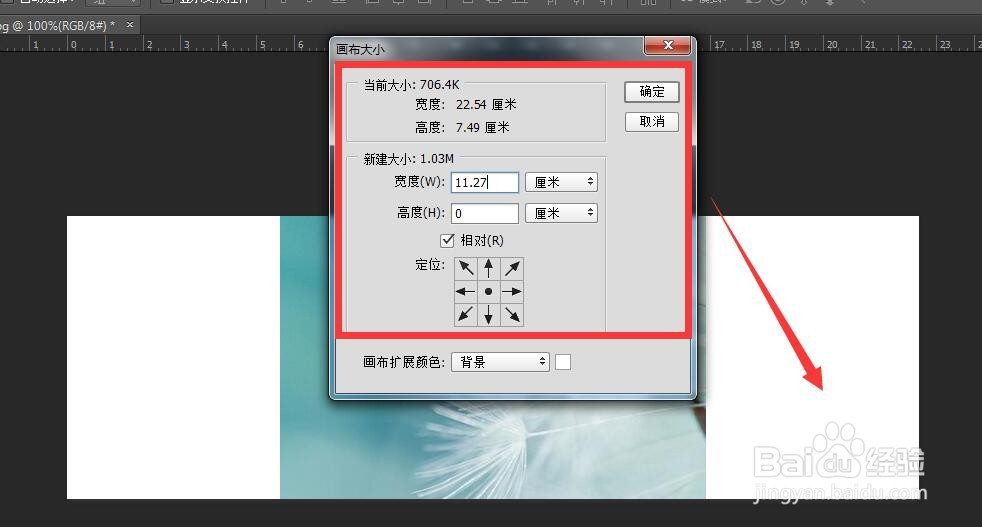
怎么使用ps修改画布大小?

5、要值得注意的在选择相对的位置的时,我们调整宽度时只有左右生效,调整高度时只有上下生效。

怎么使用ps修改画布大小?

6、不选择“相对”的话就是默认的在图像中间,然后去调整画布的大小即可。

怎么使用ps修改画布大小?

  • PS如何制作梯形形状
  • 用PS怎样把一张图片切割成几张小图片?
  • PS如何制作光效果?
  • 怎么用ps扣图:[5]钢笔扣图
  • PS如何使用钢笔绘制圆润字体
  • 热门搜索
    赤字是什么意思 一什么不什么的成语 喜鹊叫有什么兆头 过犹不及什么意思 薪级工资是什么意思 白茶属于什么茶 hd是什么意思 偏执是什么意思 喝柠檬水有什么好处 碧螺春属于什么茶