简单制作员工签到表

 时间:2026-04-26 16:23:05

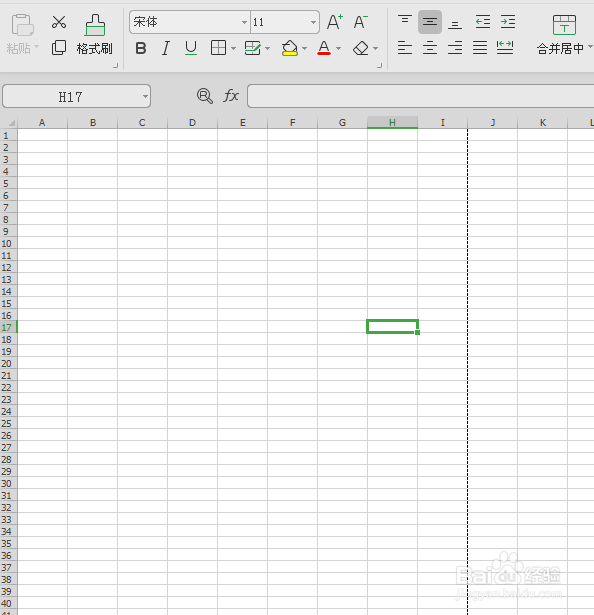
1、首先打开Excel表格

简单制作员工签到表

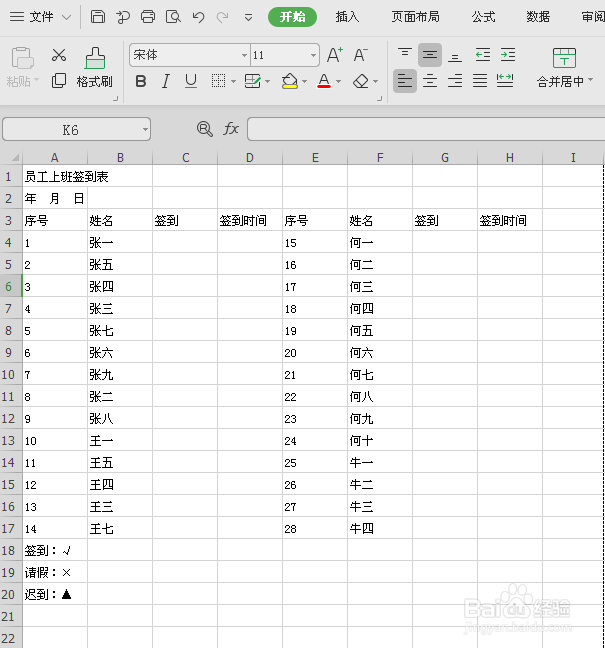
2、在表格上分别输入序号、姓名、签到、签到时间等等。可以参考下图

简单制作员工签到表

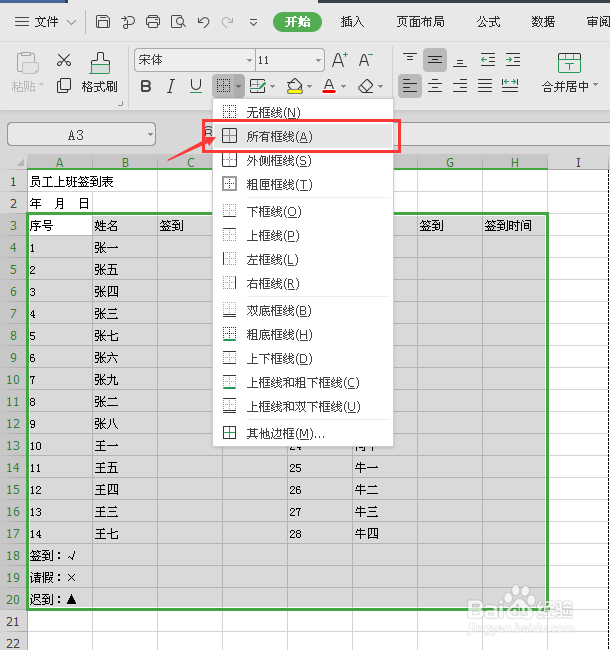
3、在菜单栏上选择“框线”,将范围内的表格用所有框线圈起来,如下图所示

简单制作员工签到表

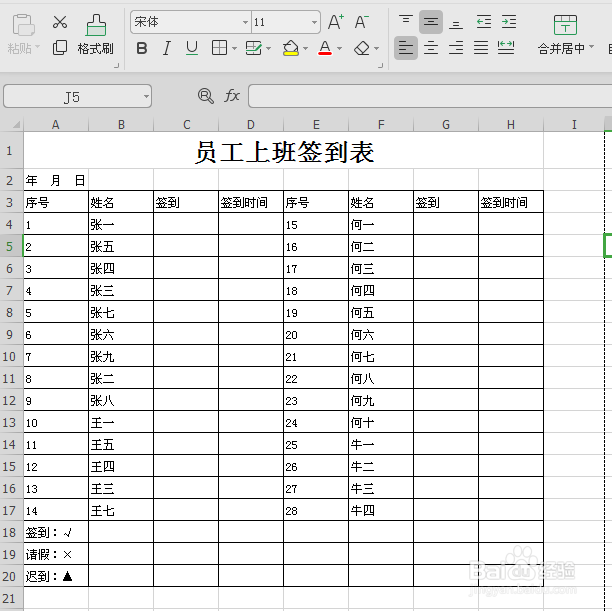
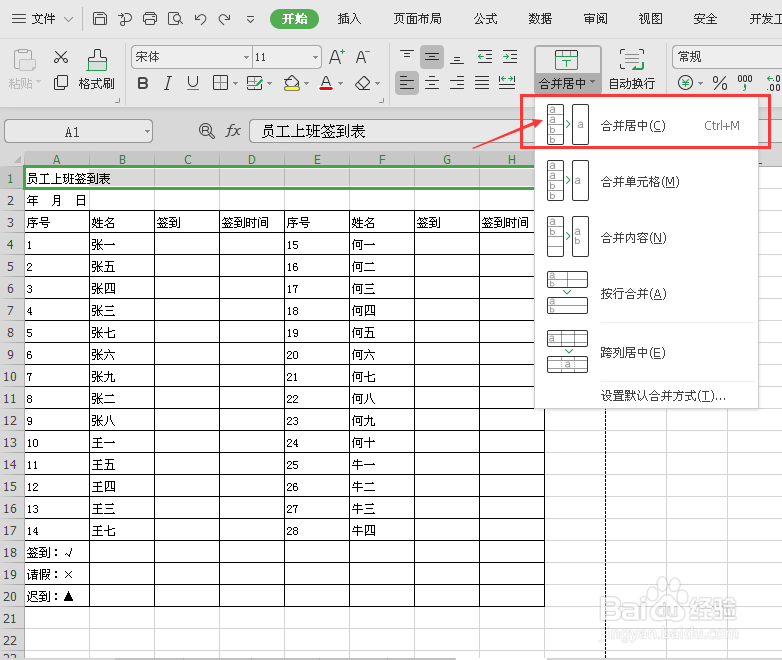
4、选择标题合并范围,在菜单栏找到“合并居中”,将标题合并居中后,并放大加粗字体。
简单制作员工签到表

简单制作员工签到表

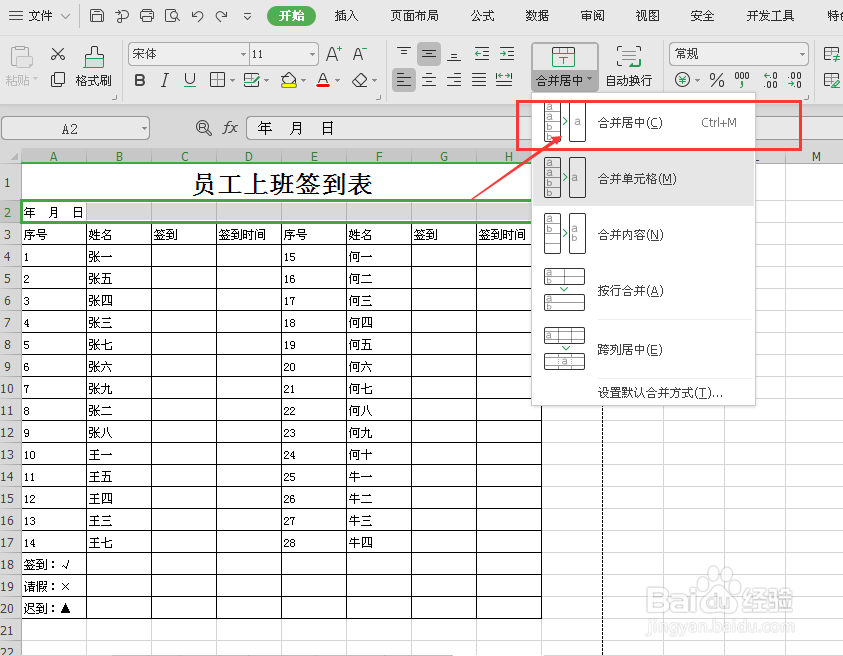
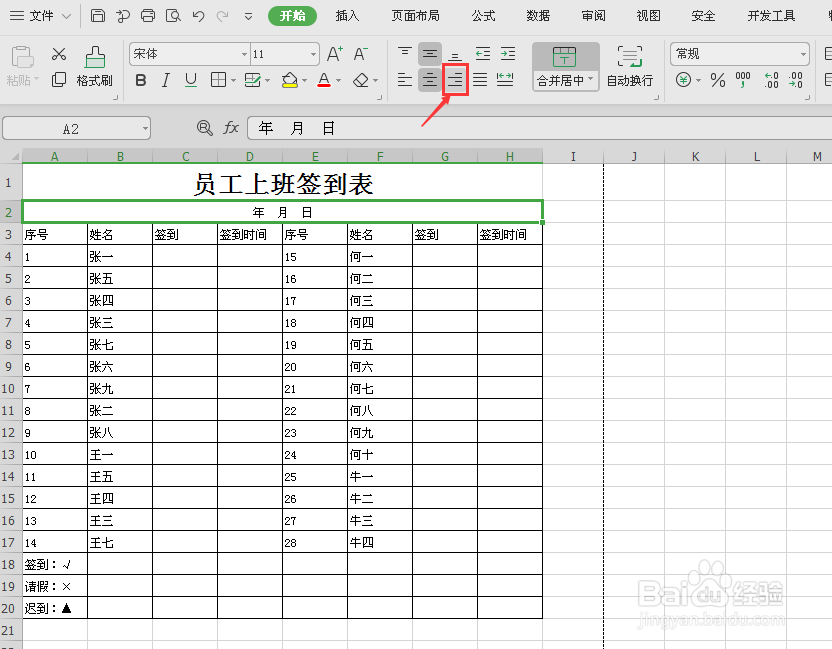
5、选择“年月日”合并范围进行合并,在菜单栏上选择右对齐。

简单制作员工签到表

简单制作员工签到表

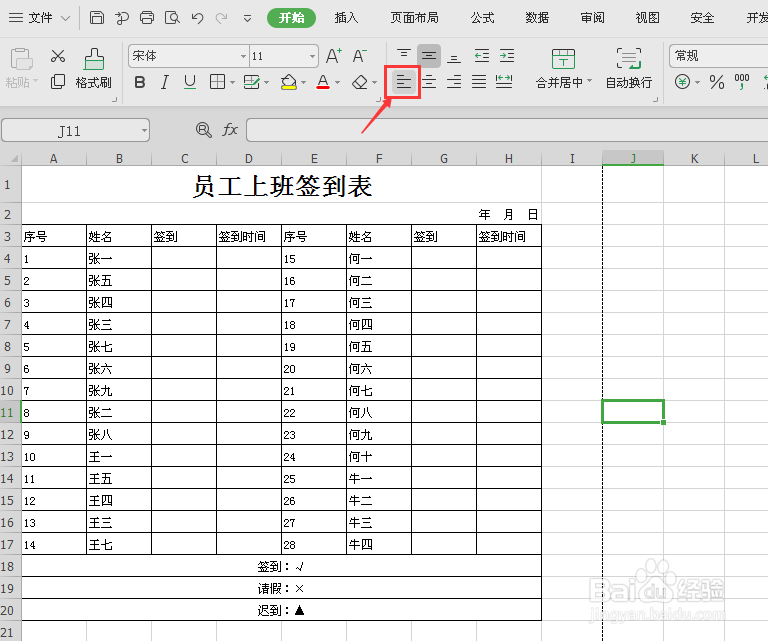
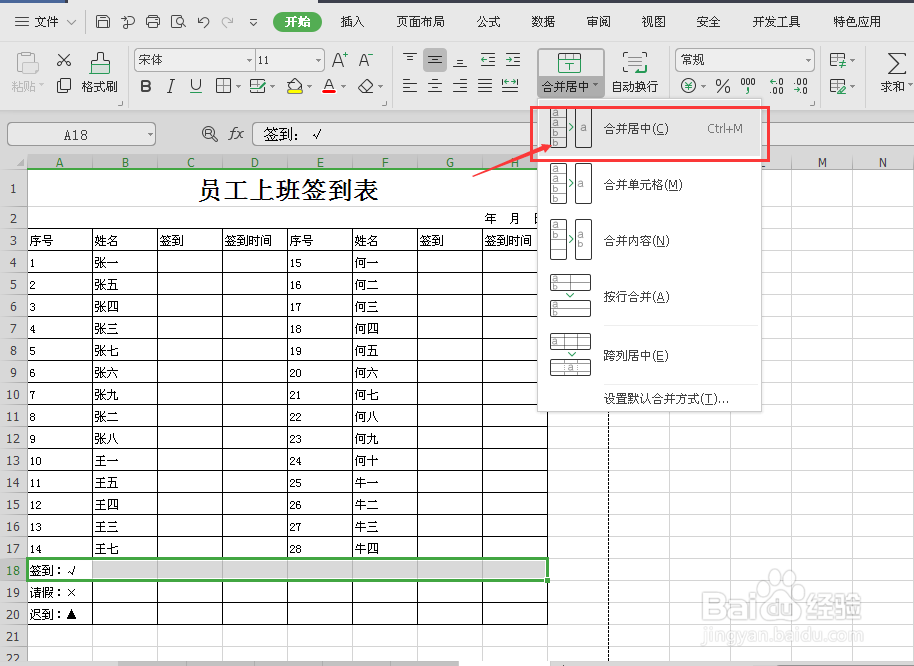
6、将“签到、请假、迟到”合并单元格,先选择合并单元格的范围,然后在菜单栏上点击合并居中,最后在菜单栏上选择“左对齐”
简单制作员工签到表

简单制作员工签到表

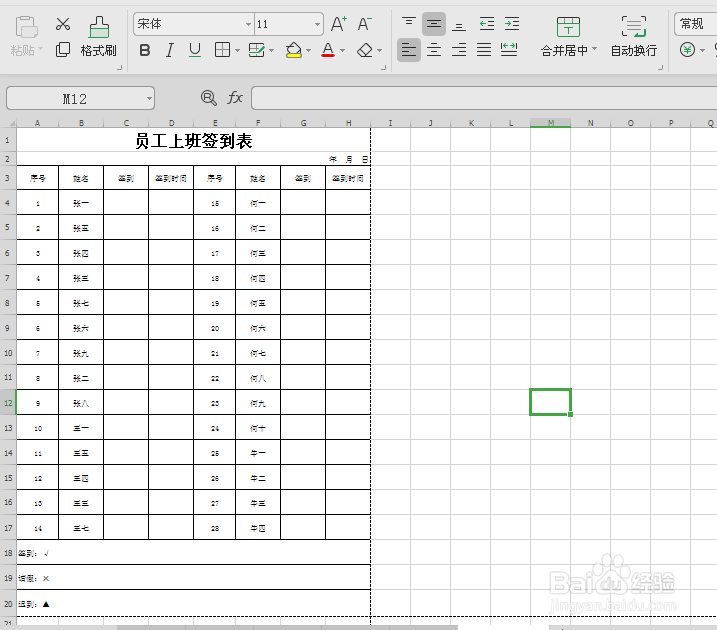
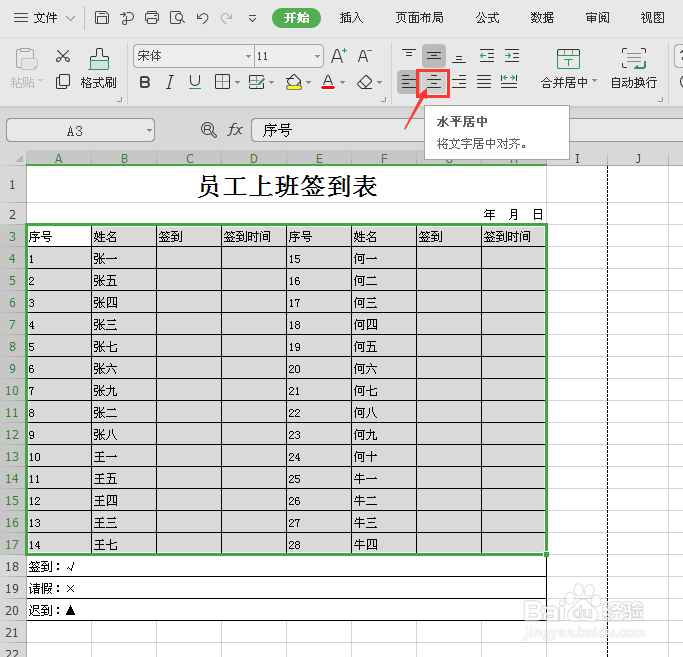
7、将表格范围内的内容居中,在菜单栏上选择“水平居中”符号,将表格内的文字进行水平居中。
简单制作员工签到表

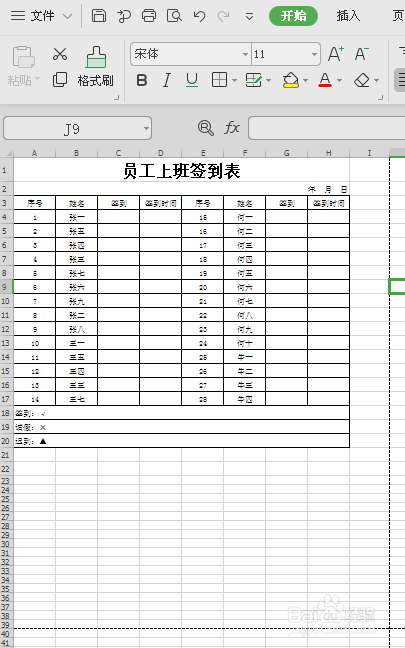
8、最后调整好行高、列宽的距离,最好在一张纸上,可以通过打印预览调整。

简单制作员工签到表

简单制作员工签到表

  • 签到表格怎么制作
  • Excel中签到表怎么做
  • 签到表怎么做
  • 签到表怎么制作表格
  • 会议签到表格怎么做
  • 热门搜索
    jbl耳机怎么样 锦鲤鱼怎么养长得快 华为安全模式怎么解除 邮件发错了怎么撤回 圣象地板怎么样 淘宝链接怎么发 农村合作医疗怎么缴费 向大大内衣怎么样 怎么求比值 垂直运输费怎么计算