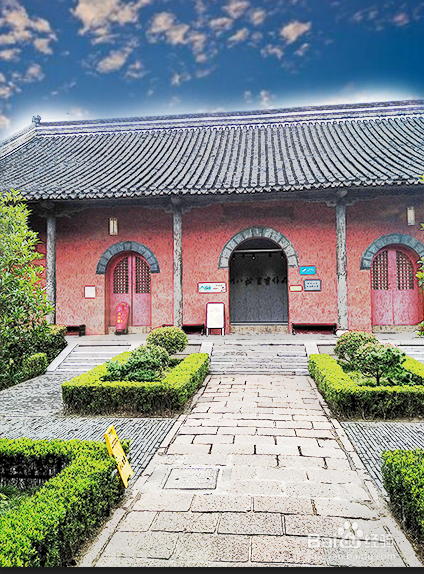
PS怎样将图片处理为卡通动漫风格效果简单教程?

 时间:2026-05-08 06:29:37

1、首先在电脑里面打开图片,最好是古典建筑的照片。

PS怎样将图片处理为卡通动漫风格效果简单教程?

2、然后再图层面把复制图层,这样做的好处是如果操作有错误,原图不会受到任何损坏。

PS怎样将图片处理为卡通动漫风格效果简单教程?

3、点击滤镜--风格化——查找边缘。

PS怎样将图片处理为卡通动漫风格效果简单教程?

PS怎样将图片处理为卡通动漫风格效果简单教程?

4、在图层面板里设置——颜色减淡。

PS怎样将图片处理为卡通动漫风格效果简单教程?

5、然后从网上去找一张蓝天白云的图,把两张图并列排放,点击移动工具,把蓝天白云的图片移动到我们的画面上。

PS怎样将图片处理为卡通动漫风格效果简单教程?

PS怎样将图片处理为卡通动漫风格效果简单教程?

PS怎样将图片处理为卡通动漫风格效果简单教程?

6、设置蒙版工具。点击画笔工具,设置前景色为黑色。

PS怎样将图片处理为卡通动漫风格效果简单教程?

PS怎样将图片处理为卡通动漫风格效果简单教程?

7、在图层面板把透明度设置为50%,这样我们就可以看到有重叠的部分,用画笔工具把重叠部分擦除干净然后再把透明度调整成100%, 就得到了一张动漫风格的图片。

PS怎样将图片处理为卡通动漫风格效果简单教程?

PS怎样将图片处理为卡通动漫风格效果简单教程?

PS怎样将图片处理为卡通动漫风格效果简单教程?

  • 如何用PS软件设计发光的灯泡
  • ps里单行选框工具和单列选框工具怎么用?
  • AI 线条图形的绘制方法和应用
  • ps高光奖杯制作教程
  • ps怎样使用矢量蒙版装饰字体?
  • 热门搜索
    eml怎么打开 lol劫怎么玩 今天是什么日子老黄历 尚美生活 gs是什么意思 宝贝看镜子里怎么进入 yy游戏直播怎么弄 如何起卦 陕西国际商贸学院怎么样 丘疹性痤疮怎么治疗