Excel怎么用VLookUp函数匹配两张不同表的数据

 时间:2026-04-21 21:23:44

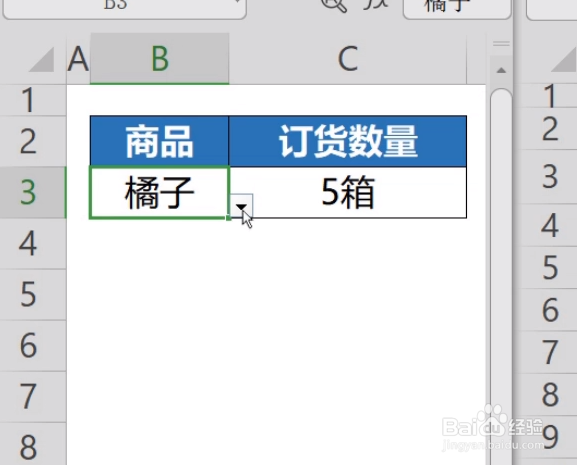
1、首先,我们制作如图所示的两个表格,我们需要根据右侧表格数据更新左侧表格。具体实现方法如下:

Excel怎么用VLookUp函数匹配两张不同表的数据

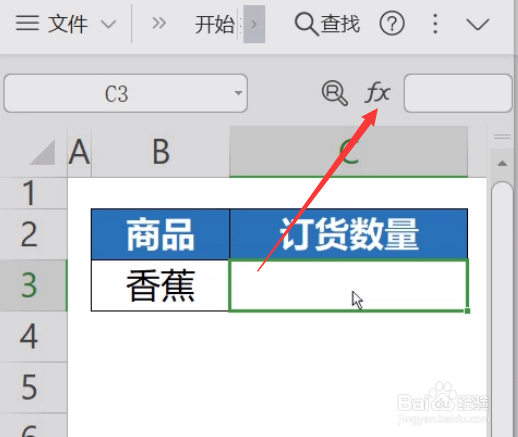
2、在左侧表格中,选择想要输入数据的单元格,点击“插入函数”按钮。

Excel怎么用VLookUp函数匹配两张不同表的数据

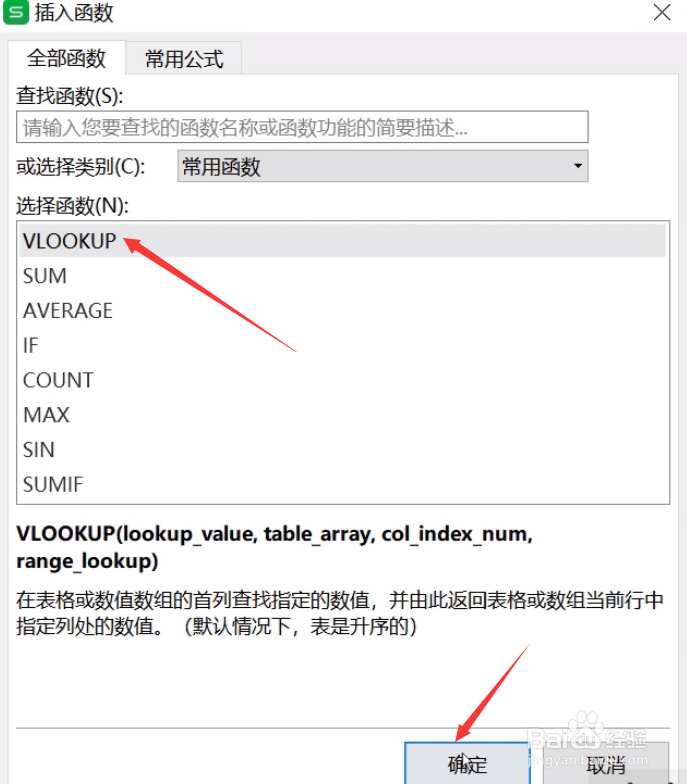
3、从打开的“插入函数”窗口中,选择“VLOOKUP”函数。

Excel怎么用VLookUp函数匹配两张不同表的数据

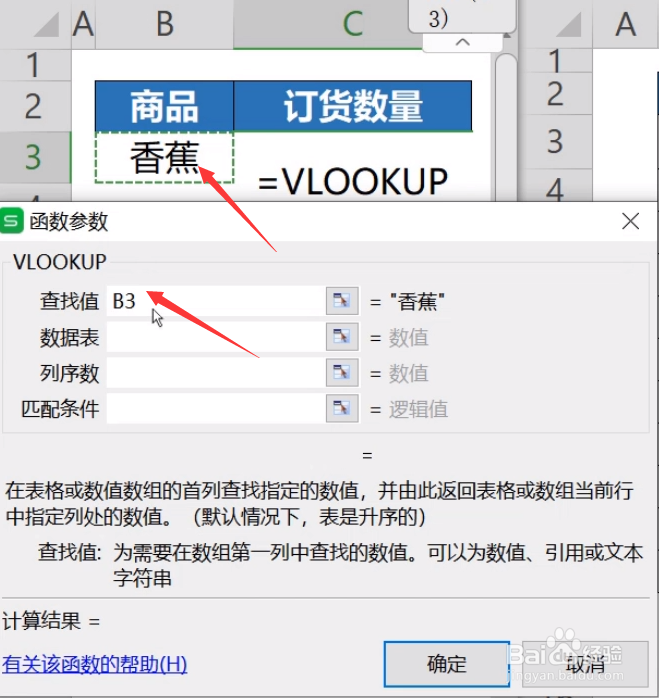
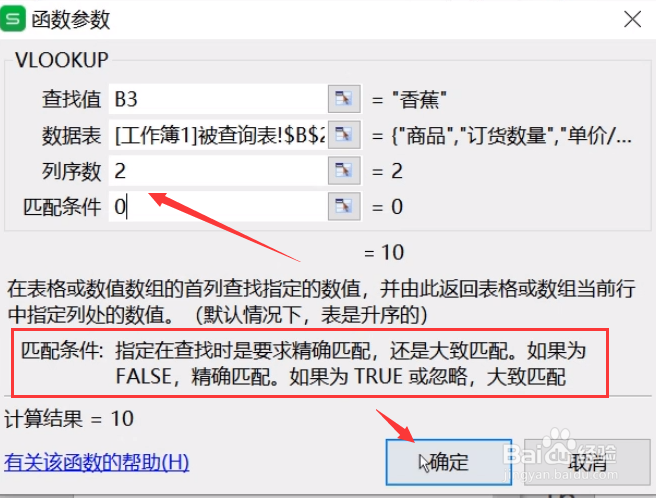
4、从打开的“函数参数”输入界面中,在“查找值”中输入左侧表中的第1列数据。
Excel怎么用VLookUp函数匹配两张不同表的数据

5、在“数据区域”输入框中,选择右侧表中的整个数据区域。

Excel怎么用VLookUp函数匹配两张不同表的数据

6、在“列号”输入框中,输入想要查找的值所在右侧表格的位置,即数据区域的第2列。

Excel怎么用VLookUp函数匹配两张不同表的数据

7、在“匹配查找”输入框中,我们选择精确匹配,在此输入“0”。点击“确定”按钮。
Excel怎么用VLookUp函数匹配两张不同表的数据

8、最后就可以获取查询结果数据了。如图所示:

Excel怎么用VLookUp函数匹配两张不同表的数据

Excel怎么用VLookUp函数匹配两张不同表的数据

  • vlookup两个表怎么匹配相同数据
  • vlookup跨表查找相同数据
  • vlookup跨表两个表格匹配
  • 两张表格vlookup怎么用
  • vlookup函数怎么匹配两个表格
  • 热门搜索
    乳腺结节的治疗方法 名人名言大全经典励志 大背头怎么弄 微信怎么传文件 荨麻疹最快治疗方法 猪肘子的家常做法 生菜怎么做好吃又简单 羊肉片怎么做好吃 手脱皮最佳治疗方法 小干鱼怎么做好吃