视频声音单声道修改为双声道 pr教程

 时间:2026-02-15 23:42:21

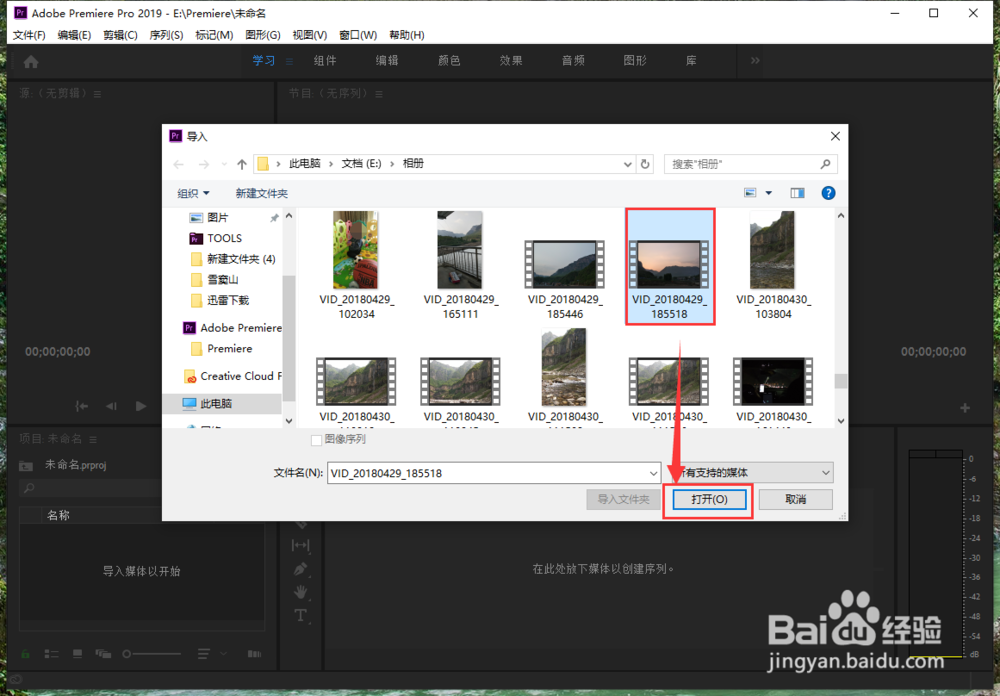
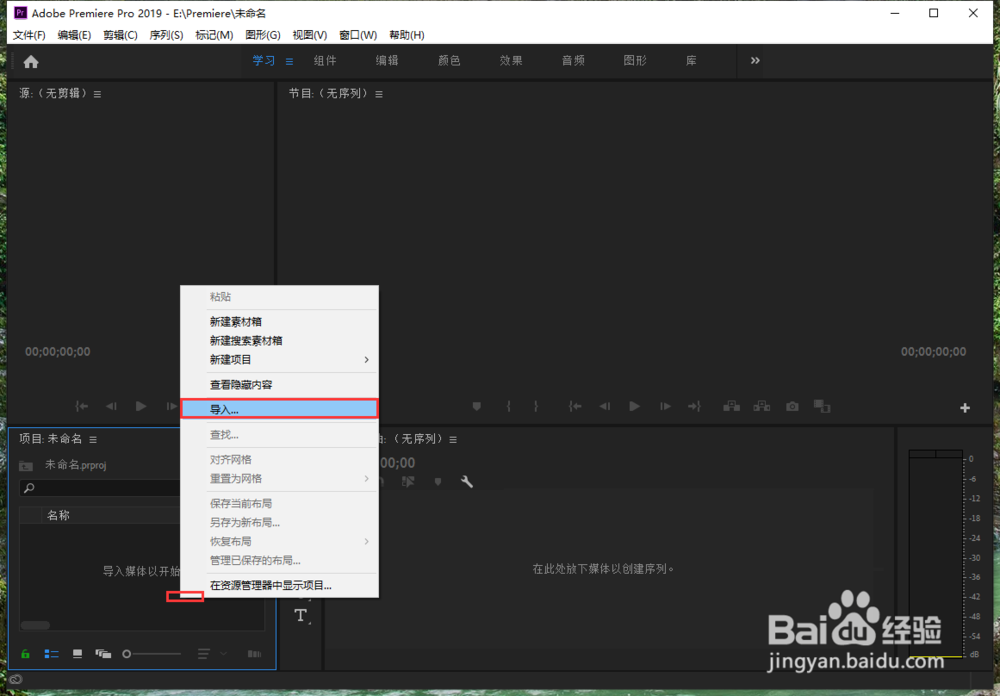
1、启动PR,鼠标右键点击“导入”。

视频声音单声道修改为双声道 pr教程

2、选择一个要修改的视频点击“打开”

视频声音单声道修改为双声道 pr教程

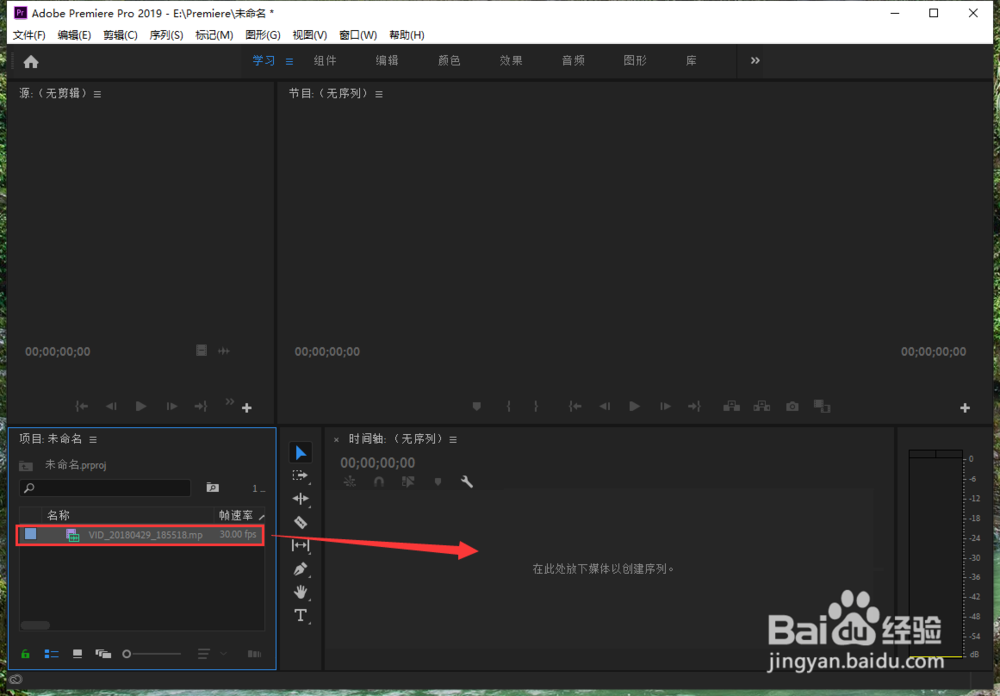
3、把导入的视频直接拖拽到右侧“时间轴”中创建“视频序列”

视频声音单声道修改为双声道 pr教程

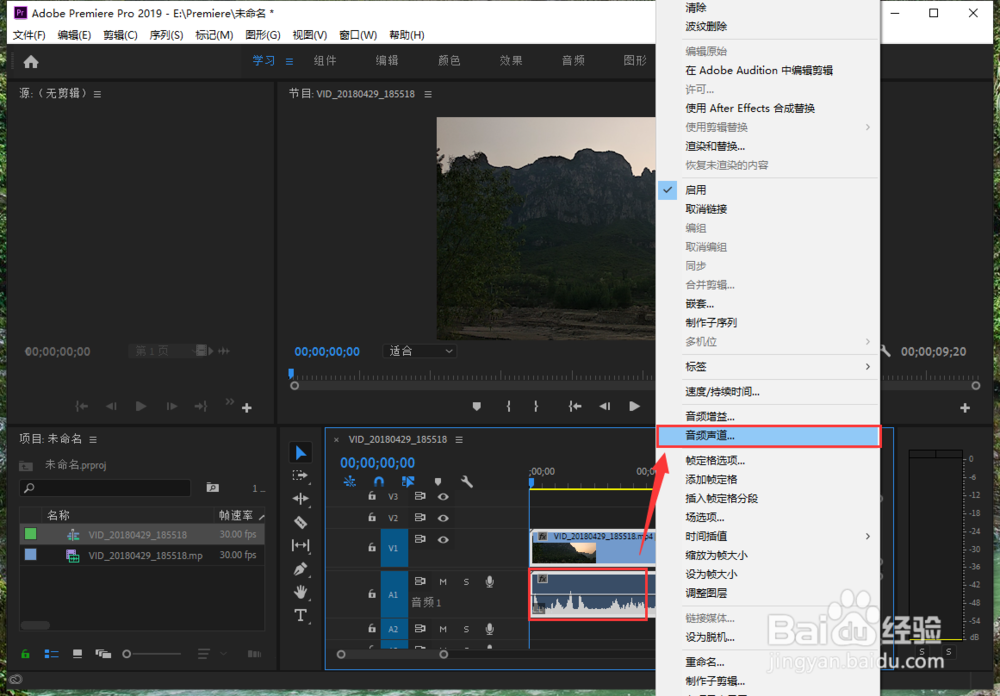
4、可以看到“音频是单声道”,右键“音频”-“音频声道”

视频声音单声道修改为双声道 pr教程

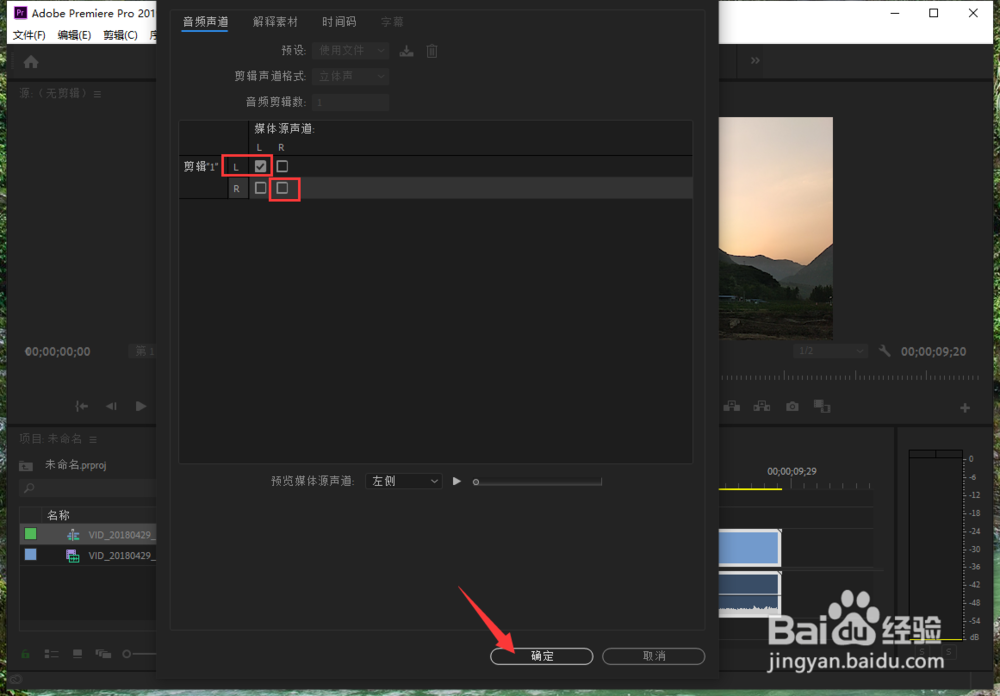
5、默认只勾选了“LL”,我们把“RR”也勾选一下,点击“确定”。

视频声音单声道修改为双声道 pr教程

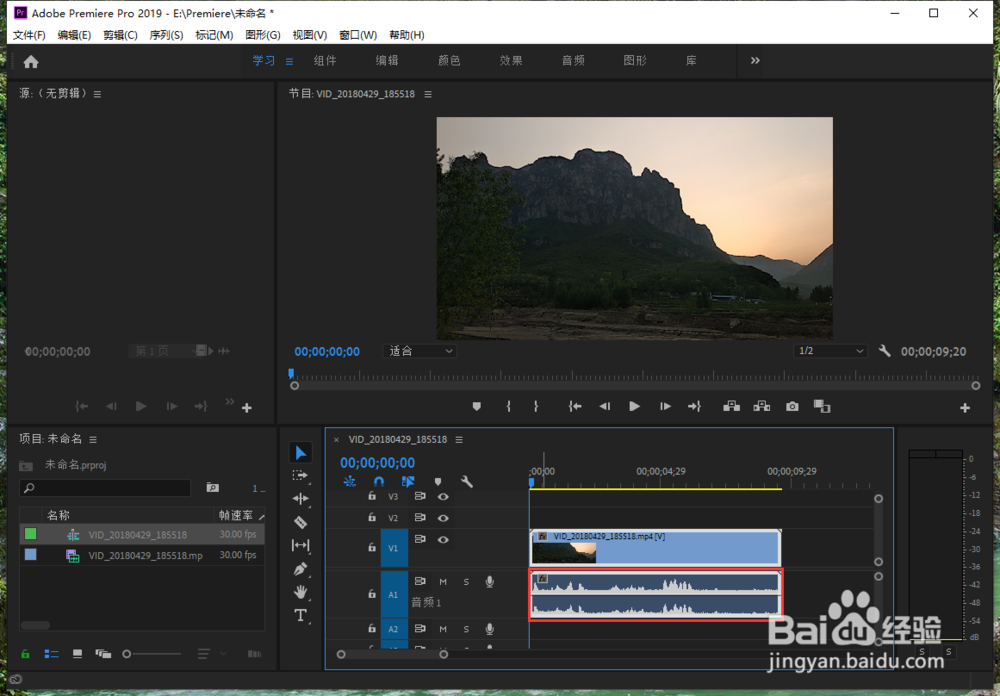
6、这时可以看到“单声道”已经修改为“双声道”了。

视频声音单声道修改为双声道 pr教程

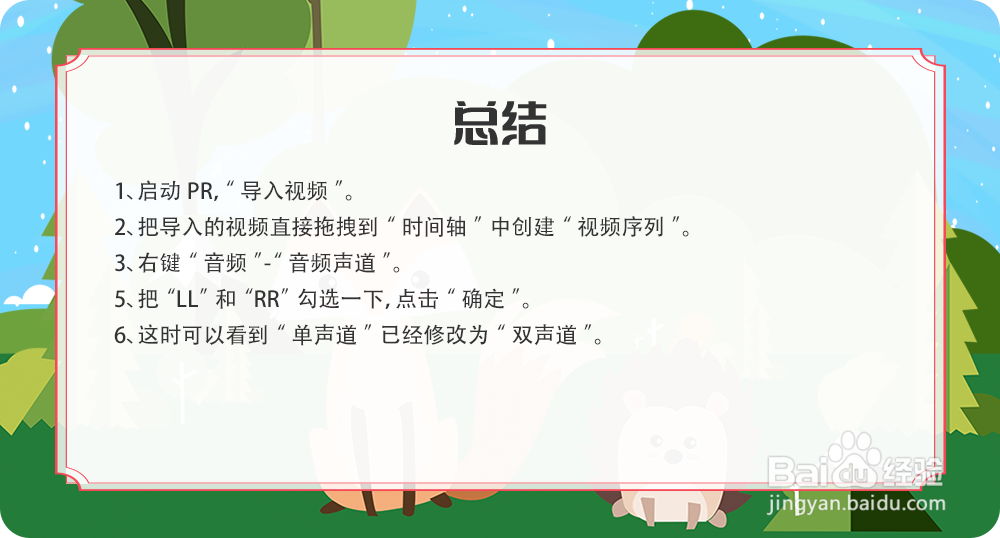
1、启动PR,“导入视频”。

2、把导入的视频直接拖拽到“时间轴”中创建“视频序列”

3、右键“音频”-“音频声道”。

5、把“LL”和“RR”勾选一下,点击“确定”

6、这时可以看到“单声道”已经修改为“双声道”。

视频声音单声道修改为双声道 pr教程

  • Premiere导出视频速度慢该怎么解决?
  • pr怎么做电影比例黑边
  • 在Pr中怎样混合多声道音频?
  • pr怎么把字幕背景变透明
  • pr单声道改双声道
  • 热门搜索
    电是怎么来的 眼睛痛是怎么回事 泡椒凤爪怎么做 六个月宝宝咳嗽怎么办 肚子痛怎么回事 速冻水饺怎么煮 过敏性皮肤怎么治疗 酱牛肉怎么做好吃 小米粥怎么熬 圆通快递怎么样