word2016如何制作明星卡贴——林心如十

 时间:2026-03-04 07:28:42

1、如下所示,

打开word2016软件,新建一个空白的文档,

保存为:

word2016如何制作明星卡贴——林心如十
word2016如何制作明星卡贴——林心如十

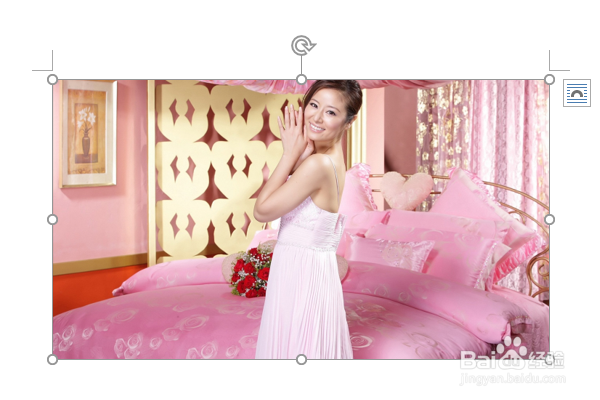
2、快速插入一张林心如的美图到文档中,作为后面的演示所用。
word2016如何制作明星卡贴——林心如十

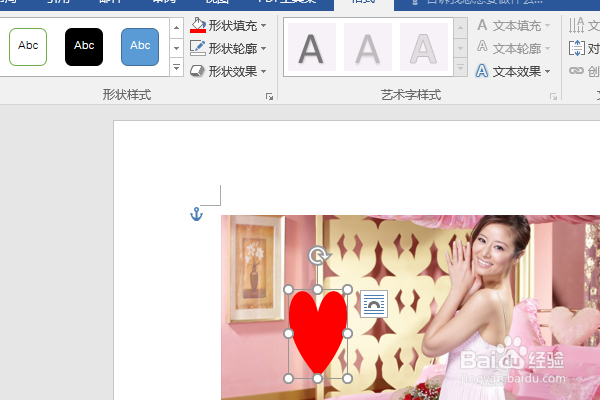
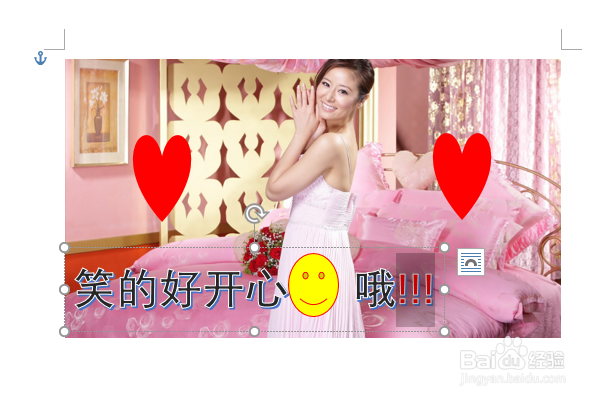
3、在人物图像的左边插入一颗红色的桃子心,轮廓无。

word2016如何制作明星卡贴——林心如十

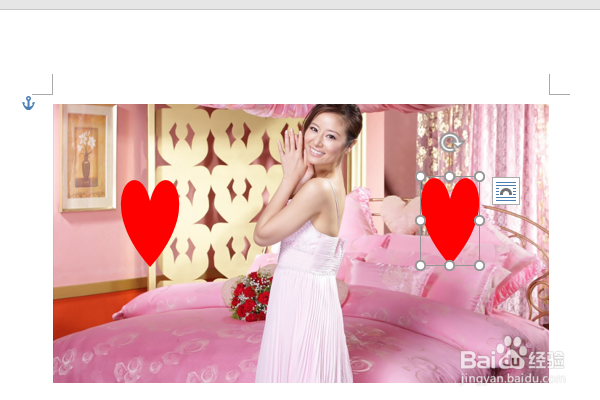
4、复制粘贴桃子心图框,然后移动到人物图像的右边。

word2016如何制作明星卡贴——林心如十

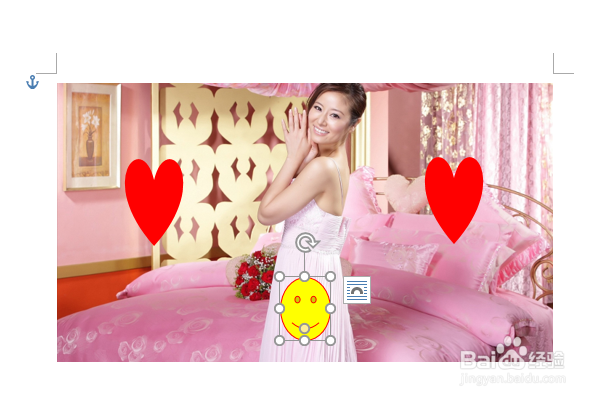
5、插入一张笑脸,移动到人物的白裙子上,

设置轮廓为红色,填充为明黄色,

word2016如何制作明星卡贴——林心如十

6、插入一个艺术字,

修改内容为“笑得好开心     哦!!!”,

移动艺术字到笑脸位置,

设置“!!!”为红色填充。
word2016如何制作明星卡贴——林心如十

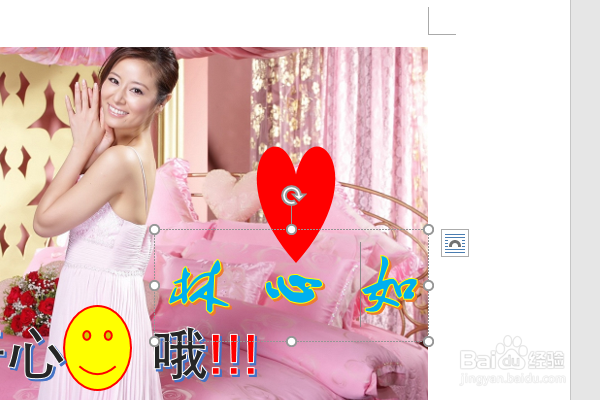
7、再插入一个艺术字,

修改内容为“林心如”,设置大字号,华文行楷,绿色文本填充,

移动到右边的桃子心的下方,

至此,

这个林心如卡贴就制作完成。
word2016如何制作明星卡贴——林心如十

  • word2016如何制作明星卡贴——林心如四
  • word2016如何制作明星卡贴——刘涛十
  • word2016如何制作明星卡贴——林心如八
  • word2016如何制作明星卡贴——林心如
  • word2016如何制作明星卡贴——林心如六
  • 热门搜索
    在家怎么做蛋糕 怎么做饺子皮 嘴唇干怎么办 投诉信怎么写 小孩久咳不愈怎么办 dnf怎么结婚 知道番号怎么下载 年终奖怎么算 cad立体图怎么画 qq头像怎么换