SW如何选取弯曲的边线来创建边线法兰

 时间:2026-02-14 12:20:07

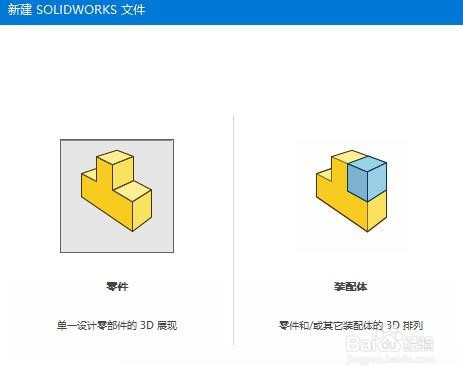
1、首先,打开SW 2018,新建一个零件图

SW如何选取弯曲的边线来创建边线法兰

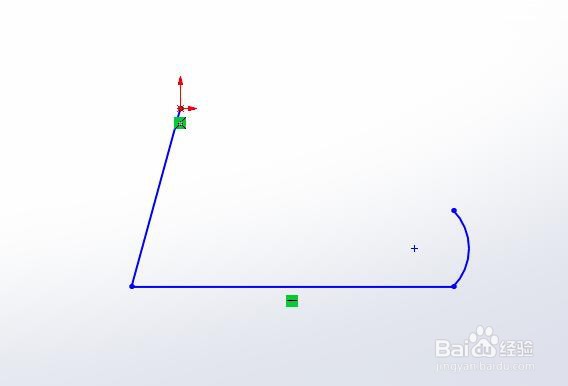
2、其次,选择直线和圆弧工具绘制草图

SW如何选取弯曲的边线来创建边线法兰

SW如何选取弯曲的边线来创建边线法兰

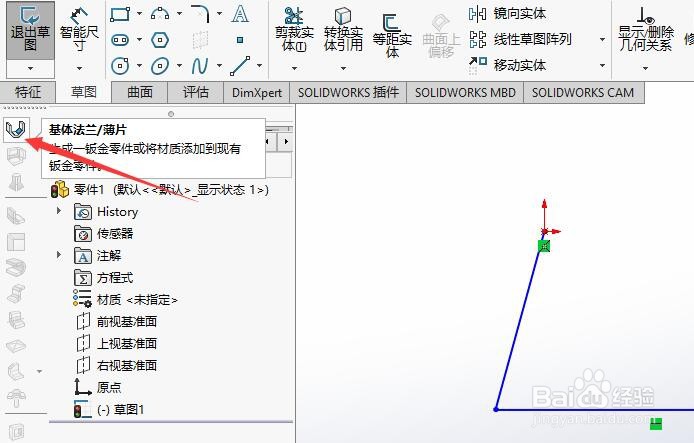
3、之后,选择“基体法兰”工具,创建基体法兰

SW如何选取弯曲的边线来创建边线法兰

SW如何选取弯曲的边线来创建边线法兰

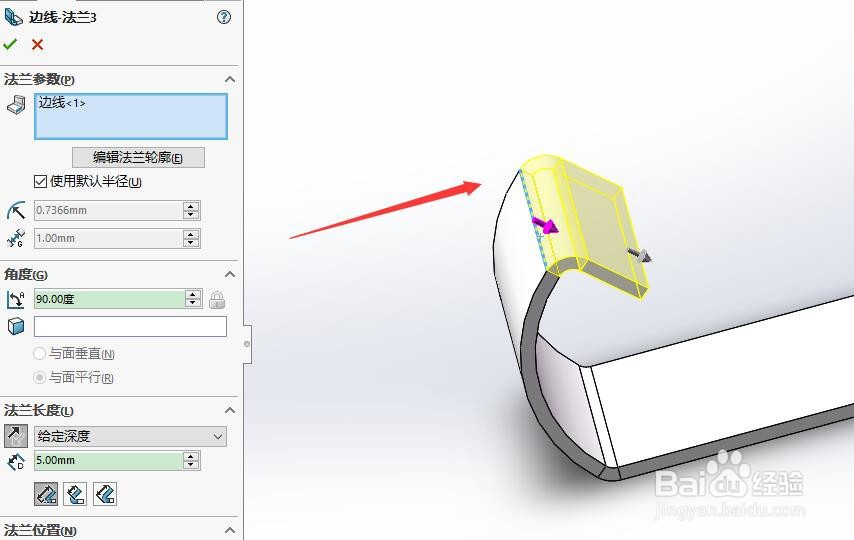
4、再之后,选择“边线法兰”按钮

SW如何选取弯曲的边线来创建边线法兰

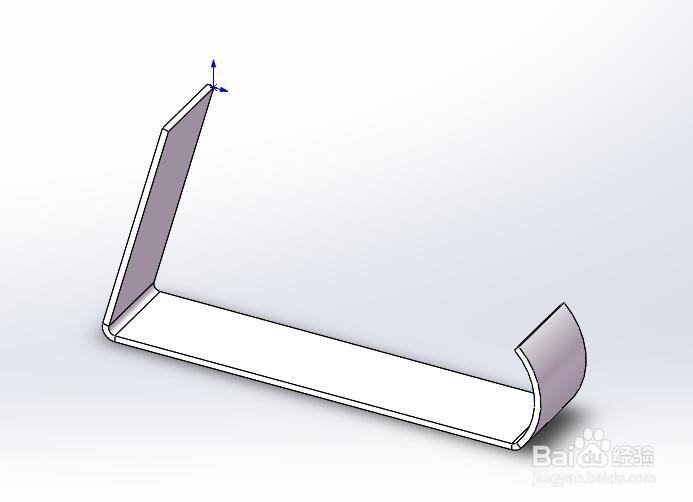
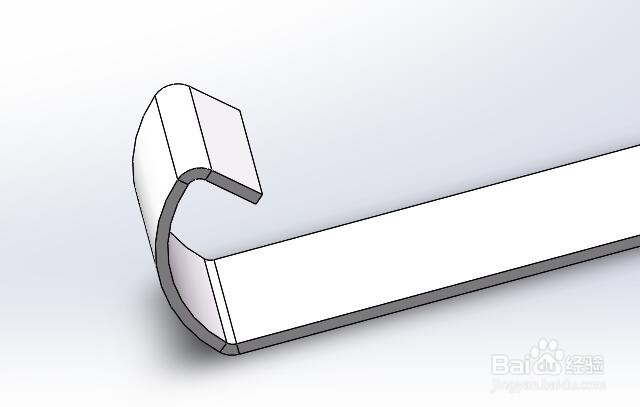
5、最后,选择需要创建边线法兰的边线即可,最终的效果如图所示

SW如何选取弯曲的边线来创建边线法兰

SW如何选取弯曲的边线来创建边线法兰

  • solidworks如何将实体模型展开
  • solidworks模板导入
  • Solidworks 2018如何创建折弯特征
  • SW如何选择要展开的折弯特征
  • solidworks绘制简单钣金的方法
  • 热门搜索
    牙齿酸痛是怎么回事 怎么做糖葫芦 卫生巾怎么用 速冻水饺怎么煮 泥鳅怎么杀 防晒喷雾怎么用 我的世界梯子怎么做 打印机不进纸怎么办 小雏菊怎么养 图片分辨率怎么调