如何在WPS表格中实现隔列批量粘贴

 时间:2026-02-12 01:26:03

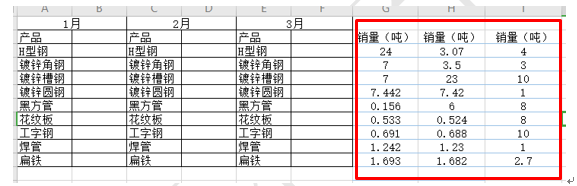
1、我们打开一张表格,如表1,右侧有每个月的销量数据,我们就用这个方法来批量粘贴到对应的空白列内。
如何在WPS表格中实现隔列批量粘贴

2、首先,我们来给他们中间插入一空白列,选中中间列的数据,按Ctrl键再选中第三列的数据,点击鼠标右键,在下拉菜单中选择插入选项,列数选自动就行,如表2

如何在WPS表格中实现隔列批量粘贴

3、完成空列插入后,我们选中所有的数据,点击鼠标右键选择复制,然后把光标放在要插入的位置,点击鼠标右键,在下拉菜单中点击选择性粘贴。如表3

如何在WPS表格中实现隔列批量粘贴

4、系统弹出窗口后,我们在下面点选跳过空单元,点击确定即可,如表4

如何在WPS表格中实现隔列批量粘贴

5、所有的销量数量就会隔列批量粘贴到相应的月份中,效果如表5

如何在WPS表格中实现隔列批量粘贴

  • WPS技巧之如何在手机版Office表格里填充序号
  • WPS的数据表管理
  • excel表格中怎么使用二维码?
  • 钉钉表格怎么生成图片
  • 怎么解决电脑预览不了Excel 表格
  • 热门搜索
    风衣搭配什么鞋子 文化生活知识框架 运动型内衣 长春有什么好玩的地方 十一朵玫瑰代表什么 普法知识 心理描写的作用 男运动员 西红花的功效与作用 五年级下册数学知识点总结