1、我们打开3ds max2009中文版,在几何体下拉表里,把标准基本体改为拓展基本体,选择切角长方体。单击按钮。
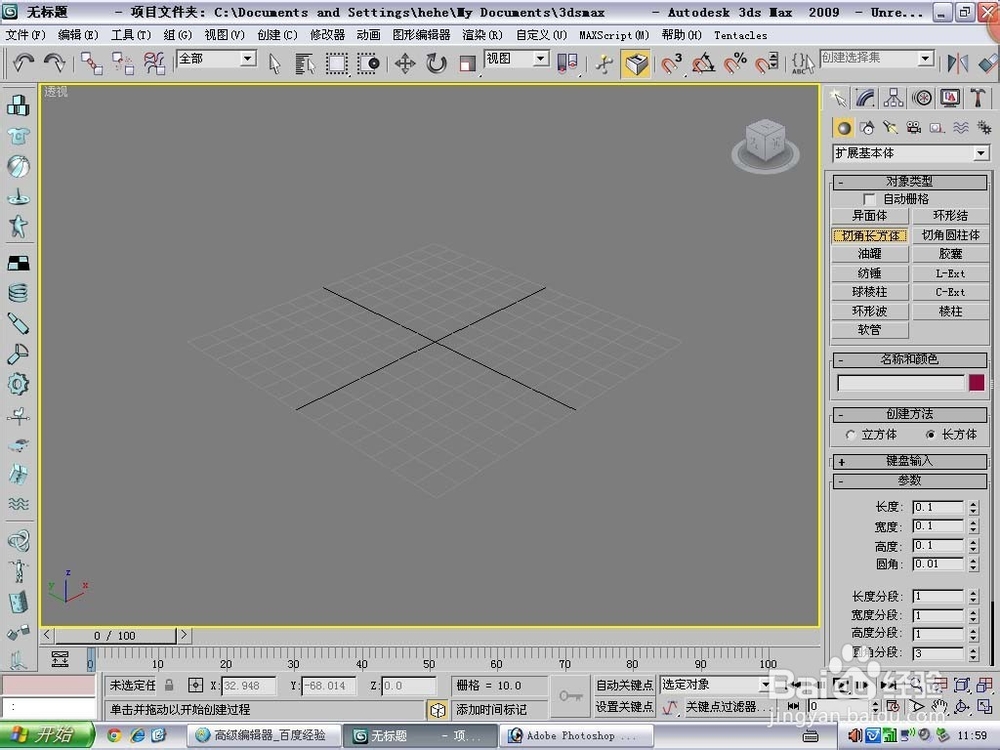
2、我们先创建四个柱子。高一点的参数:长度:6.727 宽度:7.294 高度:110.365
圆角:0.339 其余不变。矮一点的就高度改了一下,其余不变。高度:57.501
好了,四根柱子创建完毕。

3、我们放置一个长方形,不要太大,也不要太宽。尽量避免与四根柱子交叉就行了。参数设置:长度:84.331 宽度:131.702 高度:16.169
其他默认。

4、我们创建一个切角长方形,参数大家自己设置,这里我就不一一例举出来了。
只要合适就行,当然,你也可以看看参考图片。
要点:不要太宽,合适就行。

5、由于临时更改,我们把短柱子删除,换上新的柱子。(直接复制长的两根就好了。)我们复制床单,往上拖,高度要修改,改为:7.923
注意:步骤5、6图片一样因为小编制作太快了,没来得及截屏。

6、我们自己连接一下,做好框架。中间的绿色板子参数为:
长度:3.896 宽度:8.353 高度:41.96 圆角:110.441

7、我们在左视图画一条线(白色显示的那条线)。
打开渲染卷展栏,勾选顶部的两个复选框。把厚度改为:1.65

8、我们加上一个圆柱体,参数设置如下:
半径:0.514 高度:19.885
大家自己适配一下楼梯钢架哈!多复制一些哈!

