word从第三页开始插入页码(word2010版及以上)

 时间:2026-02-12 20:52:15

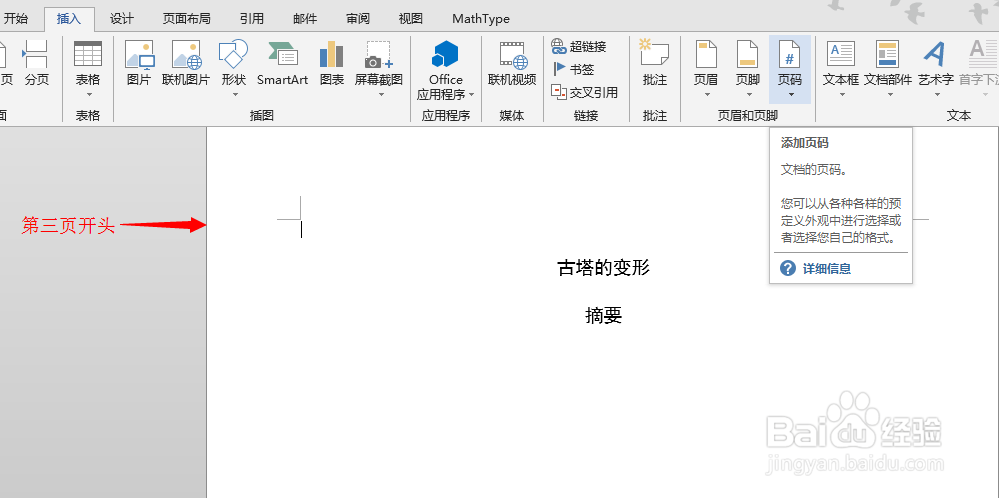
1、打轿盆开word文档,将光标移动到第二始忌页尾部。

word从第三页开始插入页码(word2010版及以上)

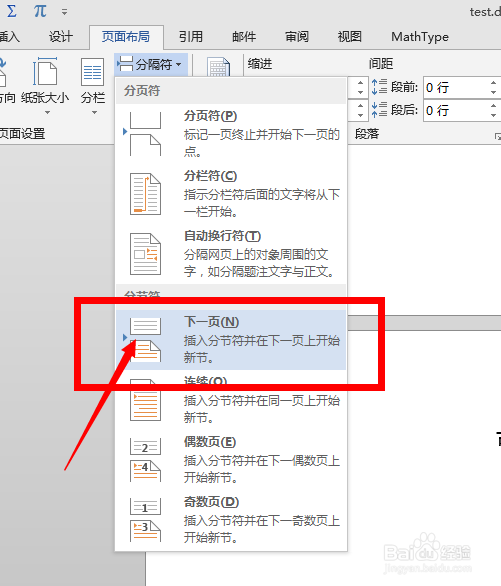
2、在工具栏找到”页面布局选项“,点击”分隔符“,在分节符栏下选择”下一页“,此时光标自动移到第三页开头。
word从第三页开始插入页码(word2010版及以上)

word从第三页开始插入页码(word2010版及以上)

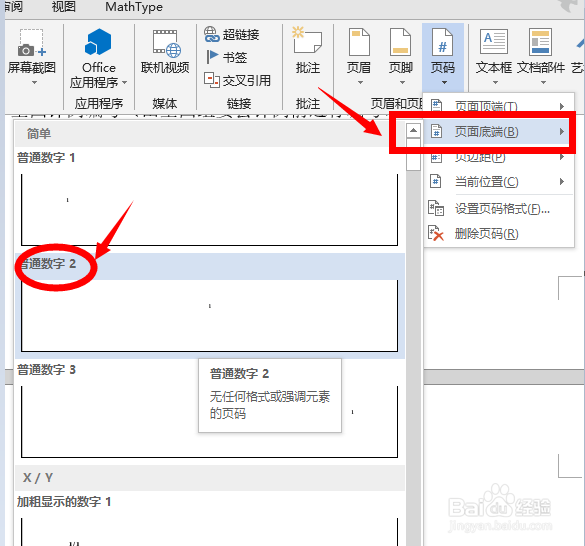
3、在工具栏上找到”插入“,点击后在页眉和页脚栏下选择 ”页码“项。在此笔者选择”页面底端“和”普通数字特棍注2“,在页面的底部居中显示页码。

word从第三页开始插入页码(word2010版及以上)

word从第三页开始插入页码(word2010版及以上)

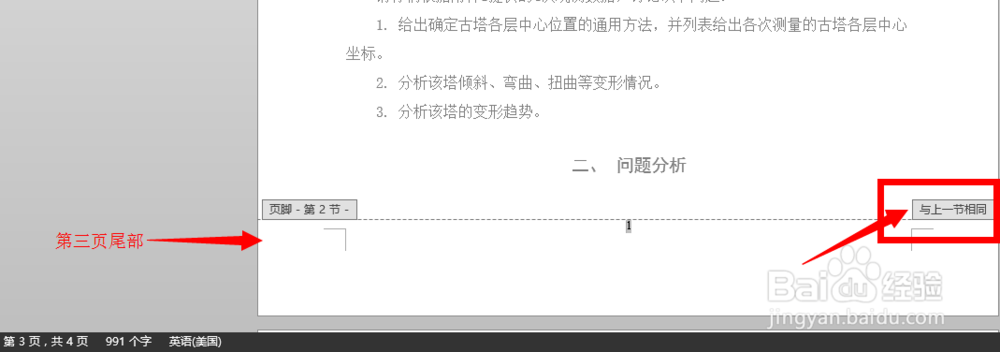
4、光标跳到第三页页脚,此时软件自动给我们添加了页脚。但由于软件同时给前两页添加了页脚,所以在此我们还需要再进行几步操作。
word从第三页开始插入页码(word2010版及以上)

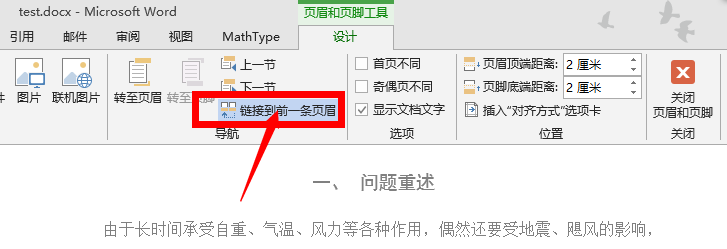
5、我们来到工具栏的设计栏下,点击“链接到前一条页眉”,将其取消。

word从第三页开始插入页码(word2010版及以上)

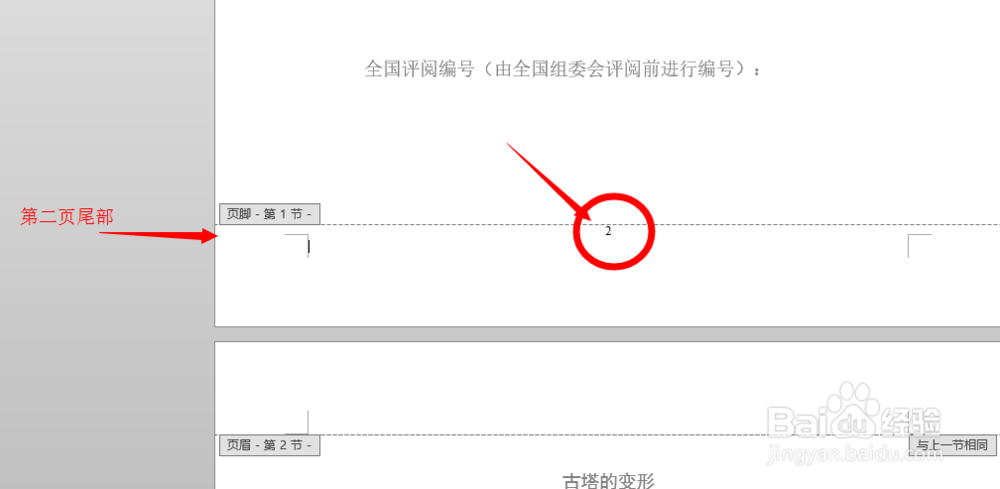
6、在不关闭页眉页脚编辑的状况下,来到第二页页脚,并将其中的数字删除掉。

word从第三页开始插入页码(word2010版及以上)

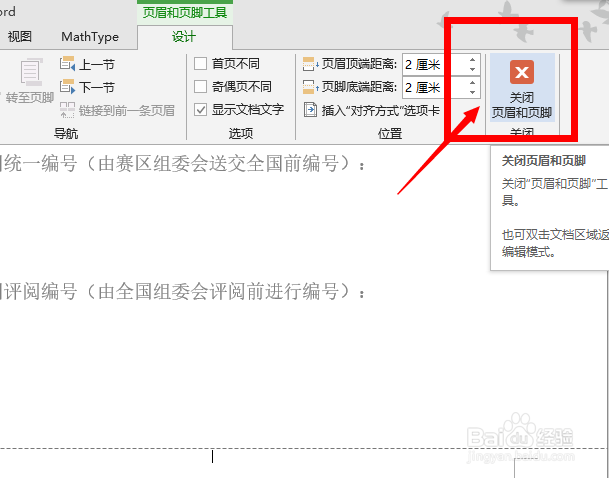
7、此时,我们点击工具栏设计下的”关闭页眉和页脚“或者直接双击第二页的正文部分,退出页眉页脚的编辑,从第三页开始插入页码的制作就完成。
word从第三页开始插入页码(word2010版及以上)

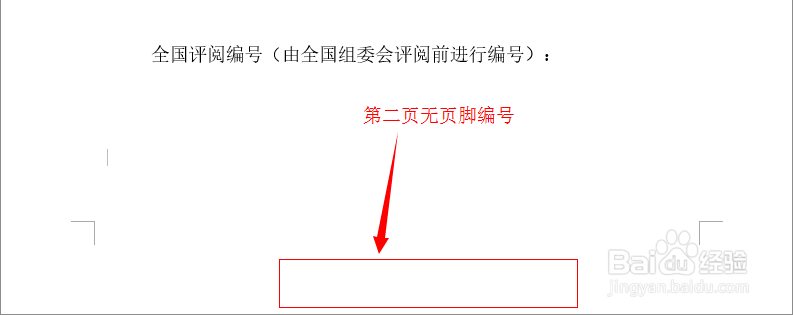
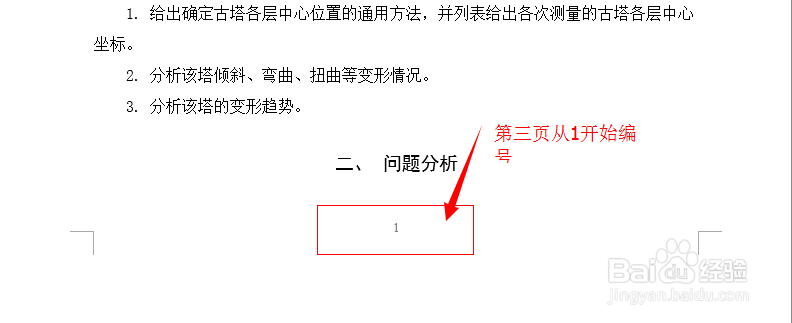
8、最后的结果如下

word从第三页开始插入页码(word2010版及以上)

word从第三页开始插入页码(word2010版及以上)

  • word2010怎么从第三页开始插入页码
  • word首页不显示页眉怎么设置
  • word怎么设置页码
  • Word页码怎么设置从1开始
  • word从第二页开始设置页码1
  • 热门搜索
    宫保鸡丁怎么做好吃 拒收的快递怎么处理 孩子鼻塞怎么办 怎么自学英语 牛仔衣怎么搭配 怎么看微信注册时间 四点水怎么打 怎么变成双眼皮 华东交通大学怎么样 电脑机器码怎么查