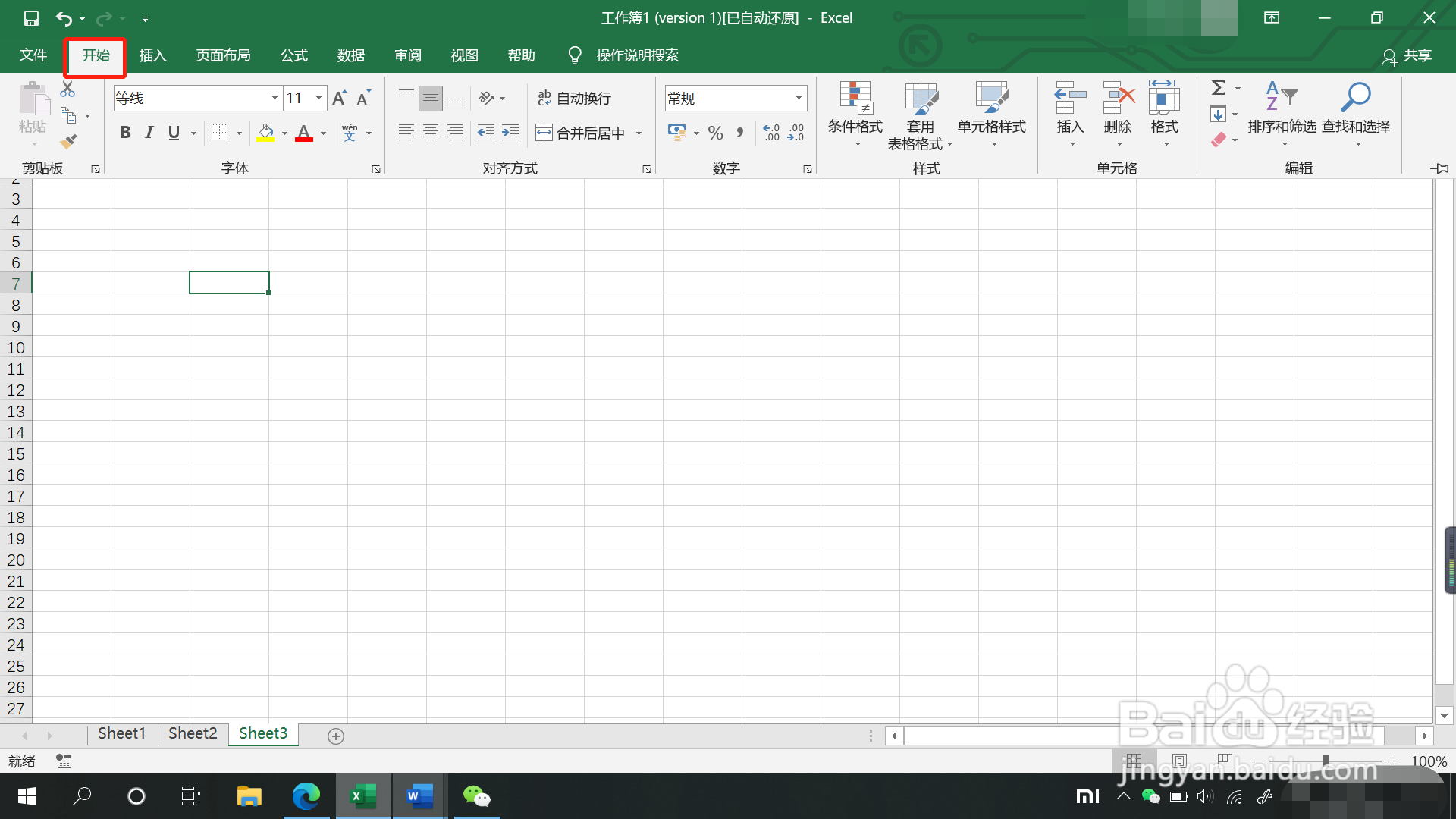
1、打开Excel表格,点击开始
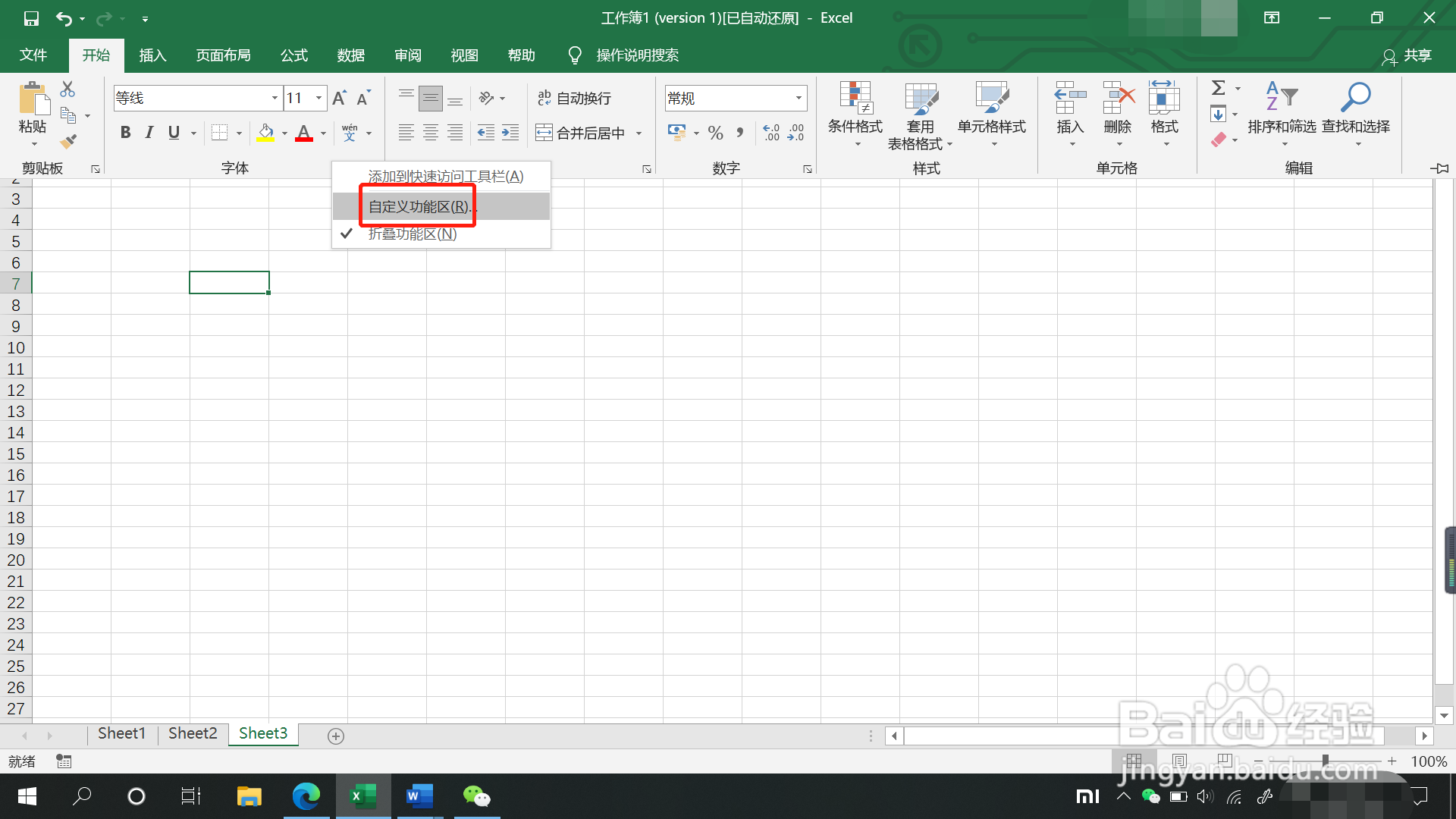
2、空白处单击右键,点击自定义选项卡
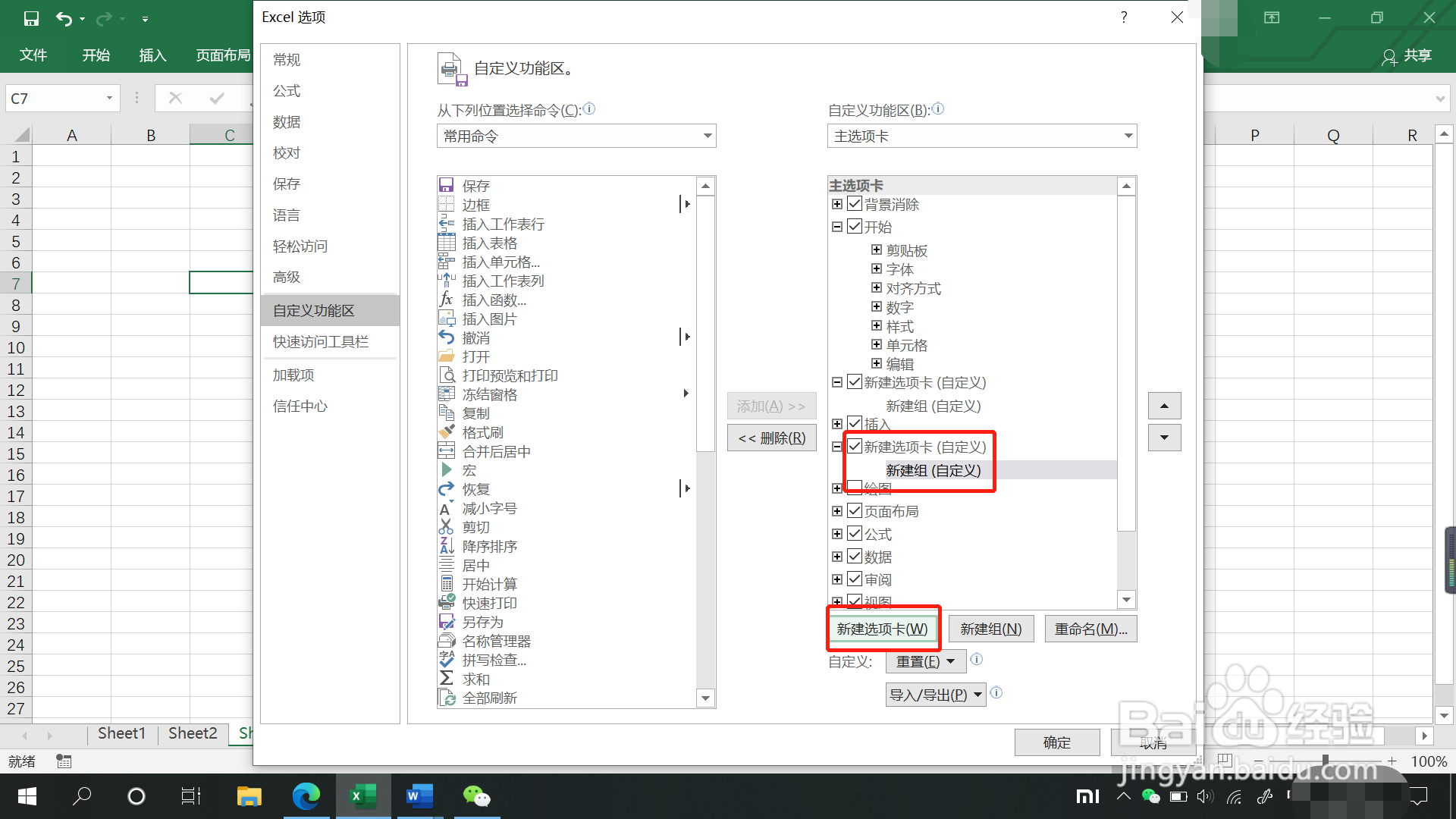
3、新建选项卡如果放在插入后面,点击插入再点击新建选项卡
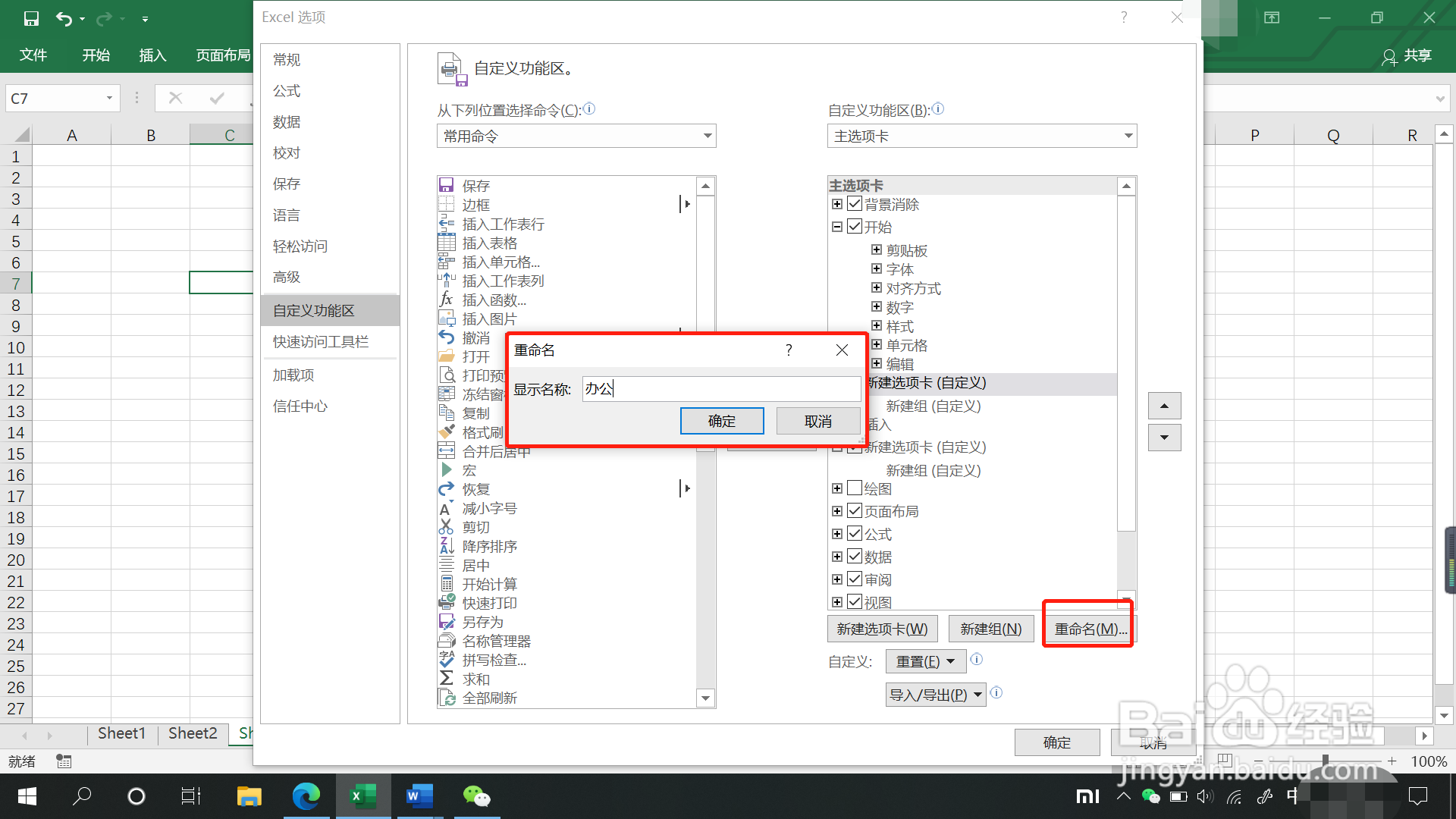
4、点击重命名,输入新建选项卡名称,点击确定
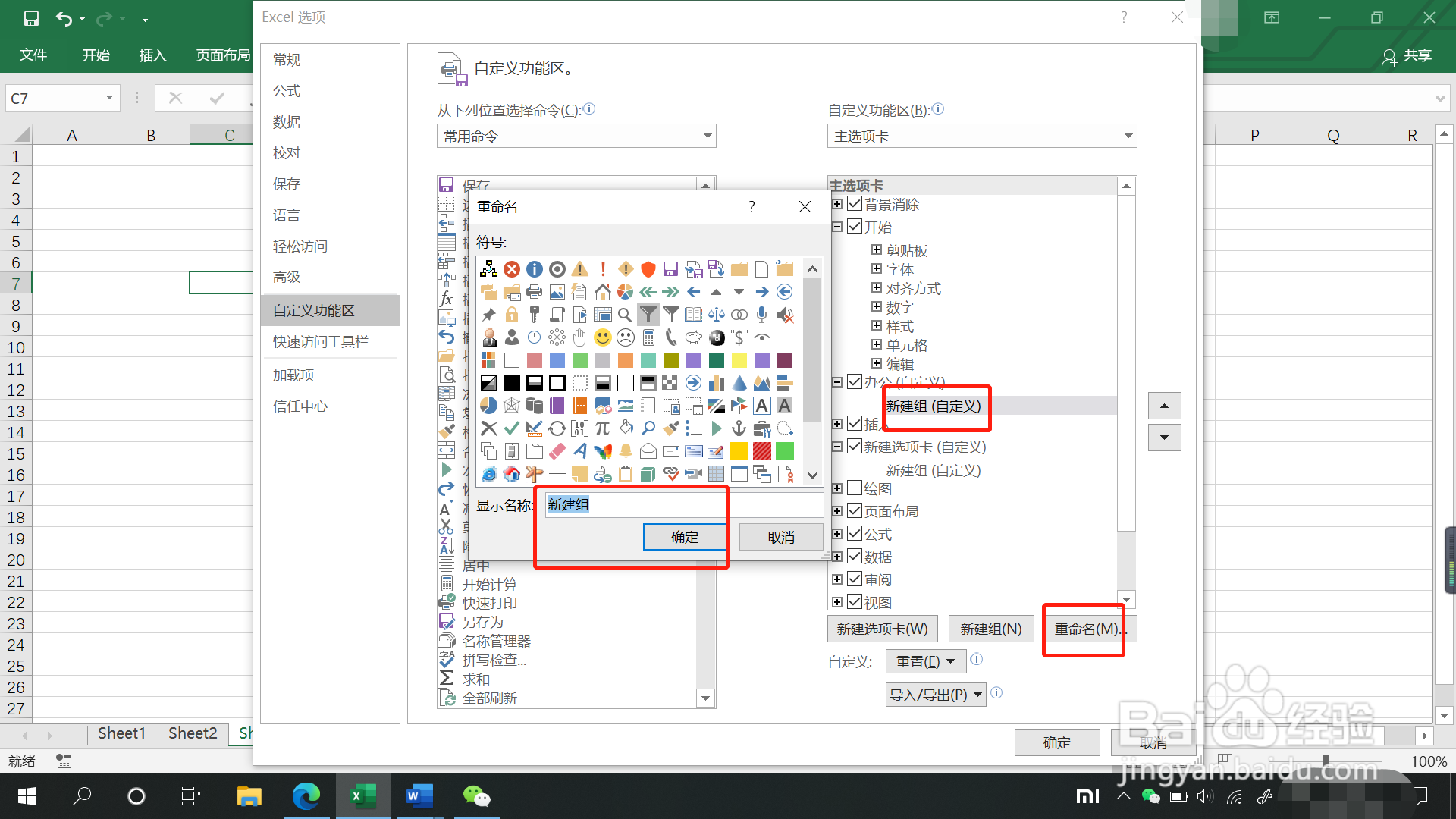
5、点击新建组,再点击重命名,在编辑框中输入选项卡名称,然后确定
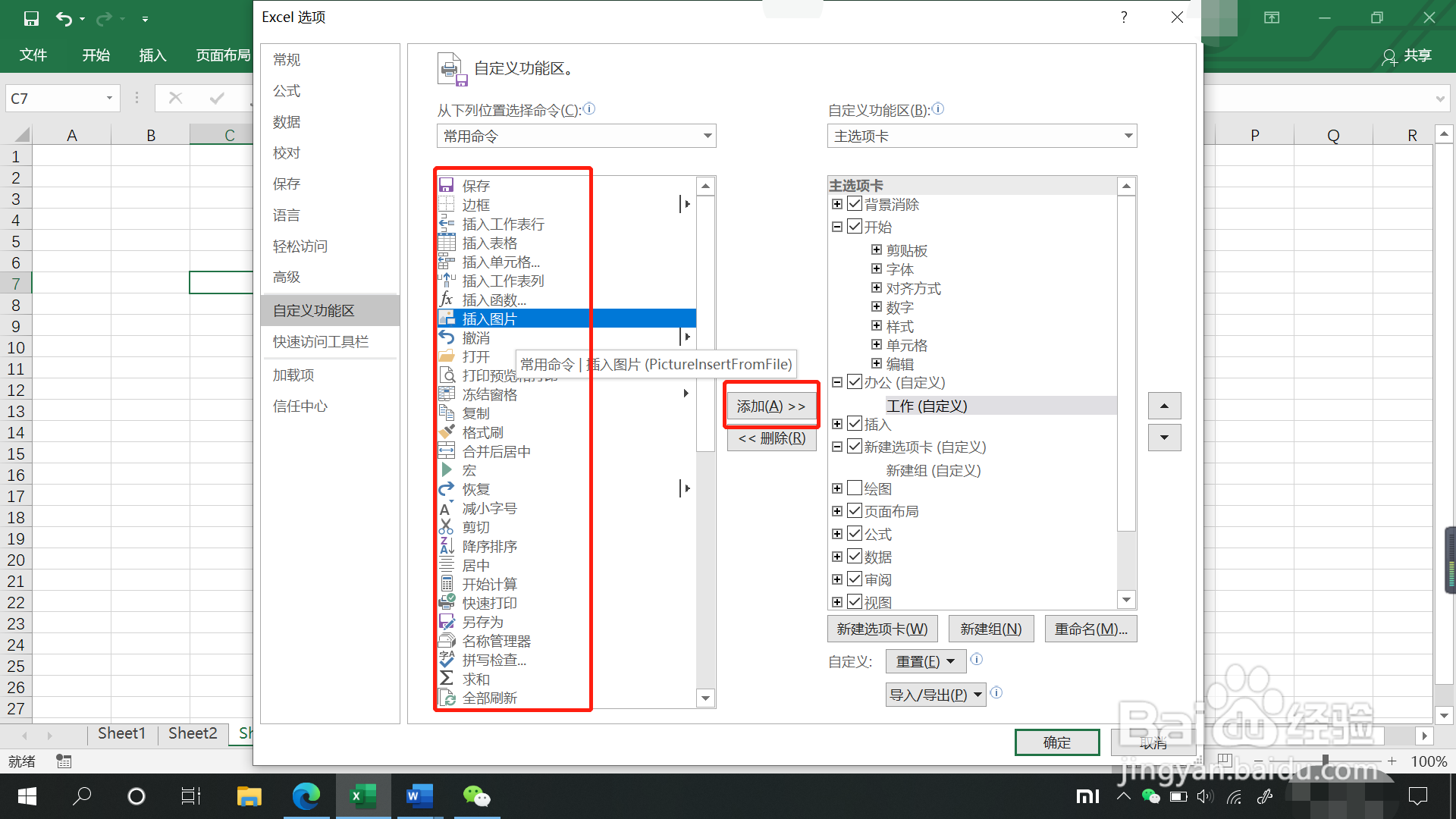
6、在常用命令中选择命令,点击添加
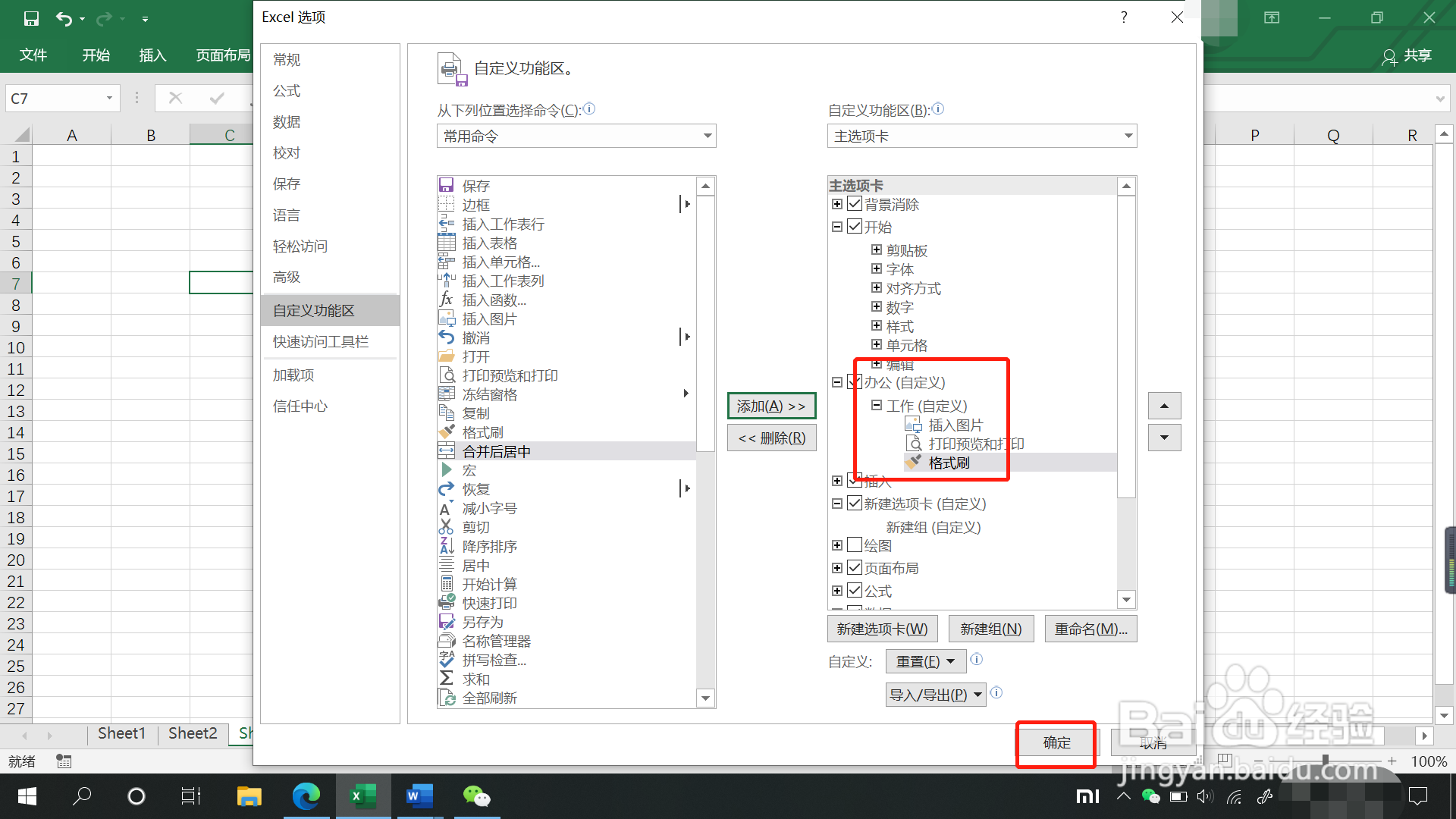
7、添加完成后点击确定
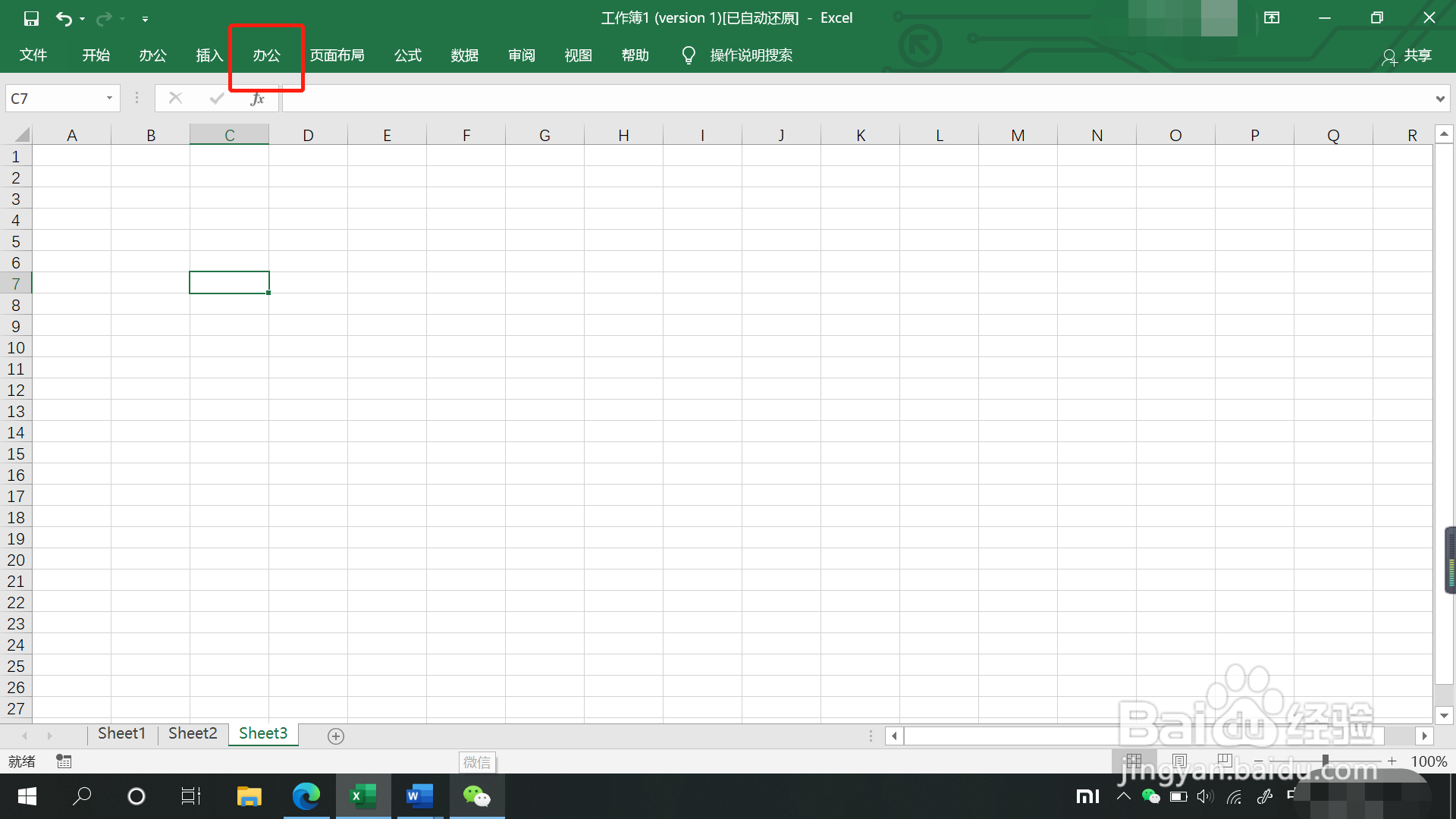
8、新建功能区选项卡就完成了
时间:2026-05-01 04:49:46
1、打开Excel表格,点击开始
2、空白处单击右键,点击自定义选项卡
3、新建选项卡如果放在插入后面,点击插入再点击新建选项卡
4、点击重命名,输入新建选项卡名称,点击确定
5、点击新建组,再点击重命名,在编辑框中输入选项卡名称,然后确定
6、在常用命令中选择命令,点击添加
7、添加完成后点击确定
8、新建功能区选项卡就完成了
