PS怎么做万花筒的效果,PS制作色彩斑斓万花筒

 时间:2026-02-13 14:40:33

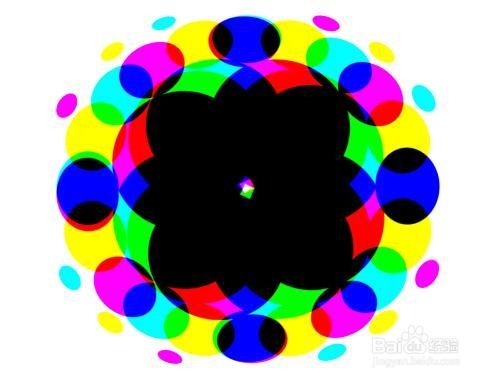
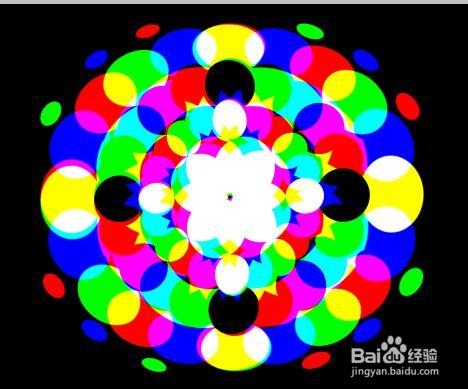
PS制作色彩斑斓的万花筒主要用到彩色半调加上滤镜扭曲的特效完成的万花筒的效果,先来看一下效果图,只需要几步就可以轻松完成PS万花筒效果的制作,赶快来试试吧!
PS怎么做万花筒的效果,PS制作色彩斑斓万花筒

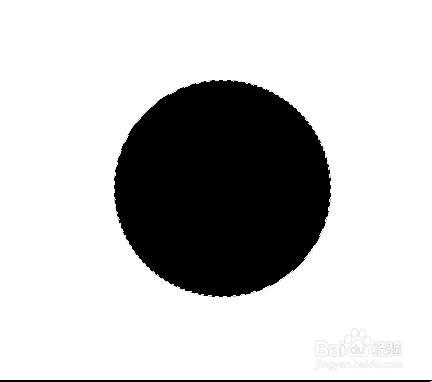
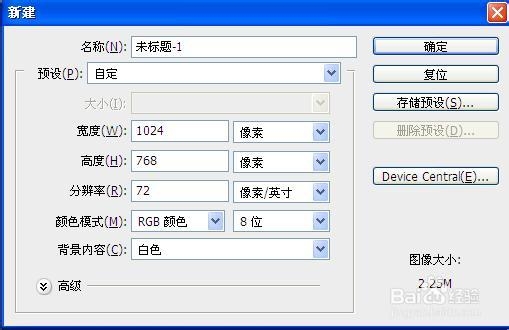
    新建白色画布1024*768,选择椭圆工具,按住shift键在画布上画出一个正圆,填充黑色。如图所示:
    PS怎么做万花筒的效果,PS制作色彩斑斓万花筒

    PS怎么做万花筒的效果,PS制作色彩斑斓万花筒

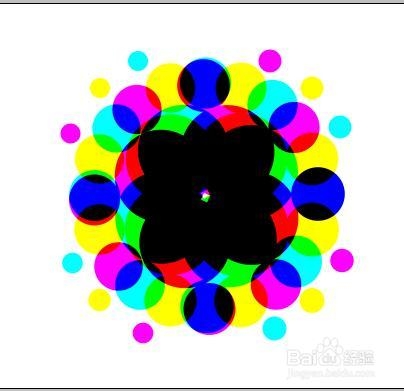
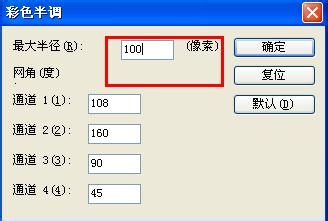
    执行滤镜-像素化-彩色半调,最大半径100px,其余保持默认即可,可参照图片的数值进行具体的设置,效果如图:初步形成万花筒效果。
    PS怎么做万花筒的效果,PS制作色彩斑斓万花筒

    PS怎么做万花筒的效果,PS制作色彩斑斓万花筒

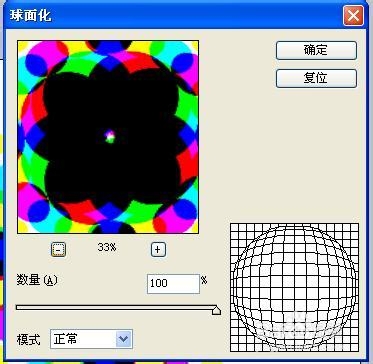
    按下ctrl+J将背景层复制一层,执行滤镜-扭曲-球面化,设置数值为100%,使图像产生球面化变形的效果:
    PS怎么做万花筒的效果,PS制作色彩斑斓万花筒

    PS怎么做万花筒的效果,PS制作色彩斑斓万花筒

    PS怎么做万花筒的效果,PS制作色彩斑斓万花筒

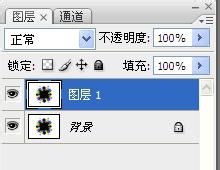
    按下ctrl+Ij将图像反相,并设置图层混合模式为“正片叠底”。效果如图所示;

    PS怎么做万花筒的效果,PS制作色彩斑斓万花筒

    PS怎么做万花筒的效果,PS制作色彩斑斓万花筒

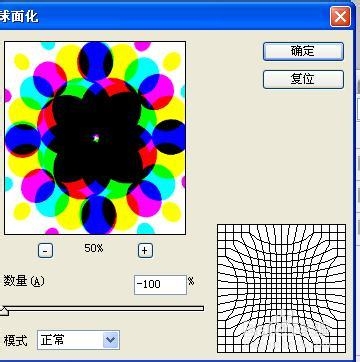
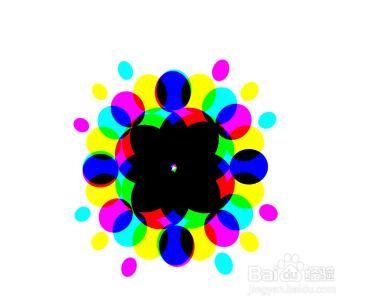
    将“背景”图层拖动到新建图层按钮上进行复制,在将复制的图层放置在最顶层。执行滤镜-扭曲-球面化,数量为-100%,呈现凹下去的效果,如图所示:

    PS怎么做万花筒的效果,PS制作色彩斑斓万花筒

    PS怎么做万花筒的效果,PS制作色彩斑斓万花筒

    PS怎么做万花筒的效果,PS制作色彩斑斓万花筒

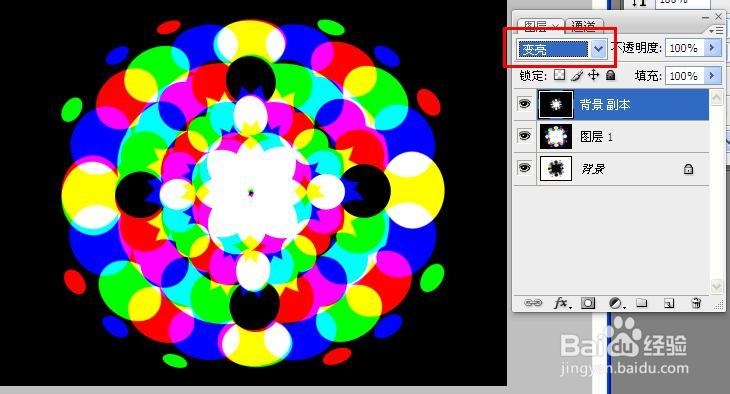
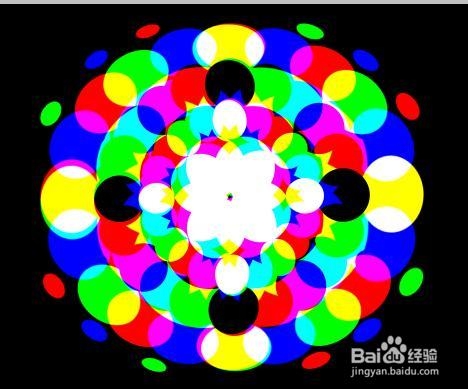
    按下ctrl+I将图像反相,设置混合模式为“变亮”,最后色彩斑斓的万花筒效果就出来了。
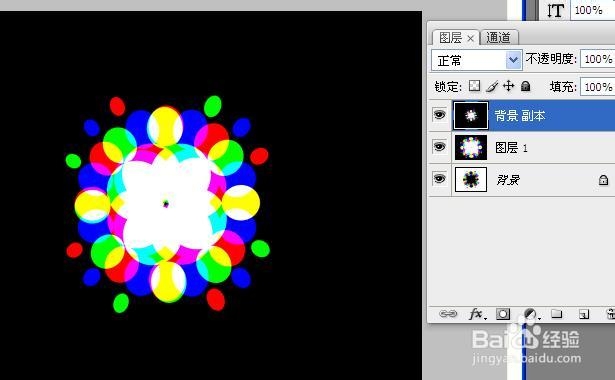
    PS怎么做万花筒的效果,PS制作色彩斑斓万花筒

    PS怎么做万花筒的效果,PS制作色彩斑斓万花筒

    最终效果:

    PS怎么做万花筒的效果,PS制作色彩斑斓万花筒

    更多PS原创教程关注后续发布。

  • 怎么用CDR绘制Q版灌篮高手樱木花道和流川枫
  • 中级PS高新技术考题制作风轮效果
  • 古风插画人物怎么画?-轻微课
  • 色彩装饰画:手绘 画犀牛 犀牛的线描画 儿童画
  • 如何用纸折叠秃鹫
  • 热门搜索
    大众迈腾怎么样 建大轮胎质量怎么样 怎么把个人收款改成商家 阿胶怎么吃 月经不调怎么办 自动挡怎么开 出生地怎么填 鋆怎么读 个人简介怎么写 怎么煎牛排