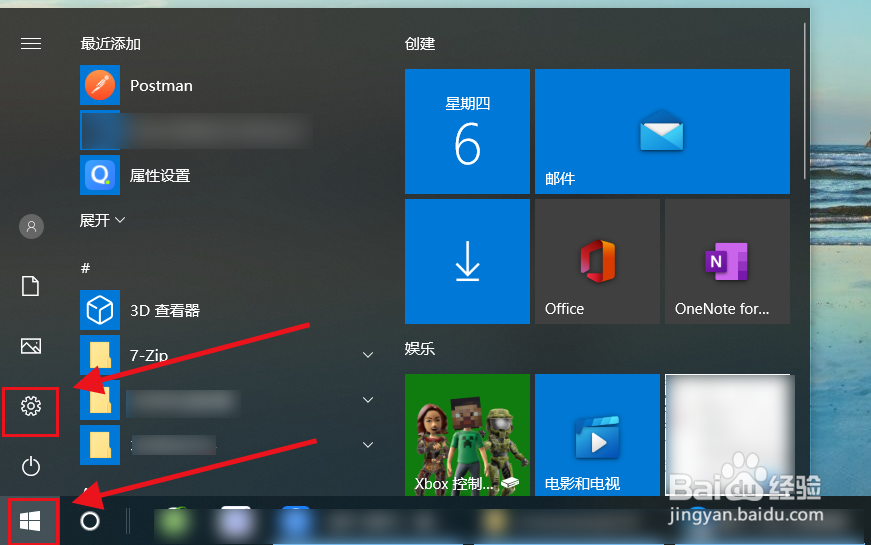
1、点击“Windows”图标,然后点击齿轮状按钮,如下图所示。
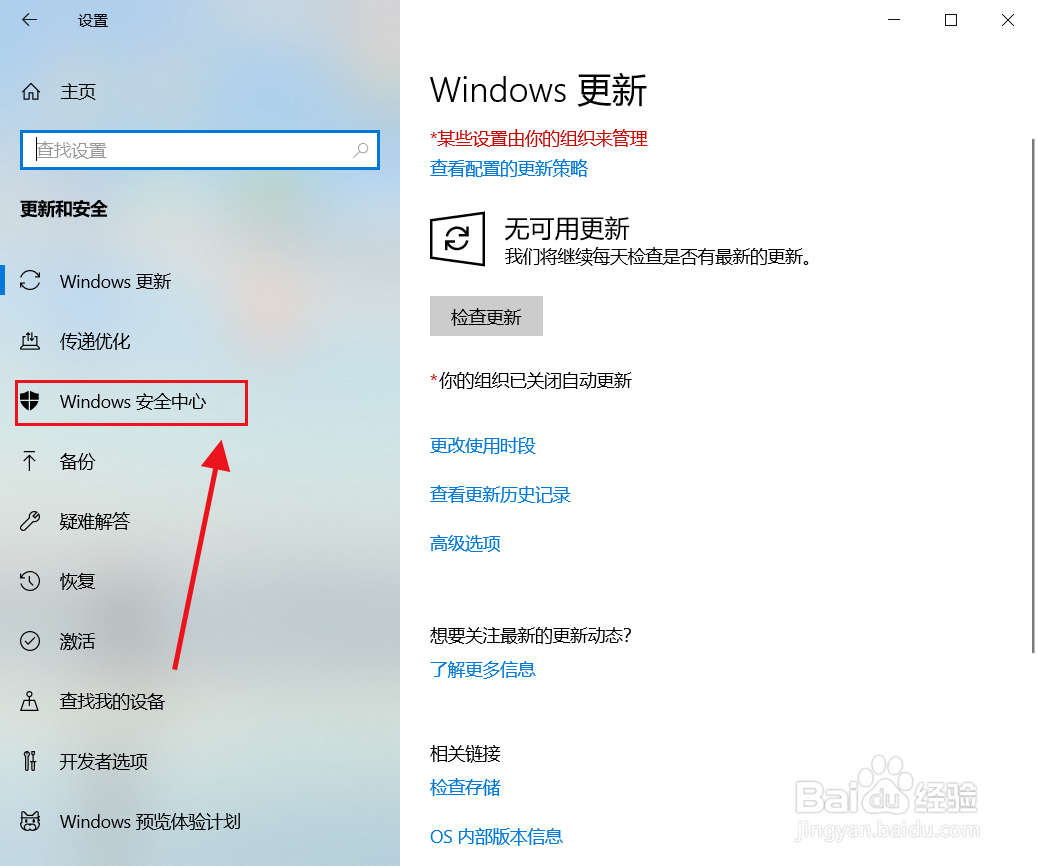
2、点击“更新和安全”按钮,点击“Windows安全中心”按钮。

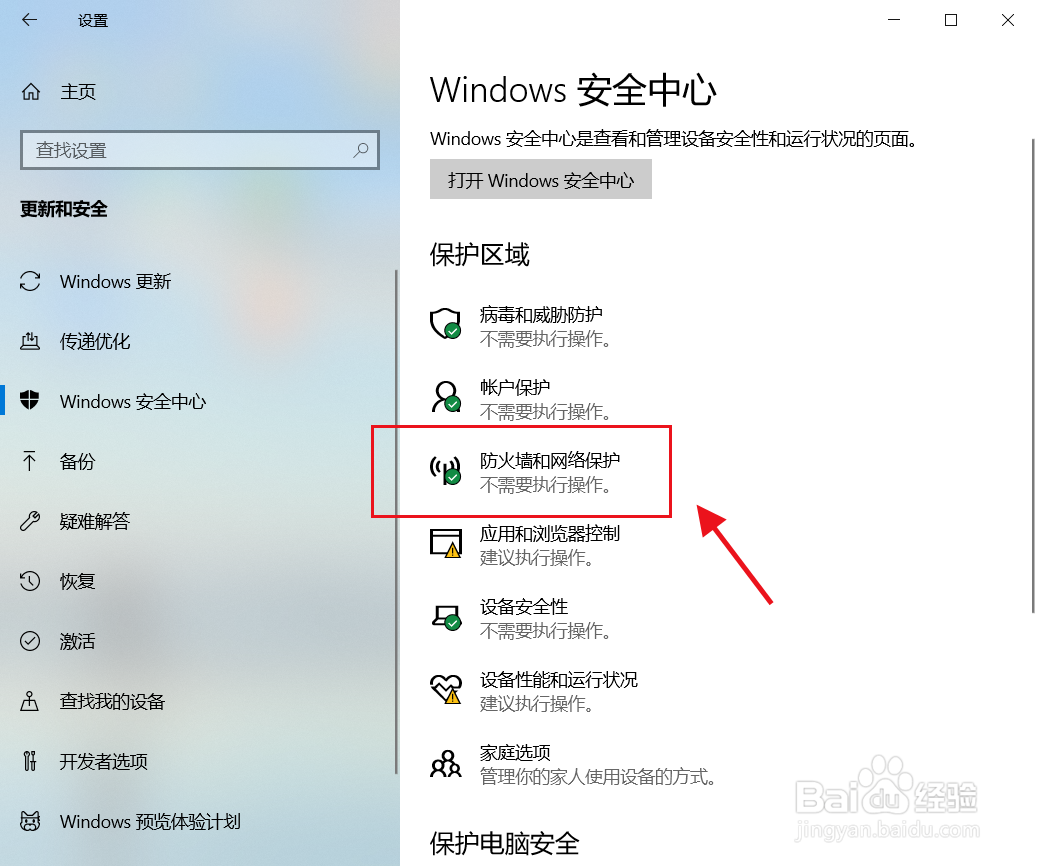
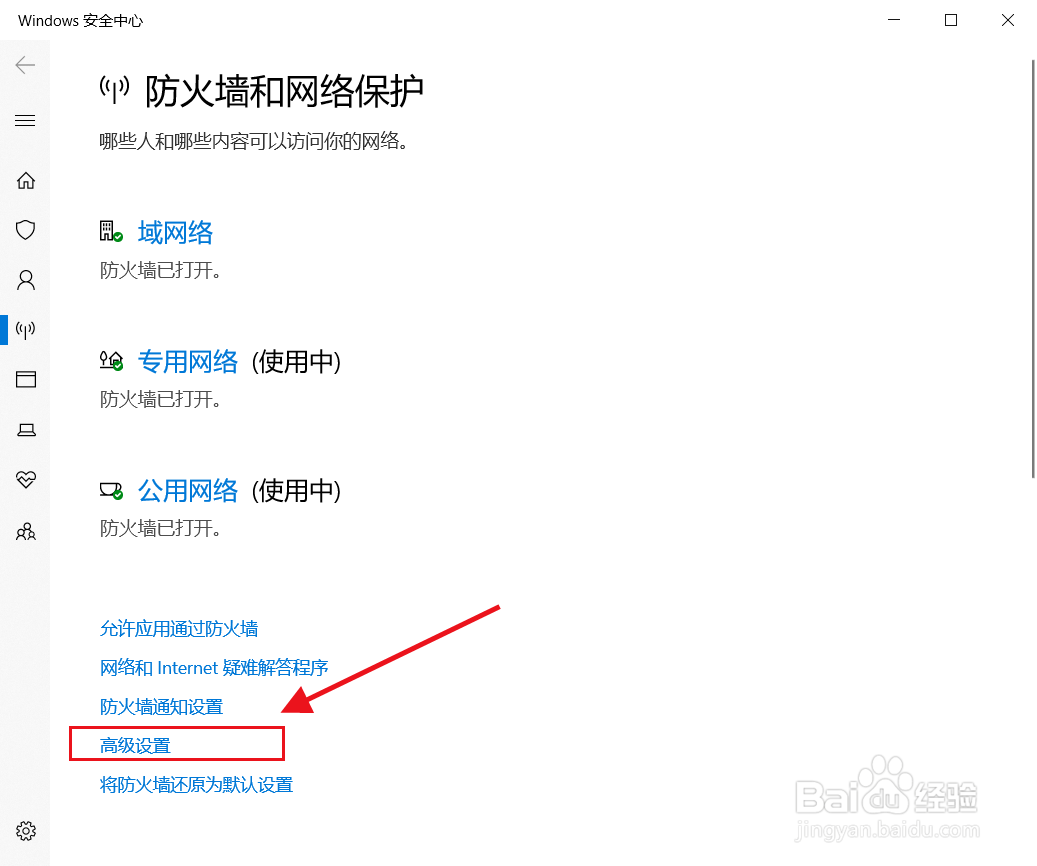
3、打开“Windows安全中心”,点击“防火墙和网络保护”选项,接着点击“高级设置”。
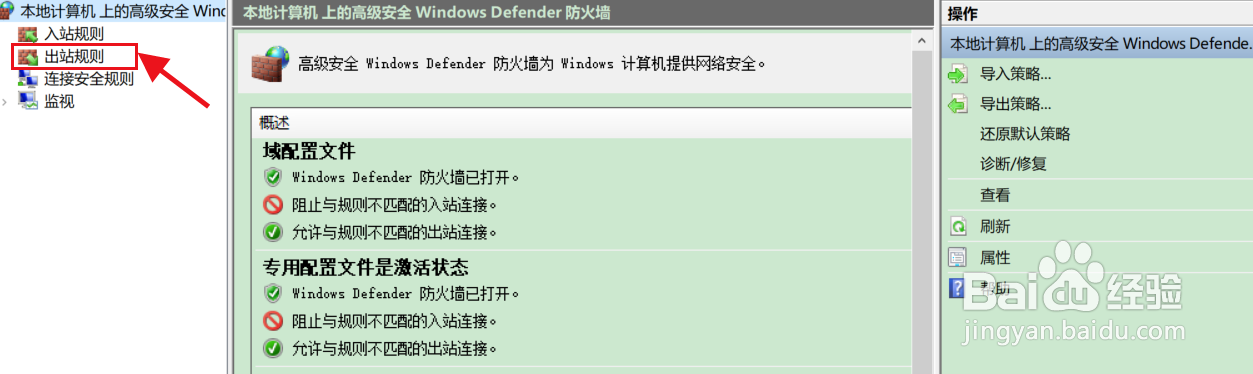
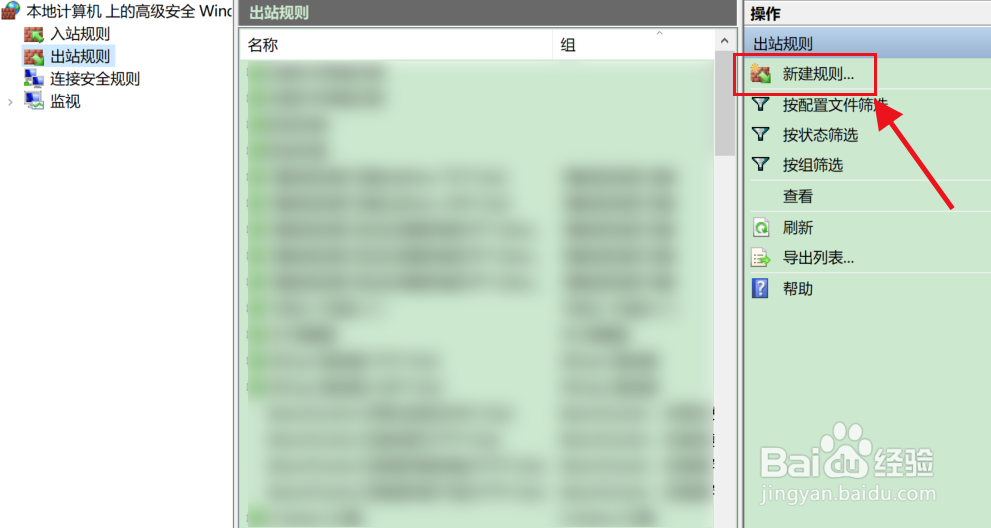
4、点击“出站规则”,点击界面右侧的“新建规则”选项。
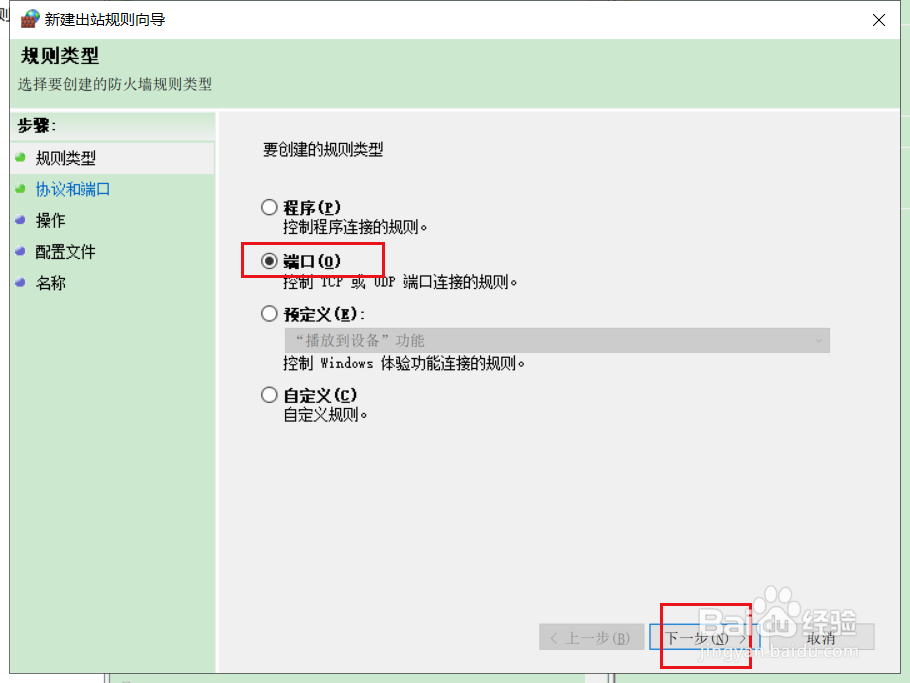
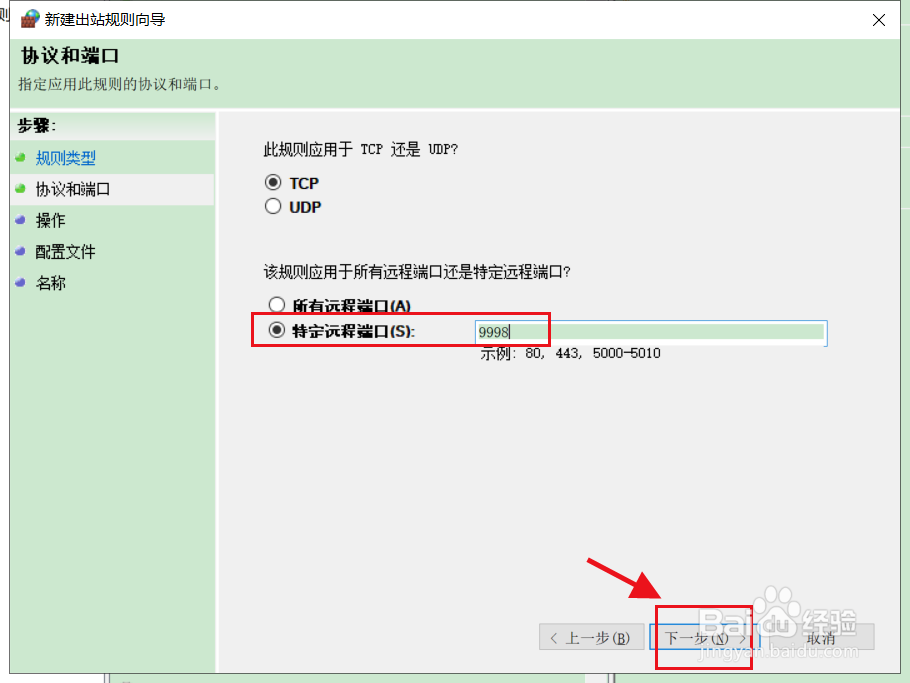
5、选择“端口”,接着选择“TCP”,然后选择“特定远程端口”,输入端口号。
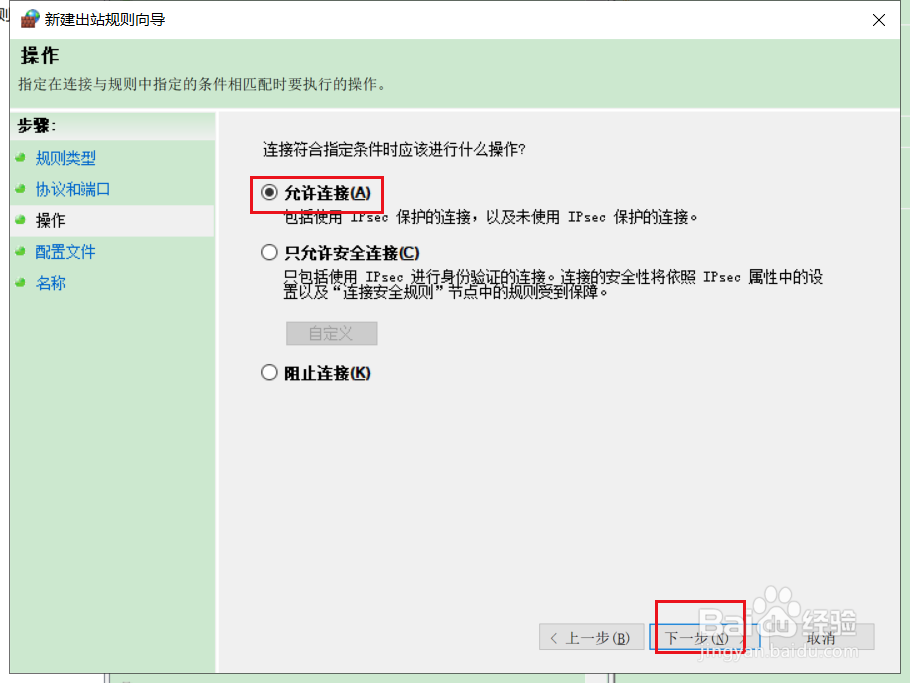
6、选择“允许连接”,根据自己需要选择,这里我选择“域”选项。

7、设置出站规则名“9998端口出站”,点击“完成”按钮,完成设置。

时间:2026-04-22 06:38:10
1、点击“Windows”图标,然后点击齿轮状按钮,如下图所示。
2、点击“更新和安全”按钮,点击“Windows安全中心”按钮。
3、打开“Windows安全中心”,点击“防火墙和网络保护”选项,接着点击“高级设置”。
4、点击“出站规则”,点击界面右侧的“新建规则”选项。
5、选择“端口”,接着选择“TCP”,然后选择“特定远程端口”,输入端口号。
6、选择“允许连接”,根据自己需要选择,这里我选择“域”选项。
7、设置出站规则名“9998端口出站”,点击“完成”按钮,完成设置。
