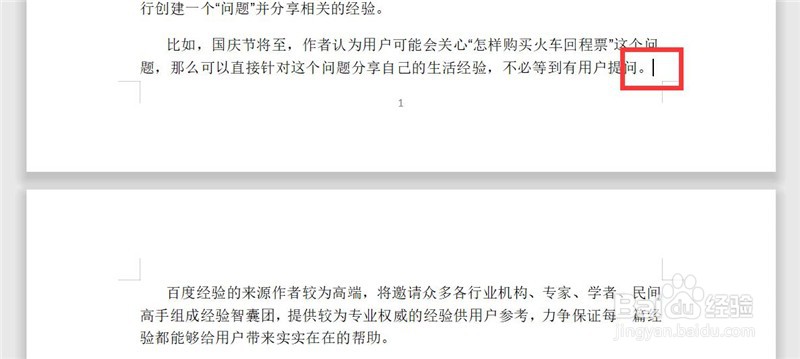
1、打开Word文档,把鼠标光标放到第1页文本结束的位置。
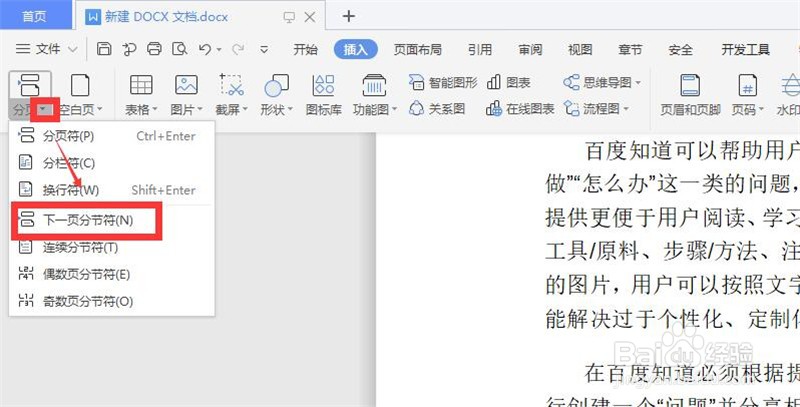
2、点击工具栏“插入”。

3、点击“分页”,在下拉菜单中,点击“下一页分节符”。
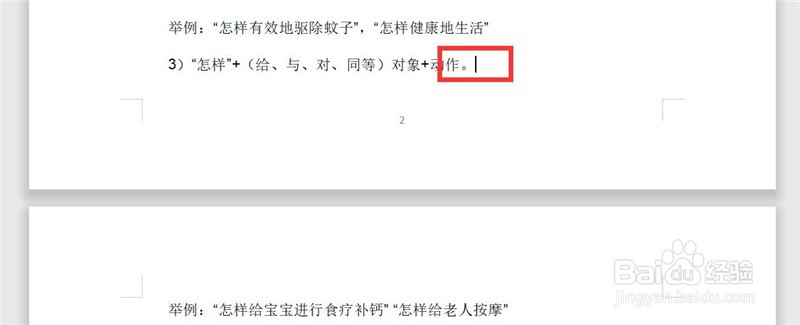
4、再把鼠标光标放到第2页文本结束的位置。
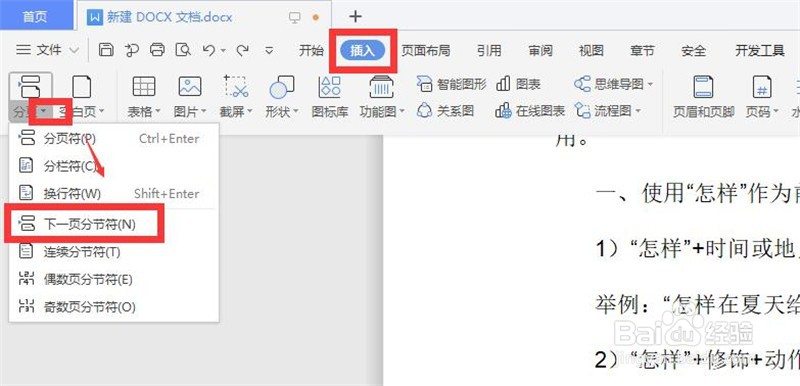
5、再进行一次插入分节符操作,即点击工具栏“插入”,点击“分页”后,在下拉菜单中,点击“下一页分节符”。
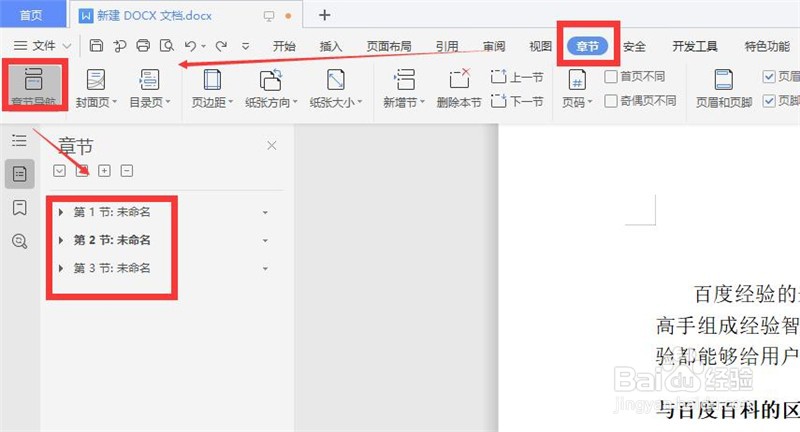
6、点击工具栏“章节”后,点击“章节导航”,此时就发现,文档已经被分割成了3个章节。
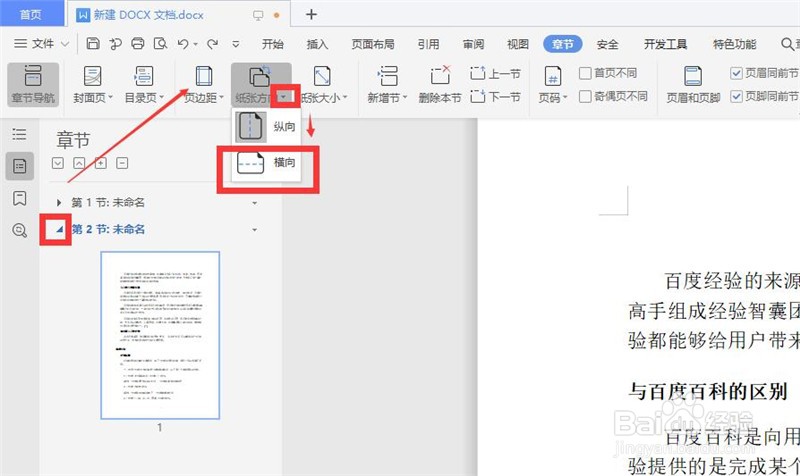
7、点击“第2节”后,点击“纸张方向”,选择“横向”,即可完成单独一页横向的设置操作了。
时间:2026-02-23 12:59:41
1、打开Word文档,把鼠标光标放到第1页文本结束的位置。
2、点击工具栏“插入”。
3、点击“分页”,在下拉菜单中,点击“下一页分节符”。
4、再把鼠标光标放到第2页文本结束的位置。
5、再进行一次插入分节符操作,即点击工具栏“插入”,点击“分页”后,在下拉菜单中,点击“下一页分节符”。
6、点击工具栏“章节”后,点击“章节导航”,此时就发现,文档已经被分割成了3个章节。
7、点击“第2节”后,点击“纸张方向”,选择“横向”,即可完成单独一页横向的设置操作了。
