谷歌浏览器如何切换console中的日志级别

 时间:2026-02-14 02:45:29

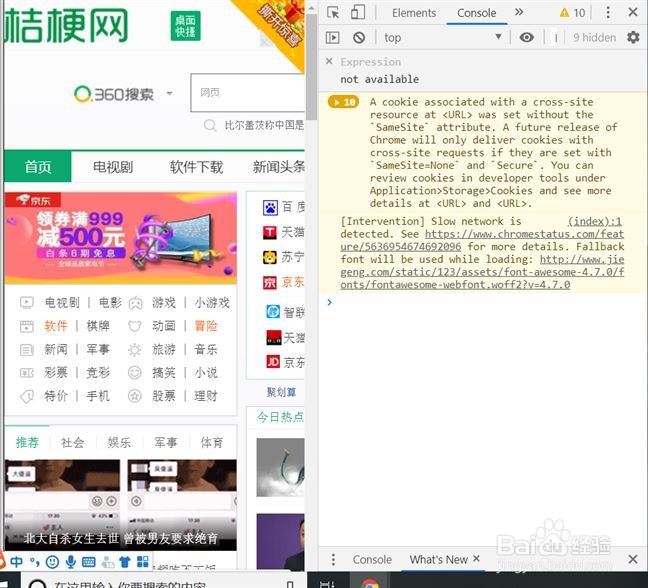
1、首先点击fn+f12打开开发者工具,如下图所示
谷歌浏览器如何切换console中的日志级别

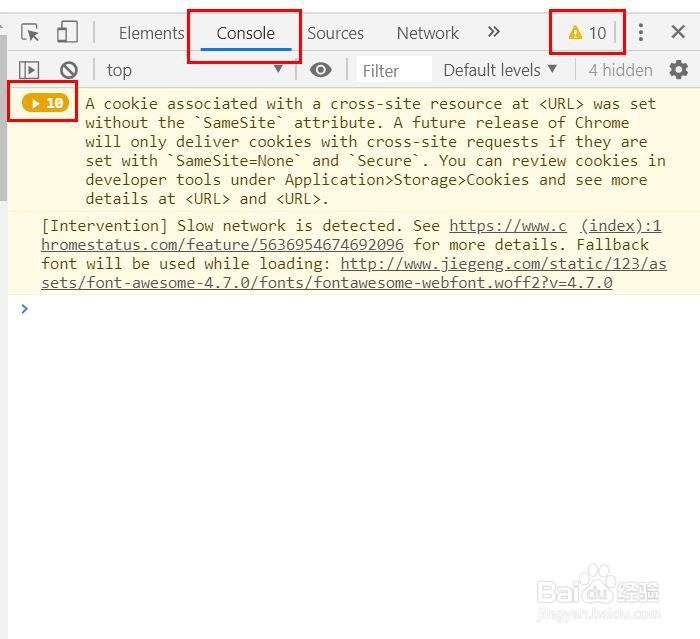
2、在控制台console中可以看到有10个警告信息

谷歌浏览器如何切换console中的日志级别

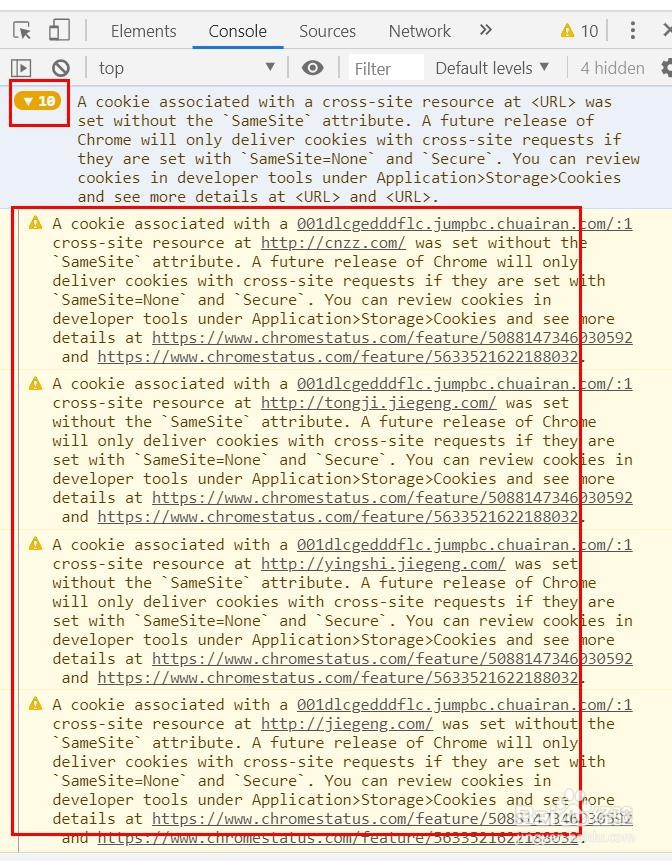
3、点击这个三角可以看到每个警告的具体信息

谷歌浏览器如何切换console中的日志级别

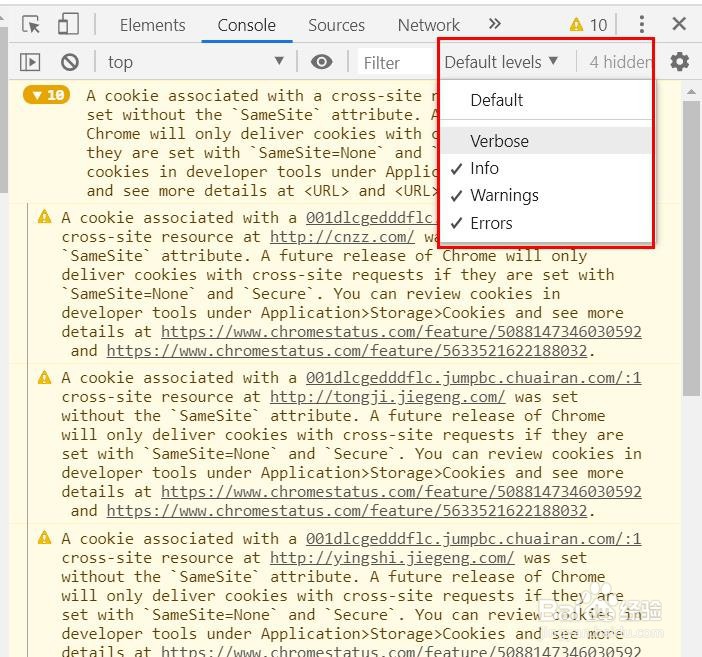
4、可以点击Default levels右边的三角查看控制台console默认打印的日志有哪些,可以看到默认打印info、warnings、errors,info信息就是用console.log() 输出的信息,warnings就是警告信息,errors就是错误信息
谷歌浏览器如何切换console中的日志级别

5、在这里可以选择我们想查看的日志级别,比如选择info就只查看console.log() 输出的信息,可以看到上面变成了info only,意思是仅查看info信息
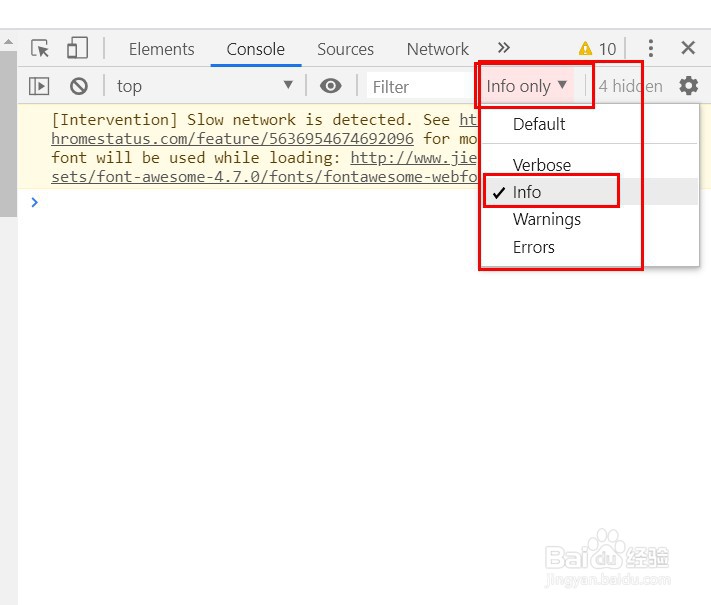
谷歌浏览器如何切换console中的日志级别

6、也可以勾选两个,可以看到上面变成了custom levels,意思是自定义级别
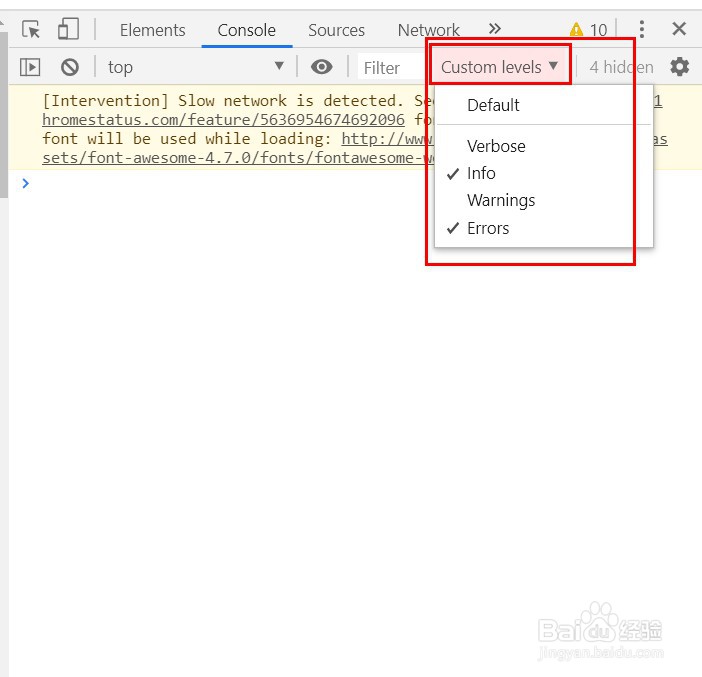
谷歌浏览器如何切换console中的日志级别

  • 搜狗输入法中如何切换英文状态时保留输入窗口
  • win10系统如何同步设置
  • Win10家庭版没有虚拟机功能怎么办
  • windwos server 2012安装.net3.5步骤介绍
  • 升级新版windows 10后smb共享不能用怎么办?
  • 热门搜索
    drop是什么意思 口干舌燥是什么原因 itp是什么病的简称 国家安全法属于什么法 经常口腔溃疡是什么原因引起的 口臭是什么原因引起的 last是什么意思 什么是生粉 通货膨胀下什么最保值 令堂是什么意思