SolidWorks如何创建曲线到曲线的变形?

 时间:2026-02-14 01:48:15

1、打开SolidWorks,新建一个零件模型。创建拉伸凸台/基体,如图所示。

SolidWorks如何创建曲线到曲线的变形?

2、创建圆角1,选择如图所示边线,圆角半径为“10 mm”。

SolidWorks如何创建曲线到曲线的变形?

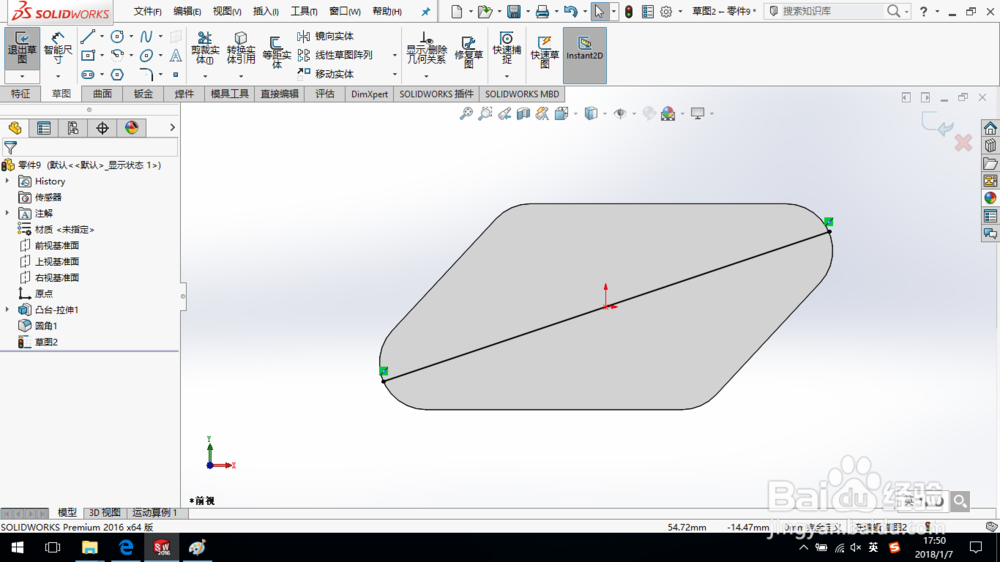
3、定义初始曲线:

选择图示端面绘制如图所示草图,退出草图。

SolidWorks如何创建曲线到曲线的变形?

4、定义目标曲线:

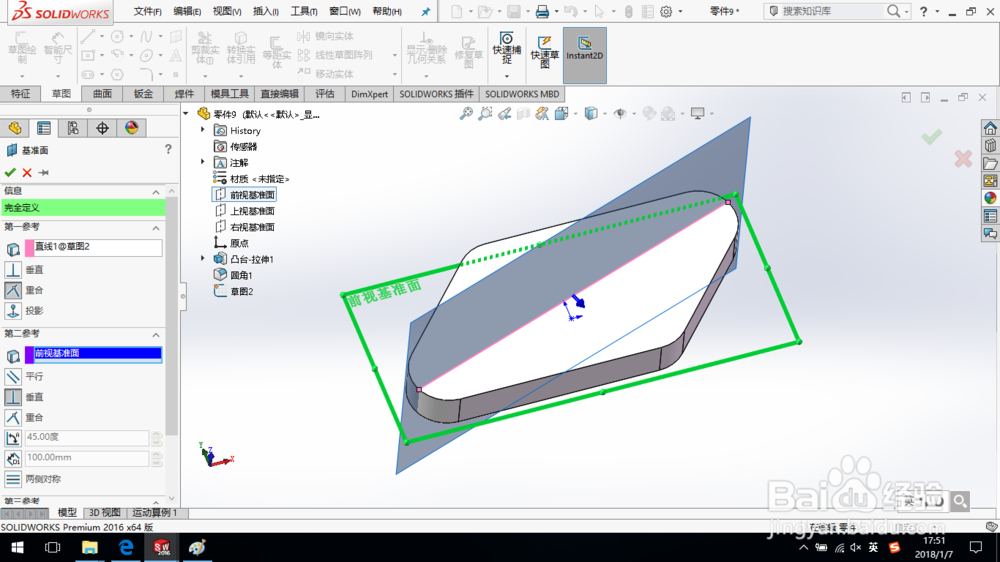
创建参考基准面;

在参考基准面上绘制草图,如图所示,退出草图。
SolidWorks如何创建曲线到曲线的变形?

SolidWorks如何创建曲线到曲线的变形?

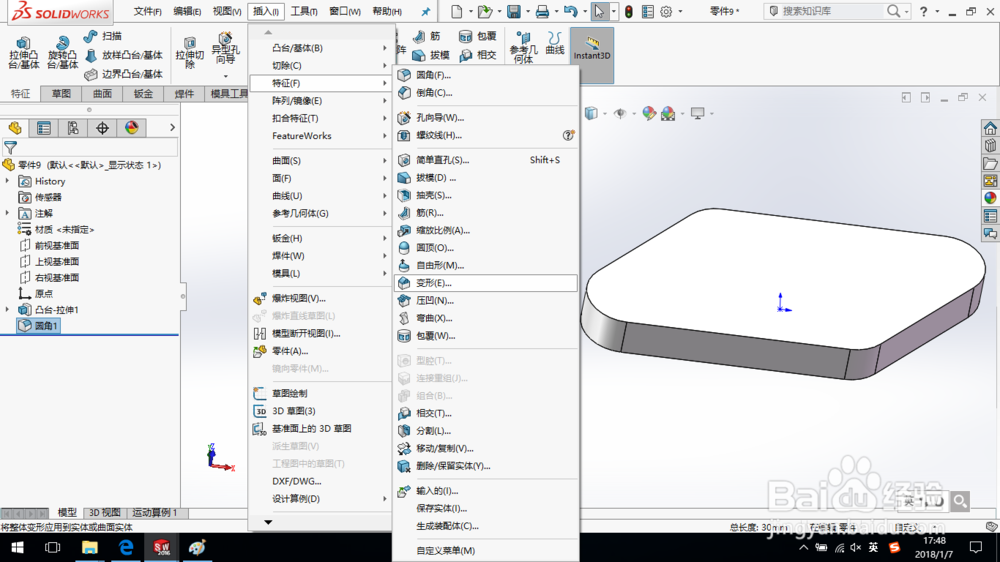
5、单击“插入—特征—变形”命令。

SolidWorks如何创建曲线到曲线的变形?

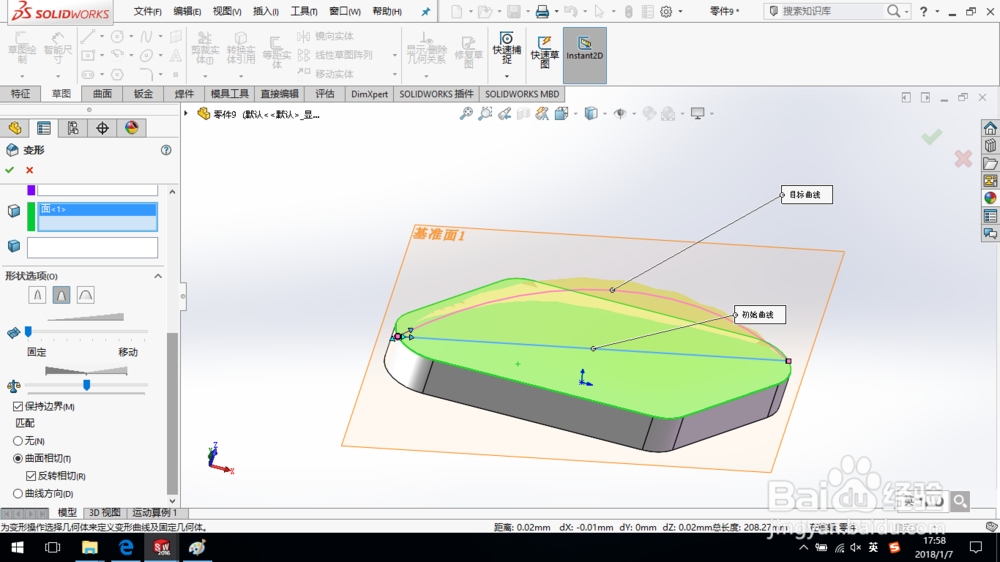
6、变形类型选择“曲线到曲线”。

在“变形”对话框中,选择初始曲线和目标曲线。

SolidWorks如何创建曲线到曲线的变形?

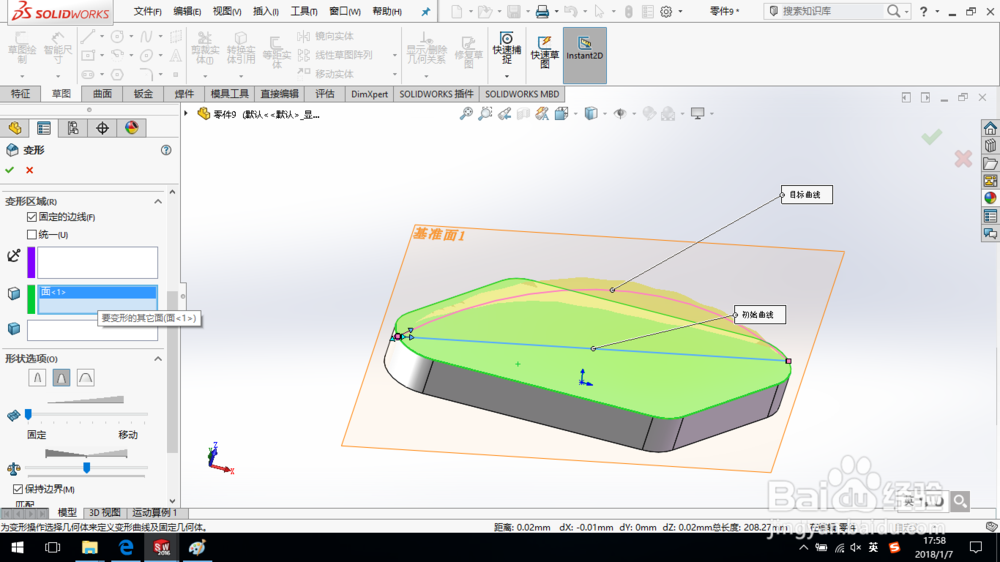
7、选择图示面作为要变形的区域,“形状选项”卡下的参数设置如图所示。单击确定完成变形。
SolidWorks如何创建曲线到曲线的变形?

SolidWorks如何创建曲线到曲线的变形?

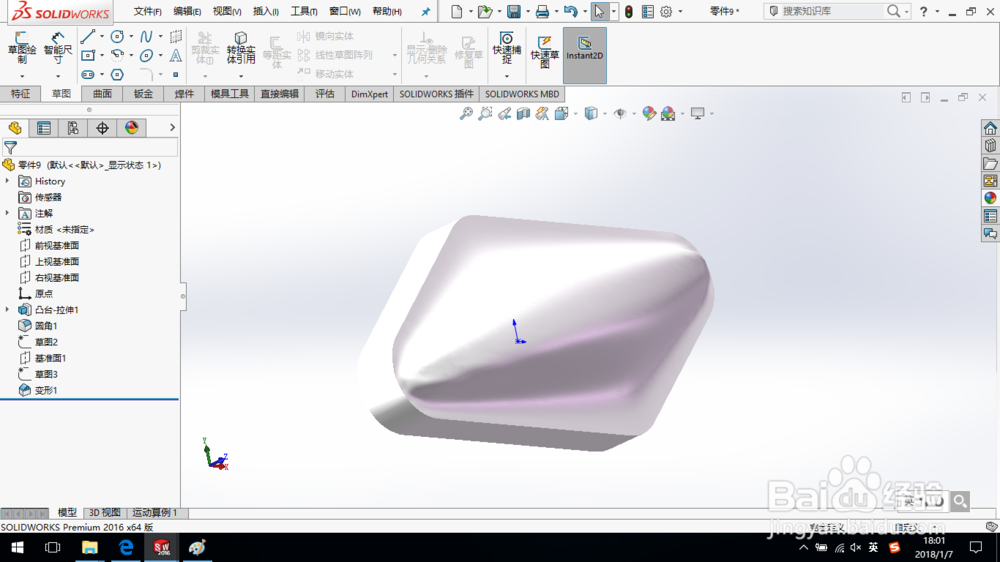
8、至此,曲线到曲线的变形创建完成,保存零件模型。

SolidWorks如何创建曲线到曲线的变形?

  • 在SolidWorks原有焊接轮廓基础上修改新建轮廓
  • SW 2018如何通过钣金工具栏创建折弯特征
  • SolidWorks怎么将实体转化成钣金并展开
  • 无法装入SolidWorks.DLL文件GdtAnalysisSupport
  • creo7.0钣金新功能“对剪切成型修剪边”选项
  • 热门搜索
    微信英语怎么说 大姨妈推迟怎么办 小迷糊面膜怎么样 室内空气干燥怎么办 安康鱼怎么做 明日之后怎么加好友 红烧带鱼怎么做 林肯怎么样 合同付款方式怎么写 肾结石怎么治疗