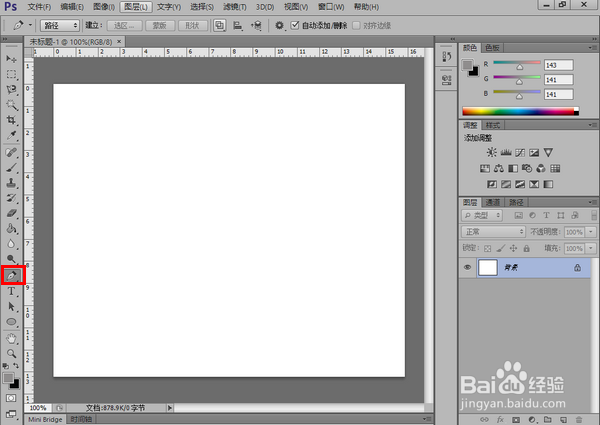
1、首先,打开 PS 以后,在左侧选择“钢笔”工具。
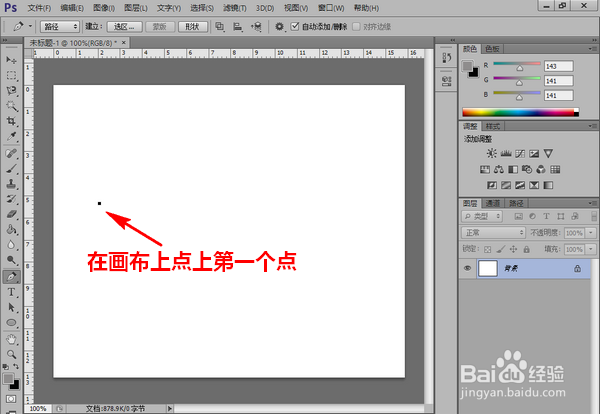
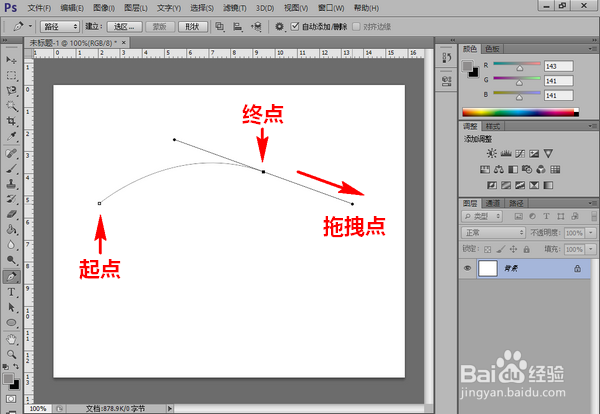
2、然后,用鼠标在画布上点击一下,确定曲线的起点。
3、接着,用鼠标再次点击画布,确定曲线的终点。注意,此时点击之后手指就不要从鼠标按键上松开了。
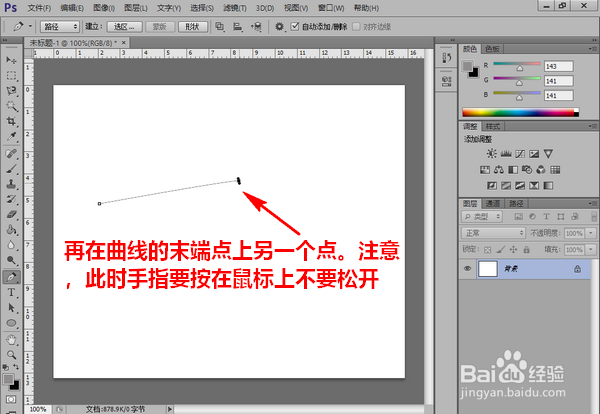
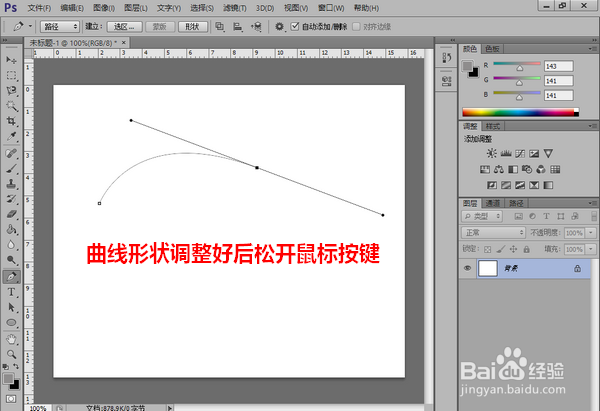
4、随后,手指一直按着鼠标按键,移动鼠标。这时,将会出现一条控制线,拉动这根控制线可以调整曲线的形状。
等到形状调整得满意以后,就可以松开按住鼠标按键的手指了。
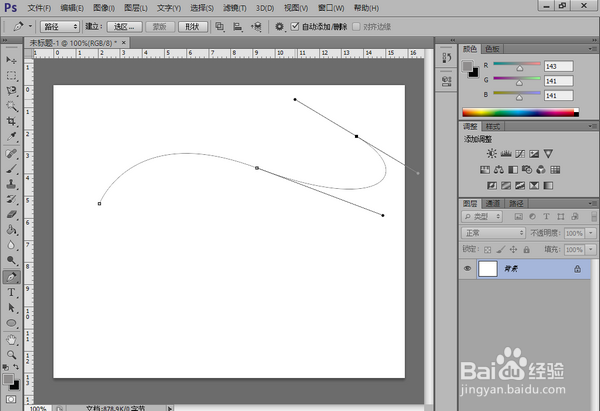
5、接下来,如果你还想继续绘制曲线,只需和前一步一样,再次在画布上按下鼠标并拖动即可。
6、等到所有的曲线都画好以后,我们最后的收尾工作就是去掉控制线了。要想去掉控制线,需要先在右下方点击,切换到“路径”面板。
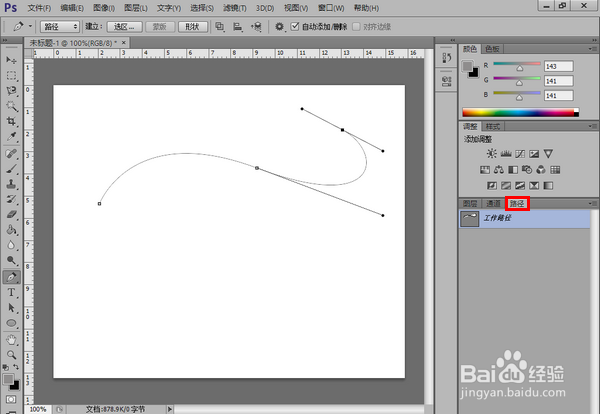
7、再在路径面板下,双击我们刚才绘制的路径。这时,将会弹出一个对话框,我们需要在对话框中点击“确定”。
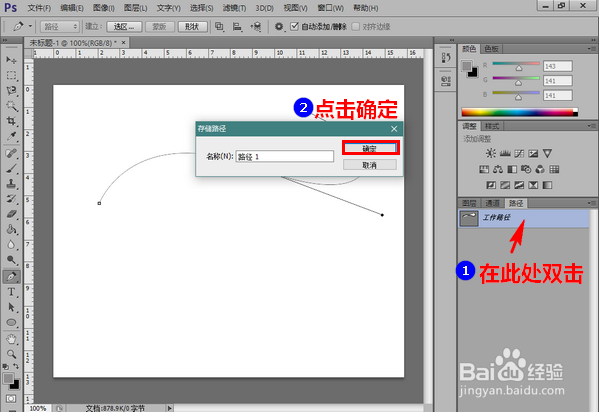
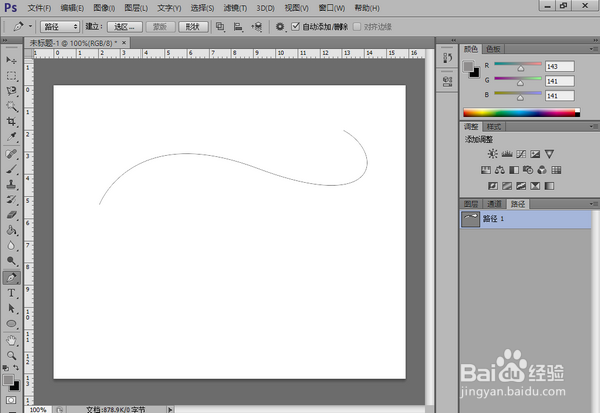
8、经过如上操作之后,绘制路径时所使用的控制线就会消失,只留下画好的曲线了。