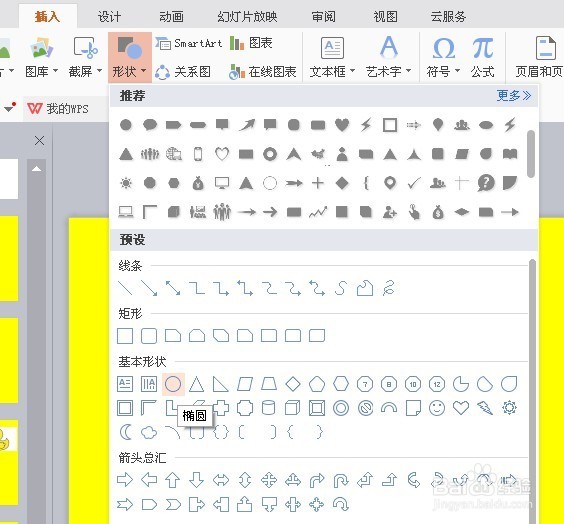
1、点击打开word文件,--“插入”--“形状”,选择自己喜欢的形状。如图插入的图形呈现默认的线条和颜色。

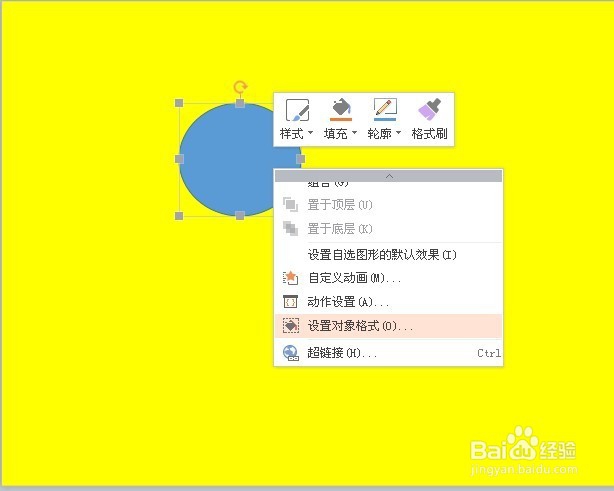
2、点击选定插入的图形,右击--“设置对象格式”--在页面的右侧弹出线条和填充的的快捷栏。
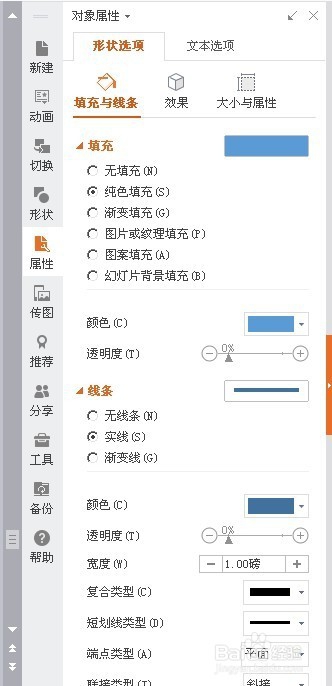
3、在选项内设置成自己喜欢的线条样式、颜色以及图形的填充颜色。
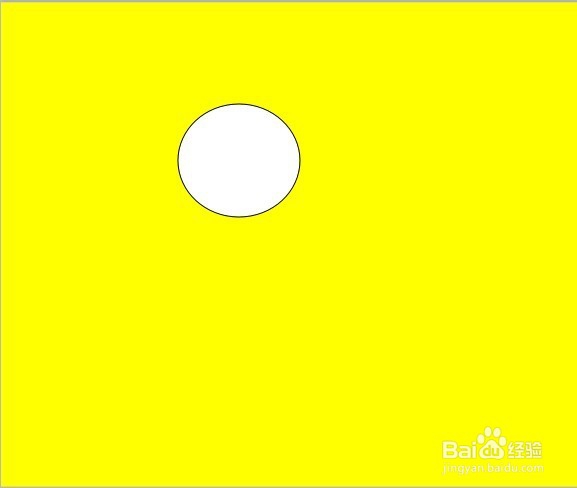
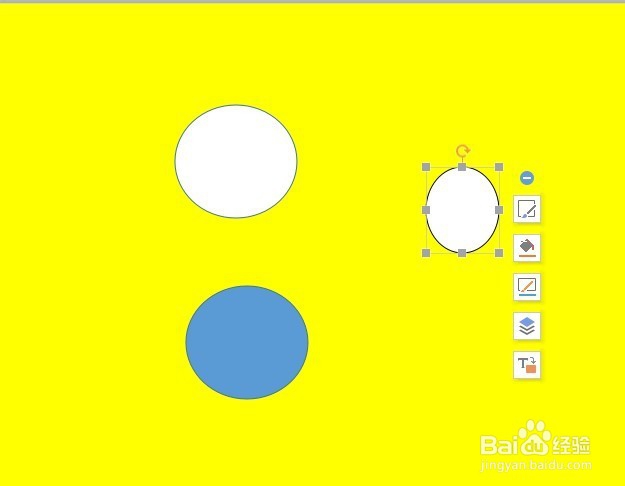
4、如图我们在插入第二个图形的时候,依然会出现默认的图形样式。再次更改会十分麻烦。我们如此解决:

5、右击第一个我们已经更改好的图形格式,选择“设置自选图形的默认效果”。

6、完成设置后,再次插入图形,就是默认的格式了。
时间:2026-04-29 08:22:12
1、点击打开word文件,--“插入”--“形状”,选择自己喜欢的形状。如图插入的图形呈现默认的线条和颜色。
2、点击选定插入的图形,右击--“设置对象格式”--在页面的右侧弹出线条和填充的的快捷栏。
3、在选项内设置成自己喜欢的线条样式、颜色以及图形的填充颜色。
4、如图我们在插入第二个图形的时候,依然会出现默认的图形样式。再次更改会十分麻烦。我们如此解决:
5、右击第一个我们已经更改好的图形格式,选择“设置自选图形的默认效果”。
6、完成设置后,再次插入图形,就是默认的格式了。
