1、首先打开要编辑的excel表格,如下图所示,需要把上面黄色的单元格批量修改成红色。

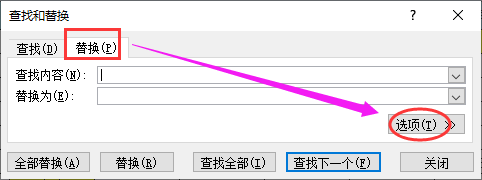
2、然后按“Ctrl+F”快捷键,打开查找窗口,先点击“替换”,再点击右边的“选项”。
3、接着点击“查找内容”后面的“格式”选项,在弹出的菜单上面选择“从单元格选择格式”。

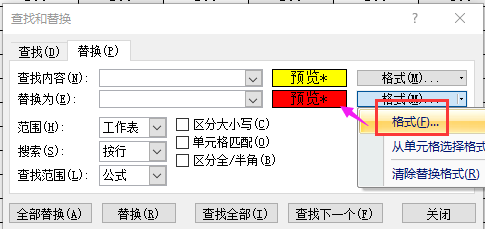
4、再点击“替换为”后面的“格式”选项,在弹出的菜单上面选择“格式”,填充颜色设置为红色。
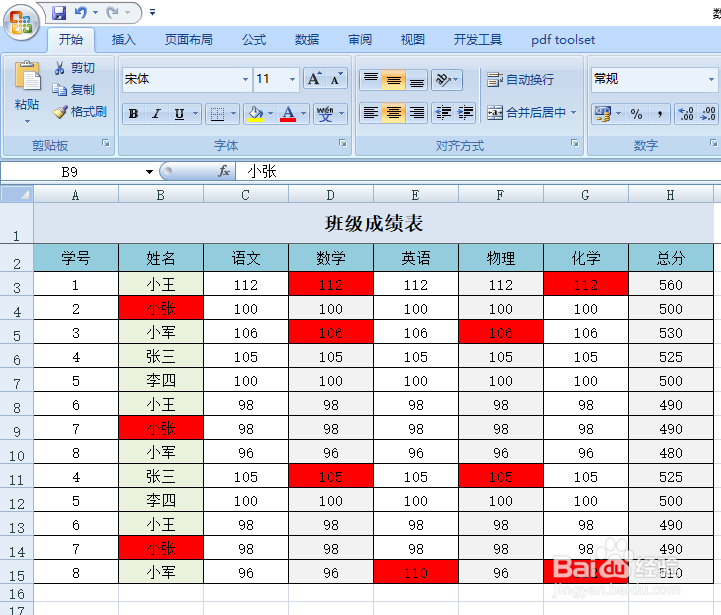
5、最后点击“全部替换”按钮即可,此时黄色单元格都被换成了红色。

时间:2026-04-25 10:46:31
1、首先打开要编辑的excel表格,如下图所示,需要把上面黄色的单元格批量修改成红色。
2、然后按“Ctrl+F”快捷键,打开查找窗口,先点击“替换”,再点击右边的“选项”。
3、接着点击“查找内容”后面的“格式”选项,在弹出的菜单上面选择“从单元格选择格式”。
4、再点击“替换为”后面的“格式”选项,在弹出的菜单上面选择“格式”,填充颜色设置为红色。
5、最后点击“全部替换”按钮即可,此时黄色单元格都被换成了红色。
