1、先制作2行2列表格,并输入有关内容。

2、将文件单元格与下方单元格合并。

3、将文件二字调大。

4、将左列设置右对齐,右列设置为左对齐。

5、接着,将表格的框线设置为无框线。

6、将所有字均改为红色。

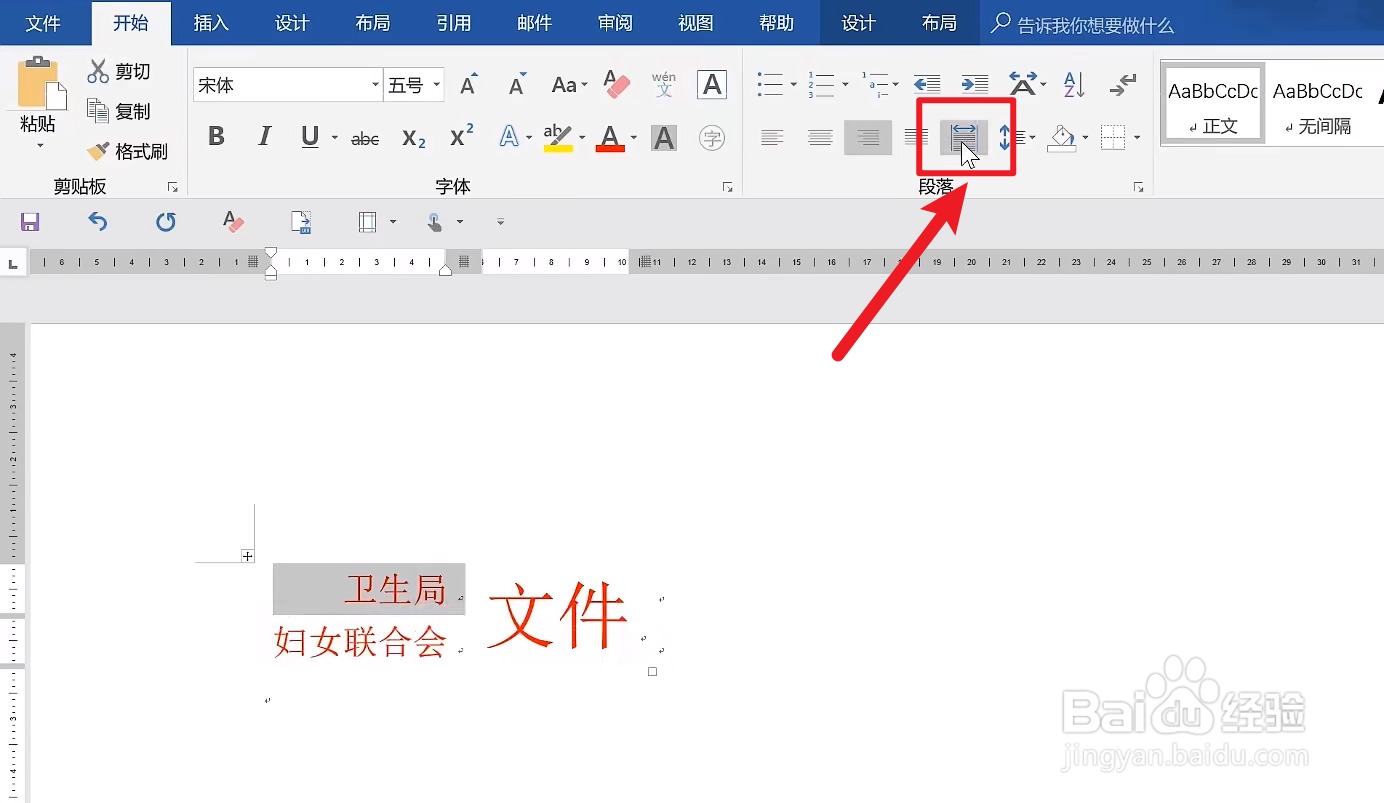
7、将左上角的文字设置为分散对齐。
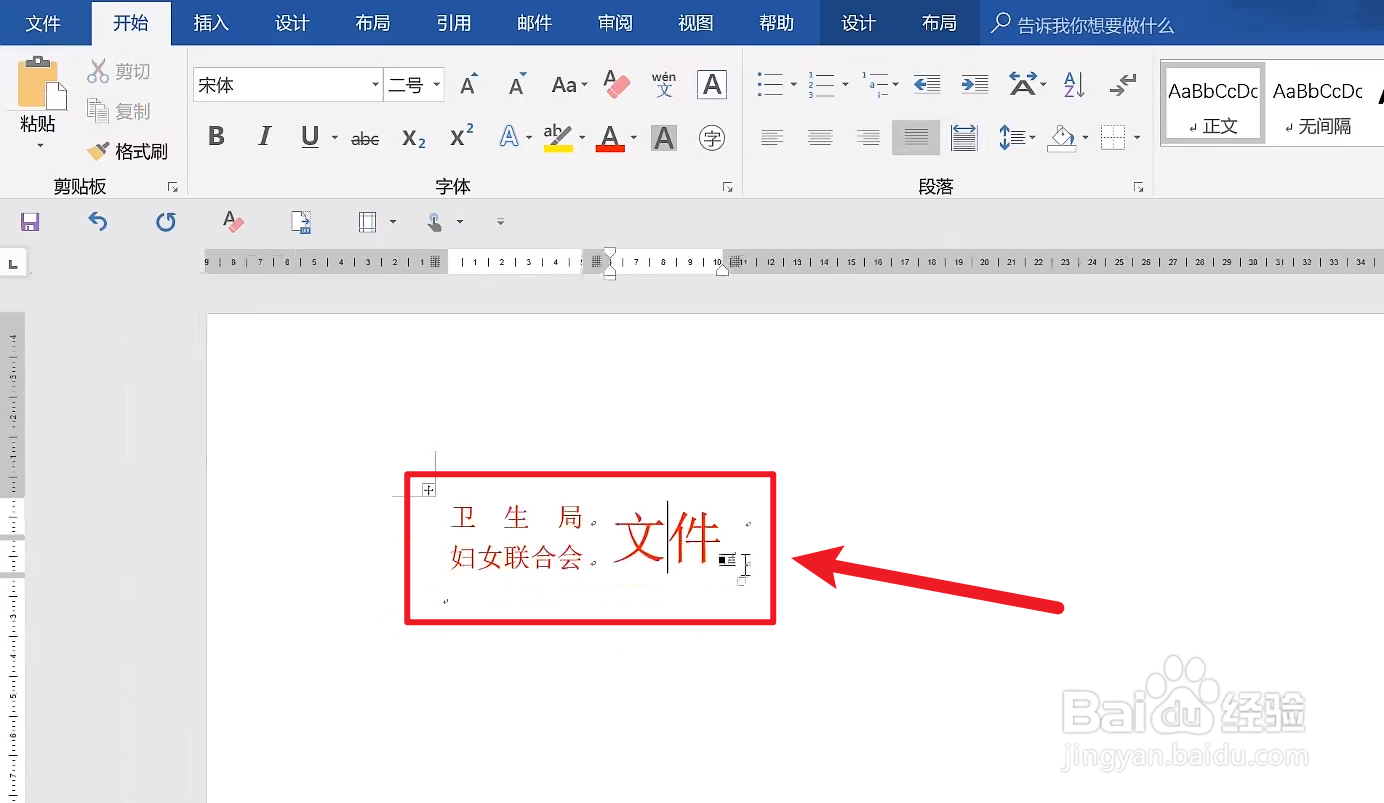
8、这样,公文头就做成了。
时间:2026-04-24 19:35:45
1、先制作2行2列表格,并输入有关内容。
2、将文件单元格与下方单元格合并。
3、将文件二字调大。
4、将左列设置右对齐,右列设置为左对齐。
5、接着,将表格的框线设置为无框线。
6、将所有字均改为红色。
7、将左上角的文字设置为分散对齐。
8、这样,公文头就做成了。
