怎么用photoshop消除黑眼袋

 时间:2026-02-14 18:24:21

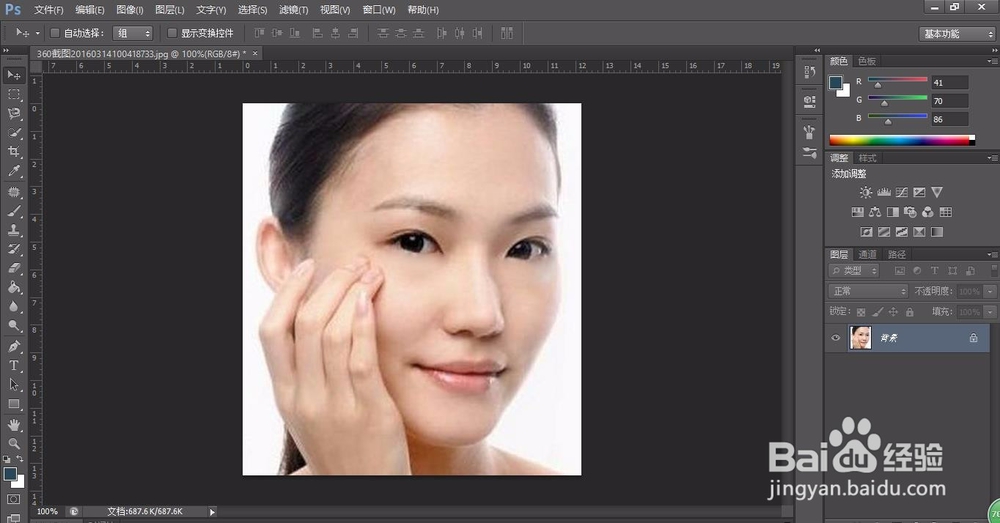
1、双击或者右键选择打开photoshop cs6,其他版本的PS软件都可以使用到该经验的。

怎么用photoshop消除黑眼袋

2、快捷键ctrl+o或者文件选择打开,选择你需要消除黑眼袋的图片。

怎么用photoshop消除黑眼袋

3、快捷键ctrl+(+)进行对眼睛部位的局部方法,或者利用缩放工具;点击修补工具,并对眼袋部位进行圈出来。

怎么用photoshop消除黑眼袋

4、然后拖至其他皮肤部位,ctrl+d取消选取,对另一只眼睛使用修补工具同样的操作。

怎么用photoshop消除黑眼袋

5、点击印章工具,对修补后的位置进行颜色处理一下。

怎么用photoshop消除黑眼袋

6、最后我们将图片进行缩小,快捷键ctrl+(-)或者使用缩放工具,点击保存,完成对黑眼袋的消除。
怎么用photoshop消除黑眼袋

  • Photoshop中怎么创建图层与删除
  • 如何用PS给人像美化及双曲线磨皮?
  • PS图层蒙版怎么用
  • ps怎么用画笔擦除蒙版
  • PS中的橡皮擦工具如何使用
  • 热门搜索
    黄果树瀑布简介 晚间西红柿减肥 美的空调质量怎么样 减肥 水果 爬楼梯减肥 简单减肥 广播稿怎么写 侠客风云传任清璇攻略 发型设计与脸型搭配 七天减肥食谱