怎么显示隐藏文件,WIN10怎么显示隐藏的文件

 时间:2026-02-23 15:24:49

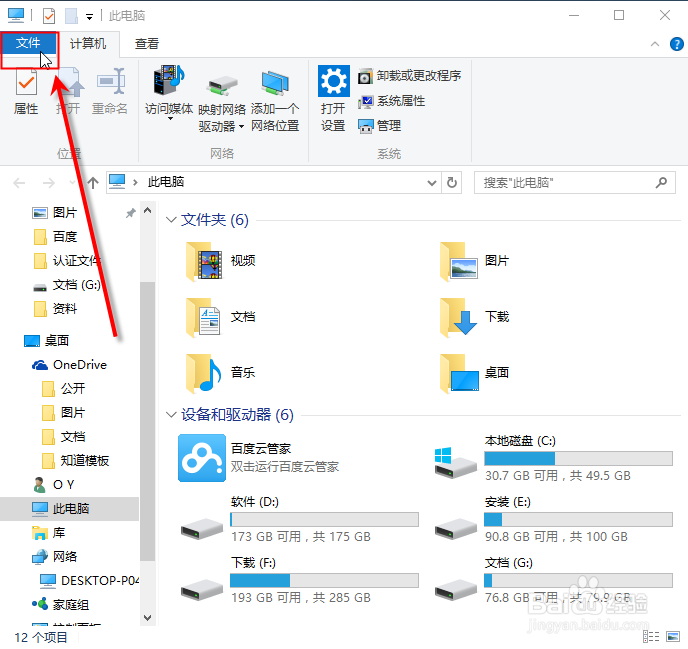
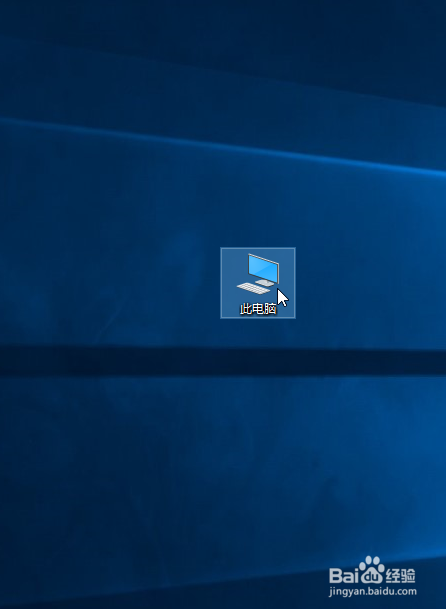
1、在电脑桌面上双击开“此电脑”窗口。

如果桌面上没有显示“此电脑”可以按照我的另一篇经验操作显示“此电脑”图标。
怎么显示隐藏文件,WIN10怎么显示隐藏的文件

2、然后鼠标移动到窗口左上角,在菜单栏中点击“文件”。如下图红色位置

怎么显示隐藏文件,WIN10怎么显示隐藏的文件

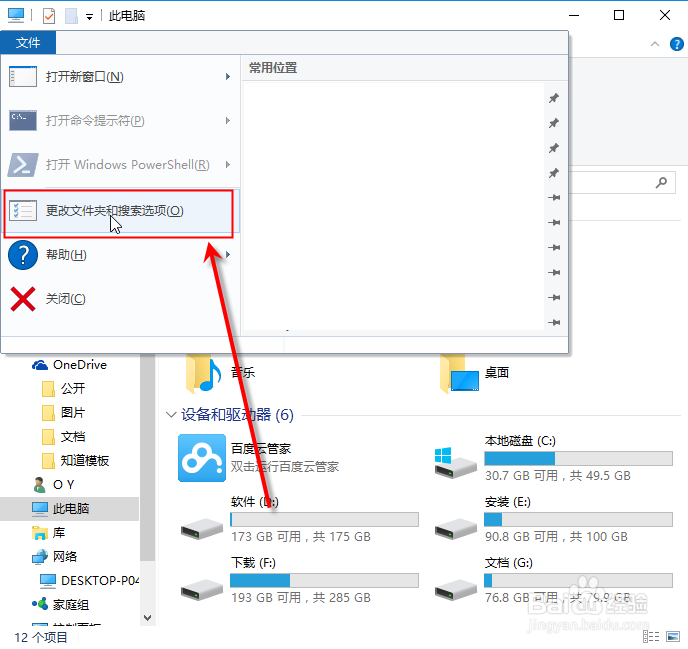
3、点击后,弹出一个菜单,我们选择点击“更改文件夹和搜索选项”。

怎么显示隐藏文件,WIN10怎么显示隐藏的文件

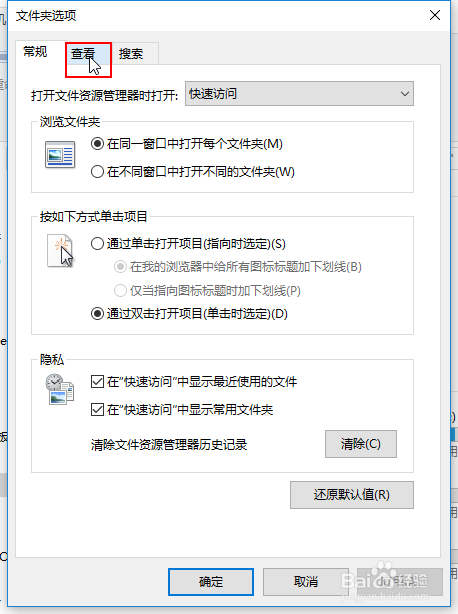
4、然后在文件夹选项窗口中,点击“查看”选项卡。

怎么显示隐藏文件,WIN10怎么显示隐藏的文件

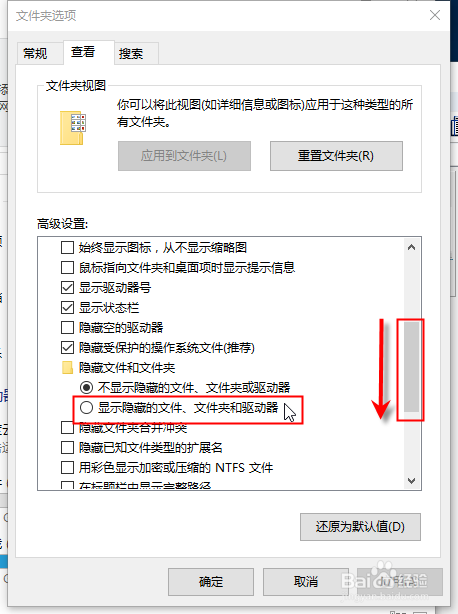
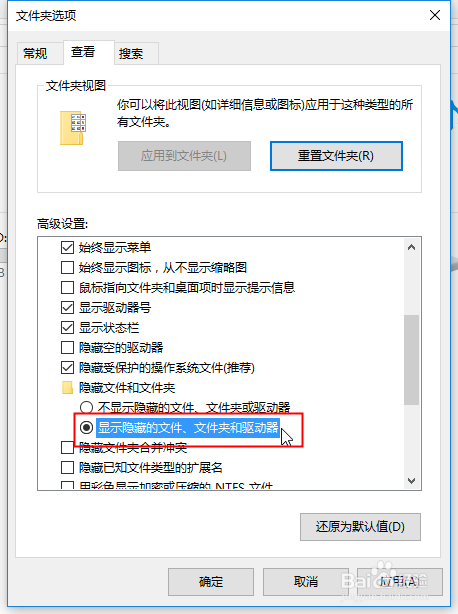
5、然后拉动滚动条,在列表中找到“显示隐藏的文件、文件夹和驱动器”。

怎么显示隐藏文件,WIN10怎么显示隐藏的文件

6、点击选中“显示隐藏的文件、文件夹和驱动器”这个选项,选中后在该选项前面会有个黑点来表示选中状态。
怎么显示隐藏文件,WIN10怎么显示隐藏的文件

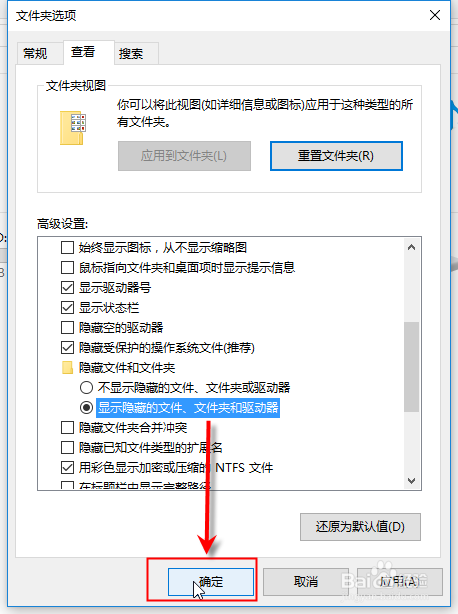
7、选中后,我们点击底下的“确定”来应用保存操作。这样被隐藏的文件就会显示了。
怎么显示隐藏文件,WIN10怎么显示隐藏的文件

  • win10如何显示隐藏的文件
  • win10 如何显示隐藏文件或项目
  • Win10系统怎么显示U盘隐藏文件
  • win10电脑蓝牙怎么开
  • win10系统如何重装
  • 热门搜索
    肩膀宽怎么办 淘宝水印怎么设置 保安族简介 洋白菜怎么做好吃 怎么健康减肥 鸡蛋减肥 减肥操视频大全 阿尔山旅游攻略 大连理工大学城市学院怎么样 伊苏8攻略