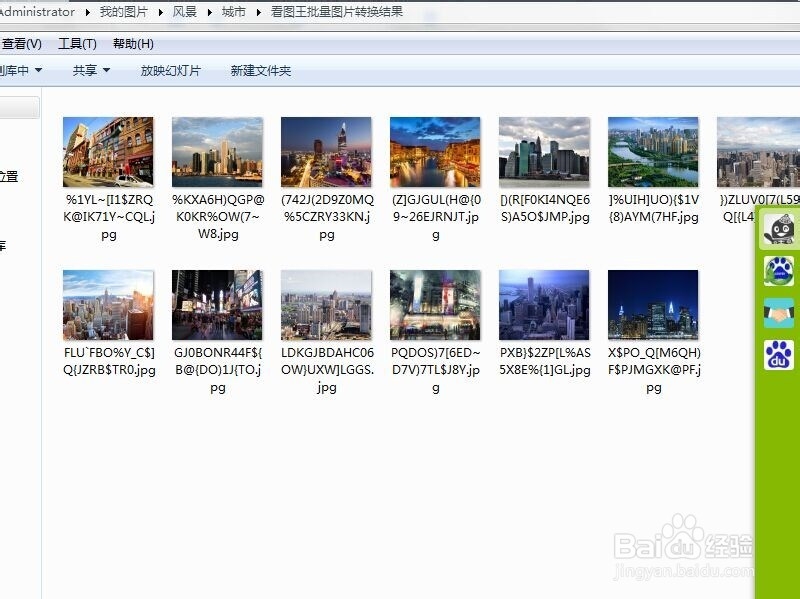
1、首先,你要在你的电脑上下载一个图片浏览软件,我使用的是2345看图王。第一步,点击你的图片库,找到你需要批量修改尺寸的图片所在的文件夹,点击打开其中的一副图片。

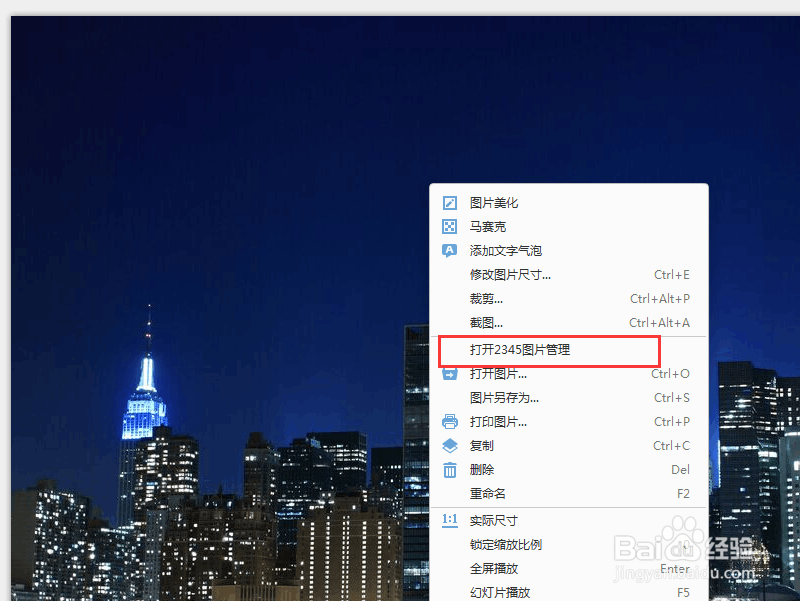
2、打开其中的一副图片后,把鼠标放在图片上,点击鼠标右键,弹出一个下拉菜单,选择其中的【打开2345图片管理】字样的按钮。
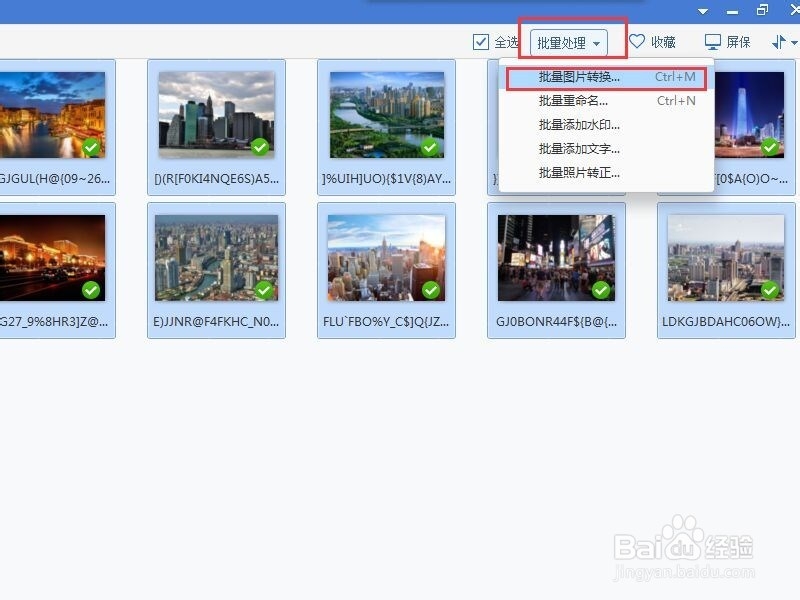
3、然后就进入到图片的管理页面,勾选最上面的【全选】。

4、再点击【批量管理】,弹出一个下拉菜单,选择第一项【批量图片转换】。
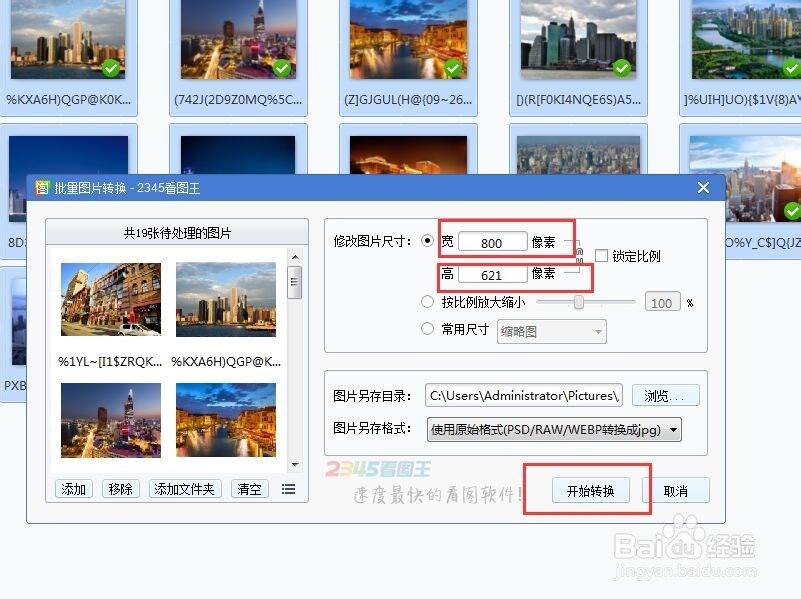
5、弹出一个页面选择第一个【宽】字样按钮,把后面的【锁定比例】的勾去掉,如图所示。
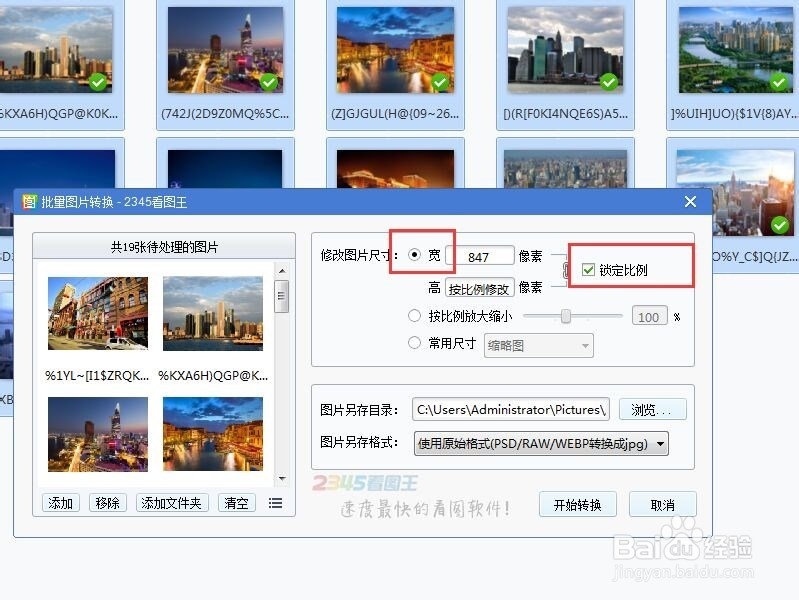
6、然后开始设定你图片的宽和高数据,设定完毕后,点击最下面的【开始转换】按钮。
7、几秒钟后,图片转换就完成了。图片转换完成后,点击最下方的【完成】按钮。
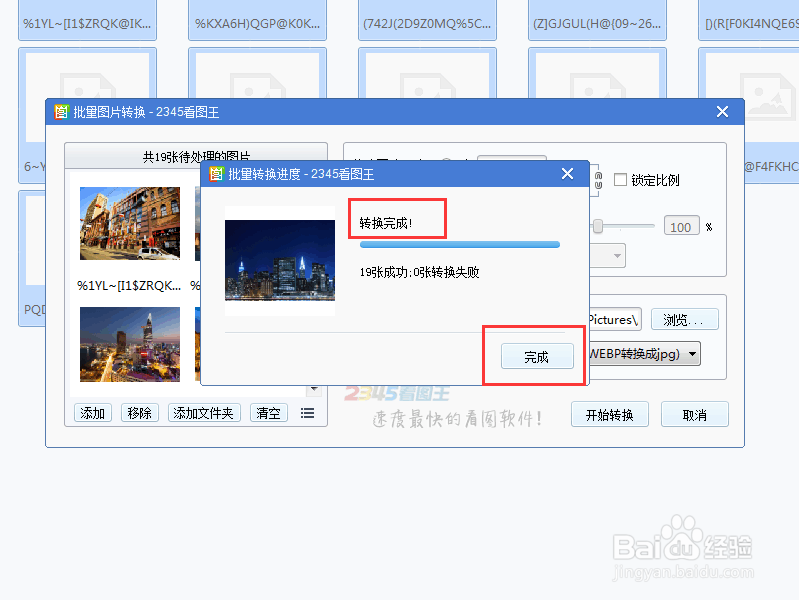
8、图片转换完成,你就发现,你原来图片所在的文件夹中又多了一个新的文件夹,此文件夹,就是你转换之后的图片所在的文件夹。