windows7怎么安装PS,详细下载安装教程来了

 时间:2026-02-15 15:42:51

1、首先打开浏览器,在顶部网址输入栏输入:ps下载.网络。按下回车键打开,选择photoshop cs6版本或者2018版本下载;

windows7怎么安装PS,详细下载安装教程来了

2、下载好了以良材后,把软件安装包解压;

windows7怎么安装PS,详细下载安装教程来了

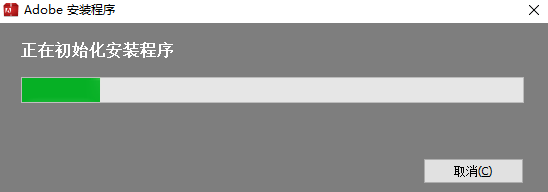
3、得到以下几个文件,双击打开2018photoshop cc软件安装包,联财exe,开始安装软件;

windows7怎么安装PS,详细下载安装教程来了

4、安装过程出现需要电脑重启,点击忽略即可;

windows7怎么安装PS,详细下载安装教程来了

windows7怎么安装PS,详细下载安装教程来了

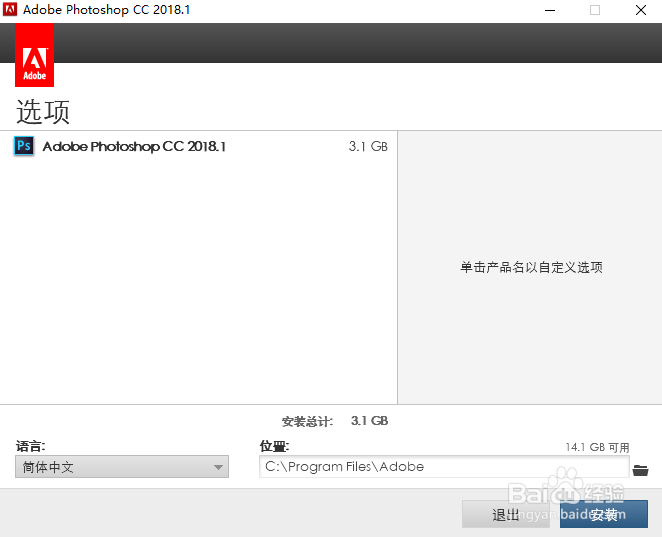
5、选择软件的安装路径,默认是安装在C盘,点击继续安装;

windows7怎么安装PS,详细下载安装教程来了

windows7怎么安装PS,详细下载安装教程来了

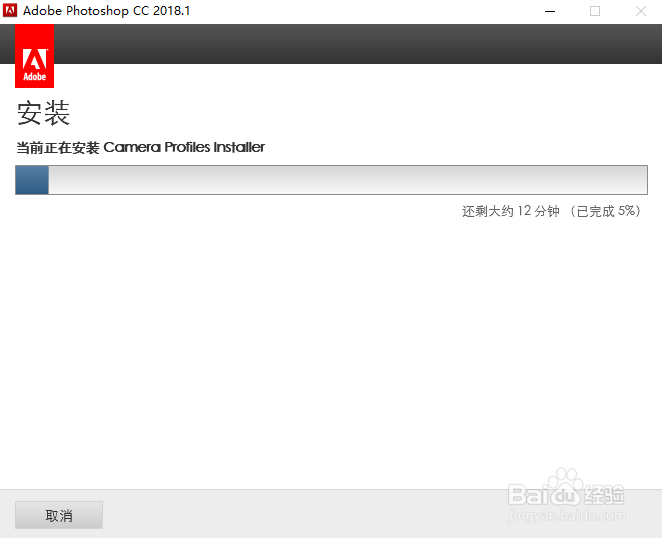
6、软件安装冲离帽完成以后,可以看到电脑桌面或者开始菜单里面就有ps的图标,双击打开软件;

windows7怎么安装PS,详细下载安装教程来了

7、进入软件以后,新建图层或者打开图片就可以使用了;

windows7怎么安装PS,详细下载安装教程来了

  • photoshop基本入门教程
  • ps怎么删除图片
  • ps安装包怎么安装到电脑上
  • ps软件怎么安装到电脑(详细安装步骤图讲解)
  • ps里最近使用过的照片怎么删除
  • 热门搜索
    头发掉的厉害怎么回事 女王信息大全 国华人寿保险怎么样 章太炎简介 电脑怎么下载电影 运动简笔画图片大全 正版马会免费资料大全 结婚祝词大全 苹果创始人乔布斯简介 天安保险怎么样