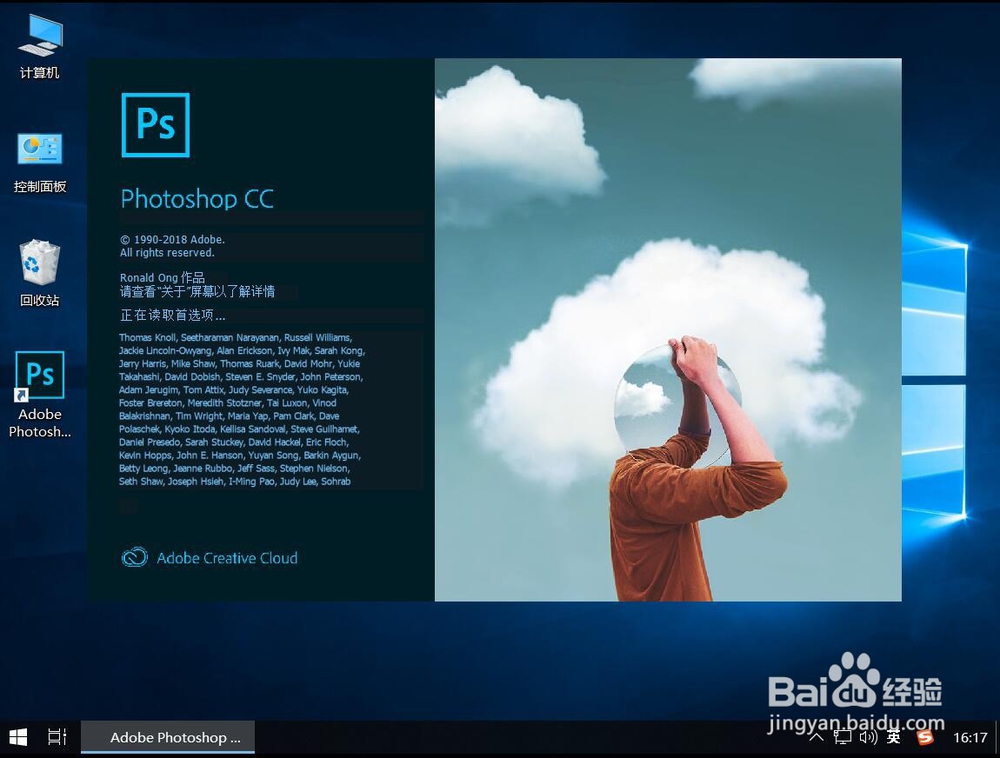
1、首先双击打开“Adobe Photoshop CC 2019”

2、等待软件自动加载
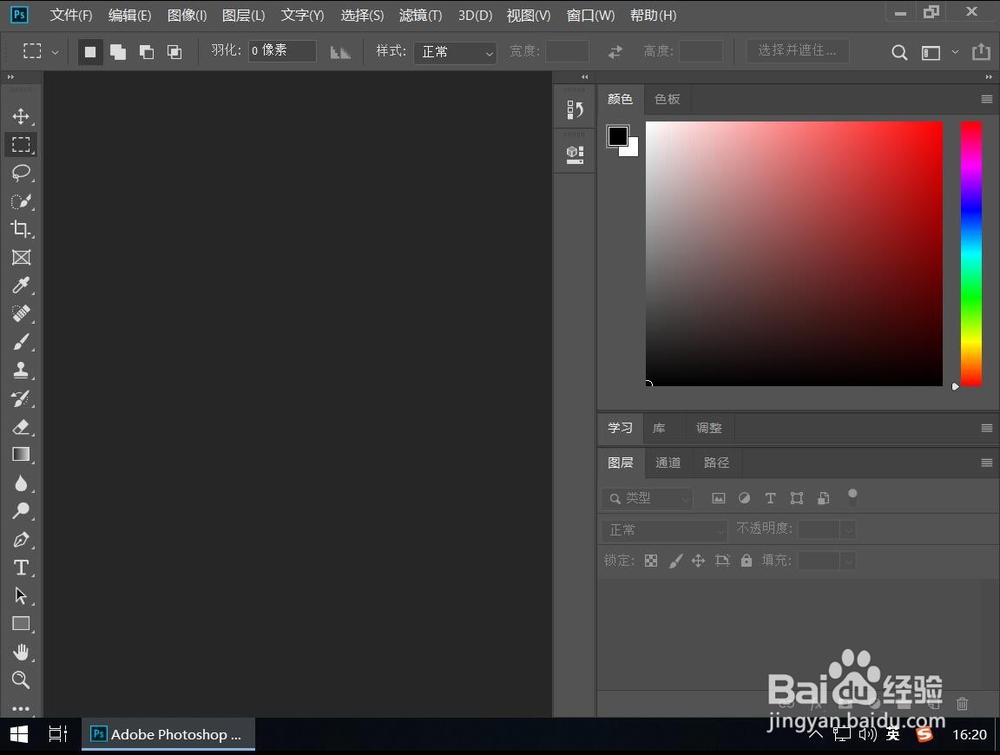
3、打开PS后,点击软件工具栏上的“编辑”

4、打开编辑菜单后,点击菜单下面的下拉三角形图标

5、找到“首选项”并点击

6、在弹出的次级菜单中,选择“常规”

7、打开常规设置后,勾选上“停用‘主页’屏幕”选项

8、然后点击右上角的“确定”

9、点击右上角的叉号,关闭PS

10、再次打开PS就可以直接进入编辑界面,不再显示主页了
时间:2026-04-21 21:03:33
1、首先双击打开“Adobe Photoshop CC 2019”
2、等待软件自动加载
3、打开PS后,点击软件工具栏上的“编辑”
4、打开编辑菜单后,点击菜单下面的下拉三角形图标
5、找到“首选项”并点击
6、在弹出的次级菜单中,选择“常规”
7、打开常规设置后,勾选上“停用‘主页’屏幕”选项
8、然后点击右上角的“确定”
9、点击右上角的叉号,关闭PS
10、再次打开PS就可以直接进入编辑界面,不再显示主页了
