怎样用分区助手简单进行磁盘分区

 时间:2026-04-28 17:02:09

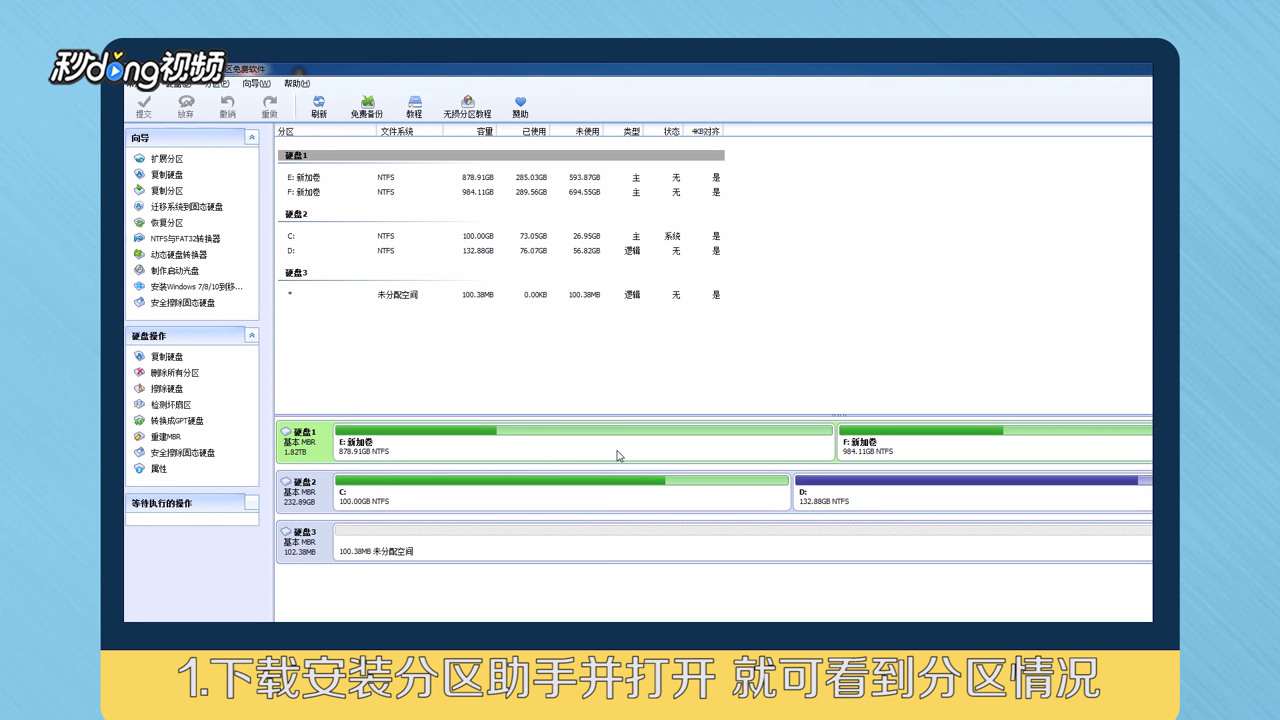
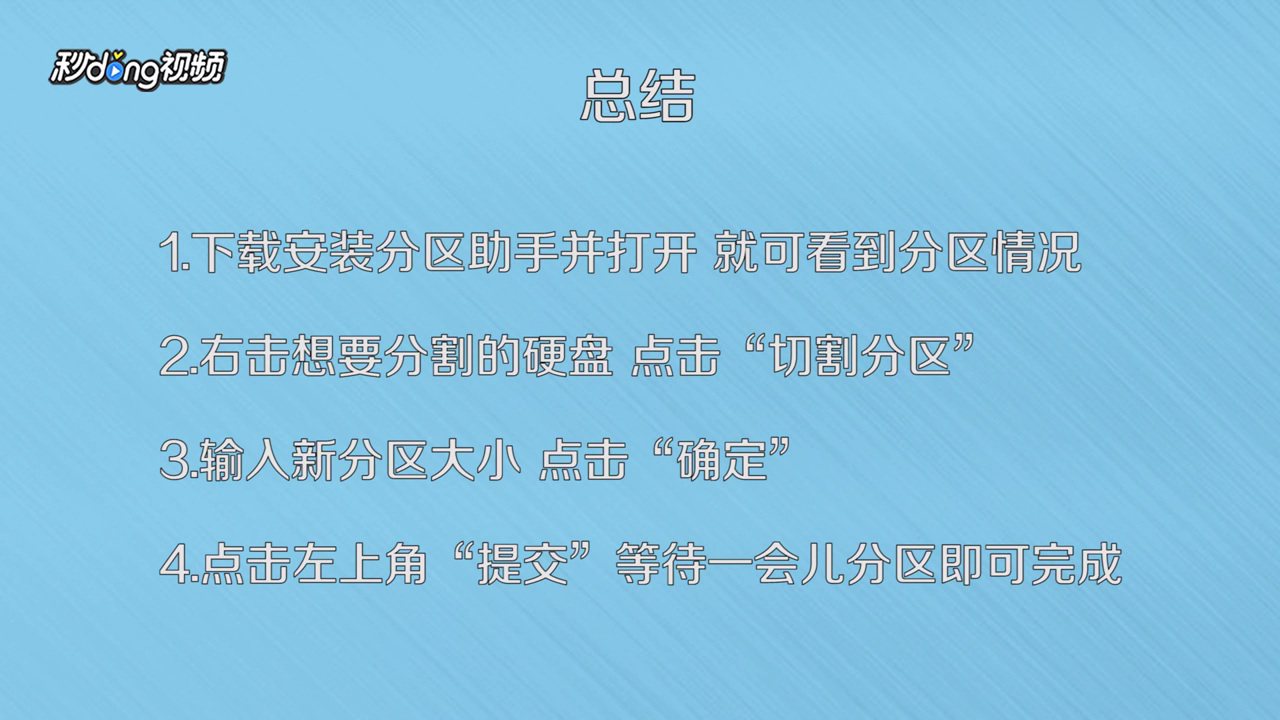
1、下载安装“分区助手”并打开,就可以看到分区情况。

怎样用分区助手简单进行磁盘分区

2、右击想要分割的“硬盘”,点击“切割分区”。

怎样用分区助手简单进行磁盘分区

3、输入“新分区大小”,点击“确定”。

怎样用分区助手简单进行磁盘分区

4、点击左上角“提交”,等待一会儿,分区即可完成。

怎样用分区助手简单进行磁盘分区

5、总结如下。

怎样用分区助手简单进行磁盘分区

  • DiskGenius工具硬盘分区教程
  • 电脑重装系统后硬盘如何分区?
  • 怎么把正版操作系统从机械硬盘转移到固态硬盘
  • 如何使用傲梅分区助手将D盘空间分给C盘
  • 怎样删除硬盘分区
  • 热门搜索
    淘宝退货怎么退 斑秃怎么治疗 螃蟹公母怎么区分 怎么创建微信群 主营业务收入怎么算 蛋挞皮怎么做 充气娃娃怎么用 网评文章怎么写 惠而浦空调怎么样 微粒贷怎么申请