怎么给Word文档设置密码保护?

 时间:2026-02-14 23:28:12

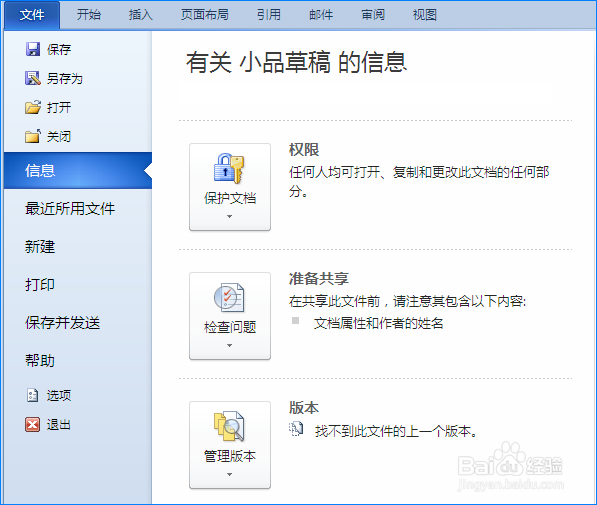
1、首先打开需要设置密码保护的Word文档,接着点击“文件”菜单,这时会出现扩展框。如图所示:

怎么给Word文档设置密码保护?

怎么给Word文档设置密码保护?

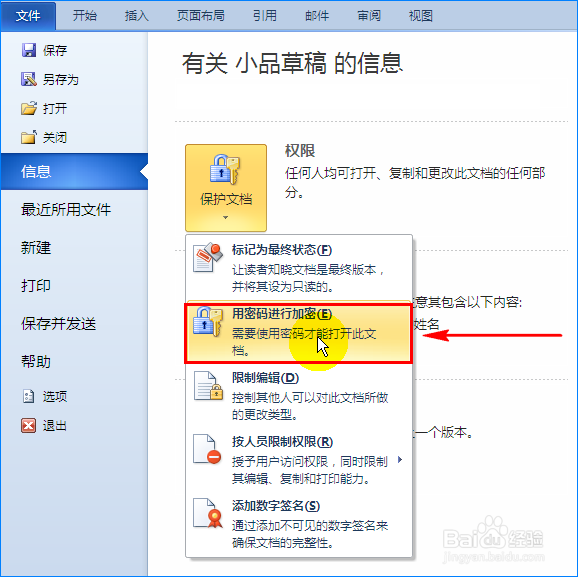
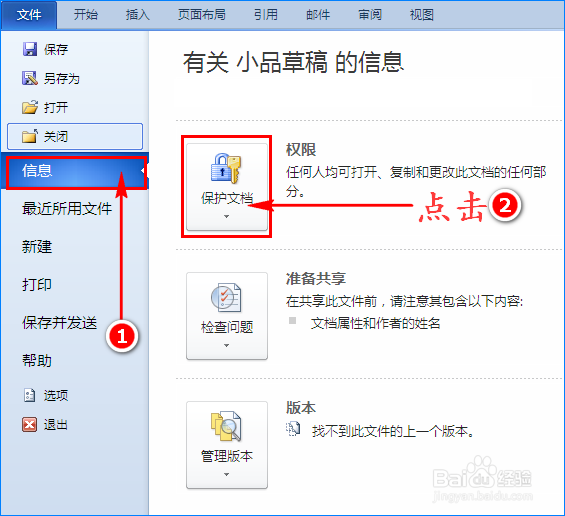
2、接着在扩展框中我们选择“信息”,然后在右侧点击“保护文档”选项,并在其子项中选择“用密码进行加密”。如图所示:
怎么给Word文档设置密码保护?

怎么给Word文档设置密码保护?

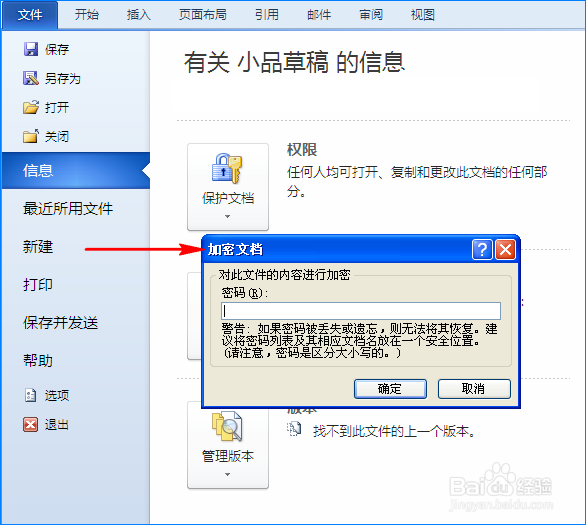
3、点击“用密码进行加密”选项后,就会弹出密码设置对话窗口。如图所示:

怎么给Word文档设置密码保护?

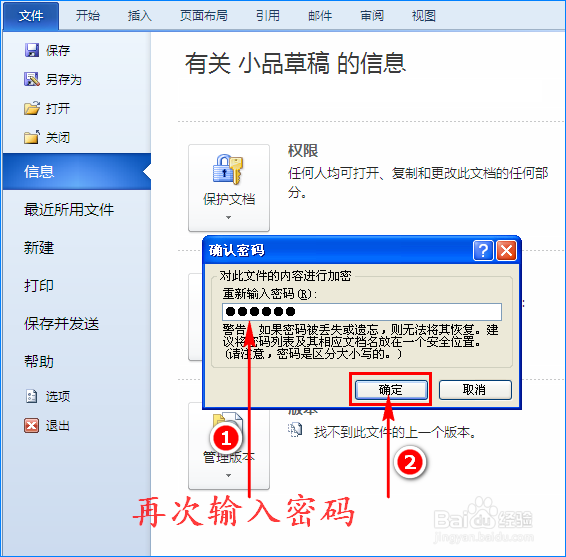
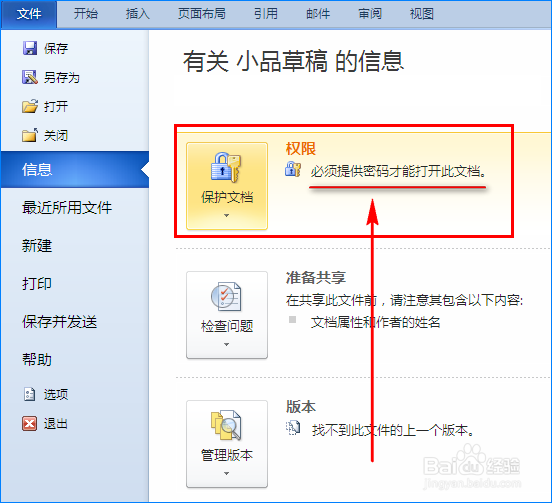
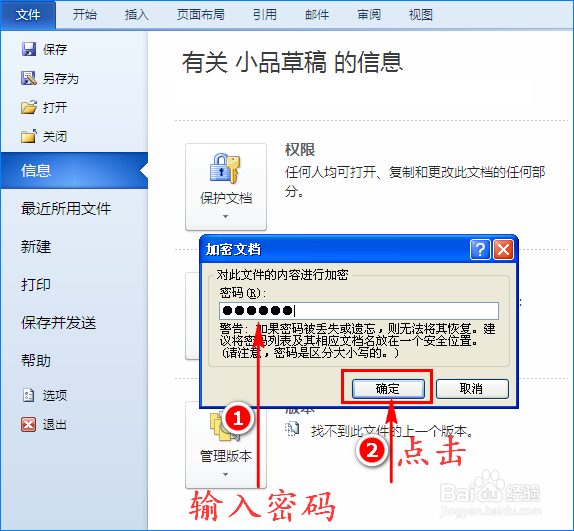
4、接着在密码设置对话窗口中输入密码并点击“确认”按钮,这时会再次弹出“确认密码”窗口,我们再次输入刚才设置的密码并点击“确认”按钮,这样文档密码就设置好啦!如图所示:
怎么给Word文档设置密码保护?

怎么给Word文档设置密码保护?

怎么给Word文档设置密码保护?

怎么给Word文档设置密码保护?

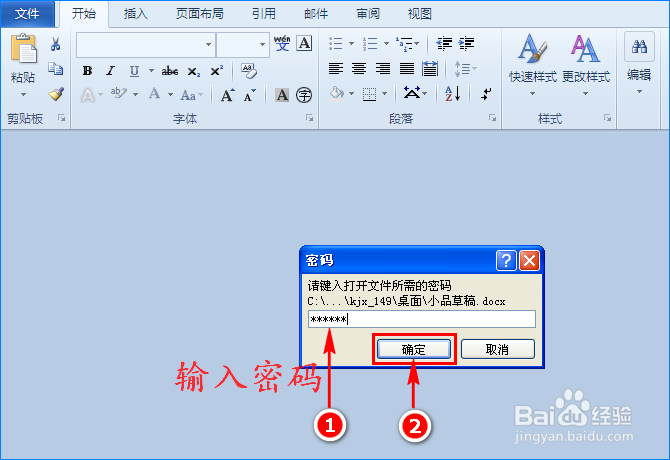
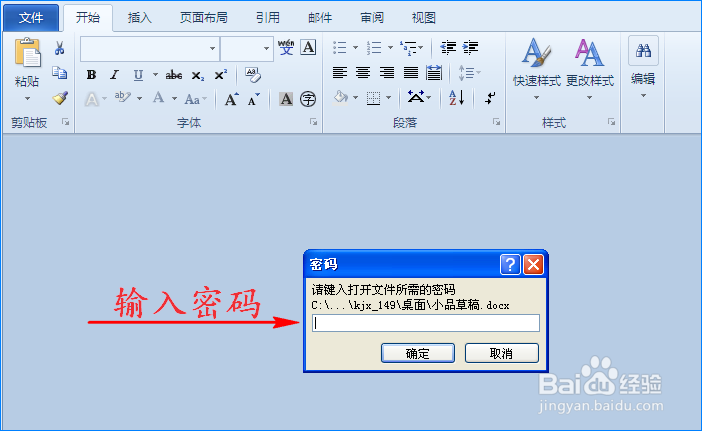
5、最后我们将文档保存并关闭,然后再打开此文档会发现弹出了输入密码的窗口。只有输入正确密码后,文档才能打开哦!如图所示:
怎么给Word文档设置密码保护?

怎么给Word文档设置密码保护?

怎么给Word文档设置密码保护?

  • wps对文档进行加密要怎么操作?
  • 如何限制别人修改自己的WORD文档
  • 专升本计算机复习心得
  • Acrobat DC怎么加密文档
  • 大礼堂好吃街是重庆东西南北的特色小吃聚集地
  • 热门搜索
    蜘蛛疮怎么治 规则的近义词 12306怎么选择上下铺 蝴蝶结发型 风热型感冒 未雨绸缪的近义词 笔记本电脑怎么开热点 国字脸适合什么发型 怎么更改默认浏览器 格外的近义词