如何PS扫描文件文字,让文件处理更加简单

 时间:2026-02-13 09:10:37

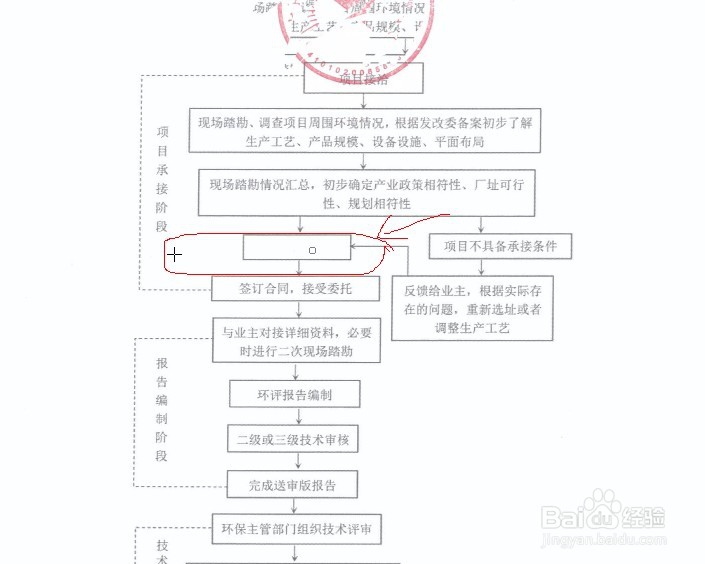
1、扫描件一般以PDF形式保存,首先用PHOTOSHOP软件打开需修改文件(图片形式文件也是同样操作)。假设我们今天要更改下图红圈内的文字。

如何PS扫描文件文字,让文件处理更加简单

2、选取仿制图章工具(在图标处右键,选取第一个图标)。

如何PS扫描文件文字,让文件处理更加简单

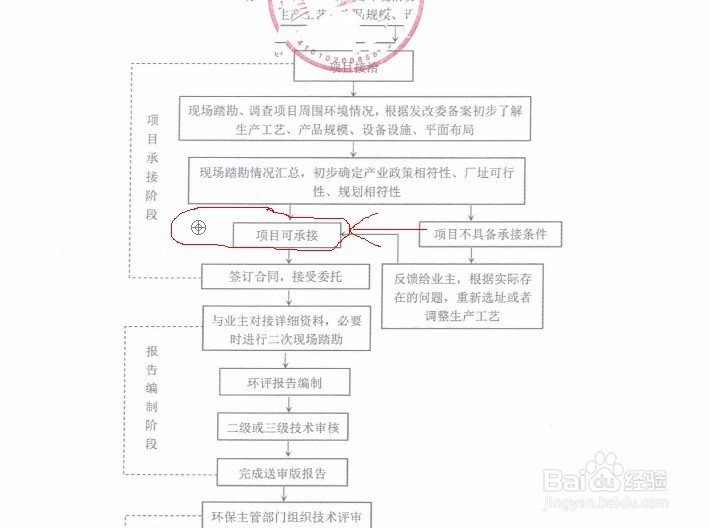
3、选中后,在所需更改文字旁边空白处点ALT+左键,选择需要仿制的空白部分。现在用左键慢慢覆盖所需更改文字内容。(如下图,仿制图章大小可在上部工具栏中调整)
如何PS扫描文件文字,让文件处理更加简单

如何PS扫描文件文字,让文件处理更加简单

如何PS扫描文件文字,让文件处理更加简单

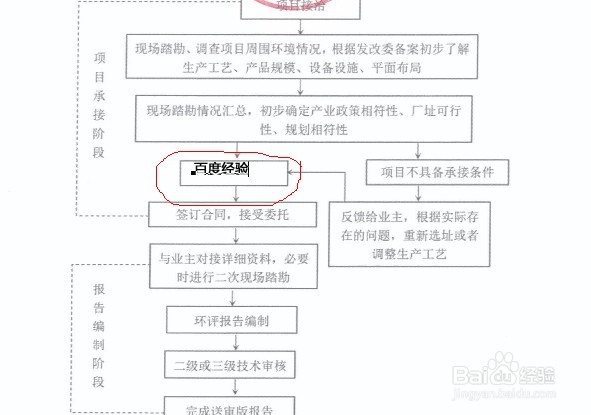
4、覆盖后,再右键选取文字工具,根据文字形式选择横排或竖排形式。(本文选取横排文字)

如何PS扫描文件文字,让文件处理更加简单

5、输入文字,并用工具栏中文字工具调整文字,最大程度接近原文。

如何PS扫描文件文字,让文件处理更加简单

如何PS扫描文件文字,让文件处理更加简单

如何PS扫描文件文字,让文件处理更加简单

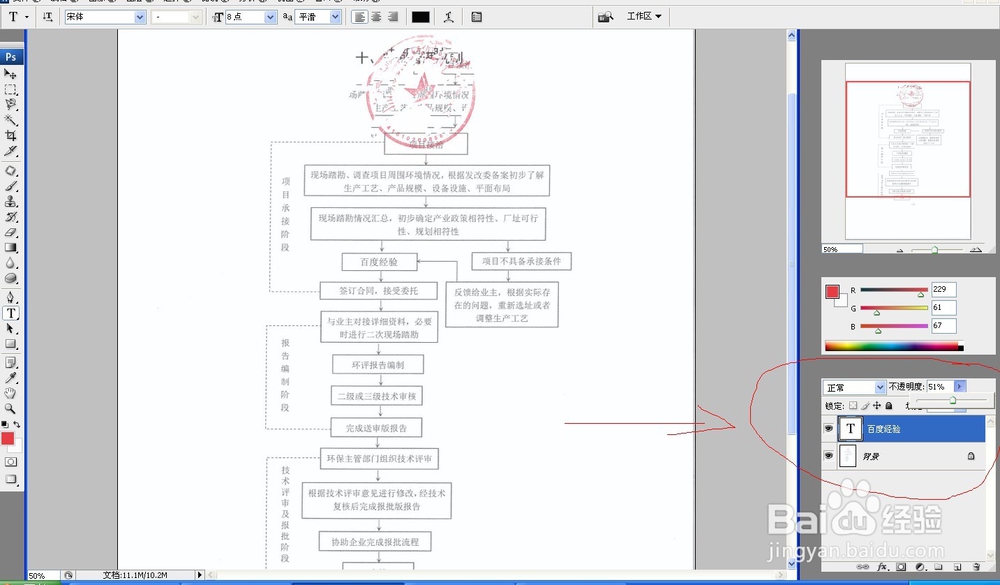
6、接下来最关键的步骤,因为扫描件一般文字颜色都偏淡,调整所更改文字的不透明度,让文字颜色深浅最大程度接近原文。最后完成,成果还是非常不错的,哈哈哈哈哈!!!!!
如何PS扫描文件文字,让文件处理更加简单

如何PS扫描文件文字,让文件处理更加简单

  • 怎样用PS对扫描文件去除底色且让文字更清晰
  • PS如何不抠图换背景
  • ps如何识别图片文字
  • Photoshop怎么把文字变清晰?
  • ps如何把模糊的文字变清晰
  • 热门搜索
    高中生物必修一知识点 洋务运动的作用 什么网盘好用 比喻句的作用 有关交通安全的知识 镇流器的作用 1950年属什么 什么浏览器最好 鹿茸的作用 热水泡脚有什么好处