1、绘制草图,尺寸已给出,确定购物袋整体尺寸。
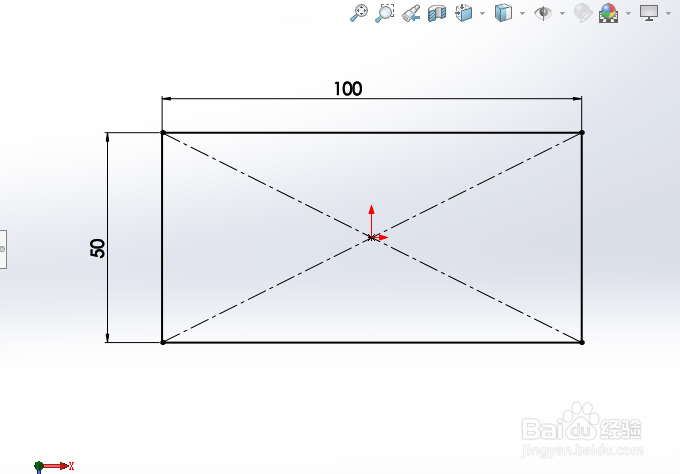
2、使用拉伸凸台命令,得到长方体模型。
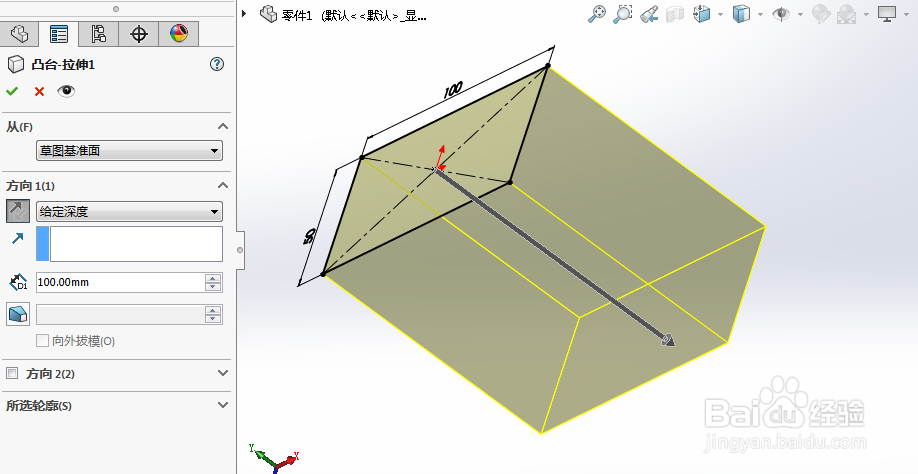
3、使用实体圆角命令,得到去边角后的模型。
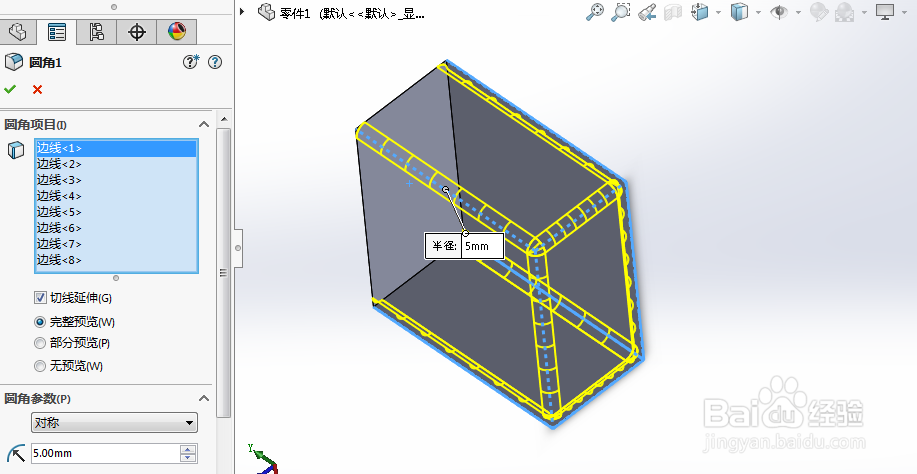
4、视同抽壳命令,厚度设置为0.1mm。得到购物袋的基本模型。
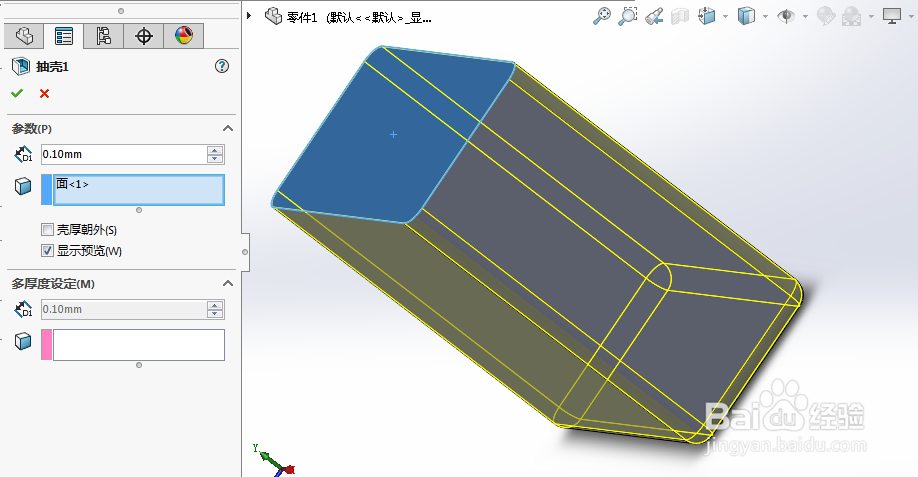
5、建立新的基准面,准备绘制系带草图。
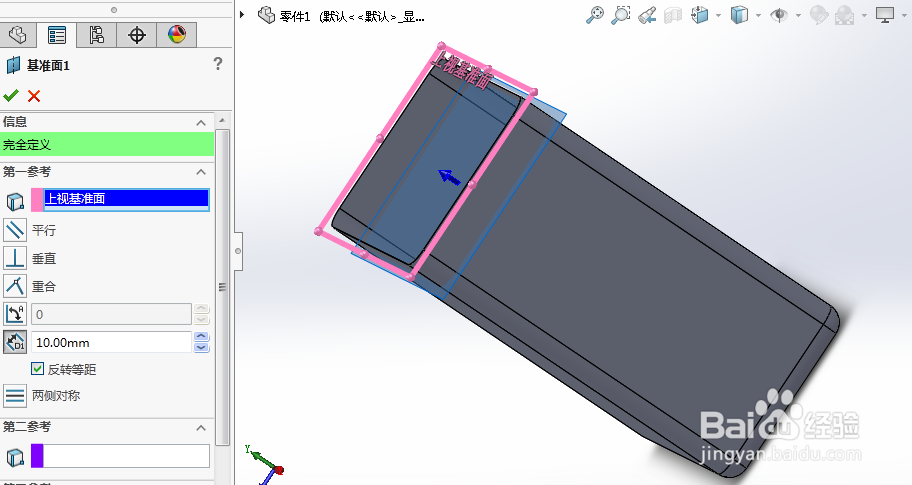
6、如图,先绘制出系带的横截面草图。
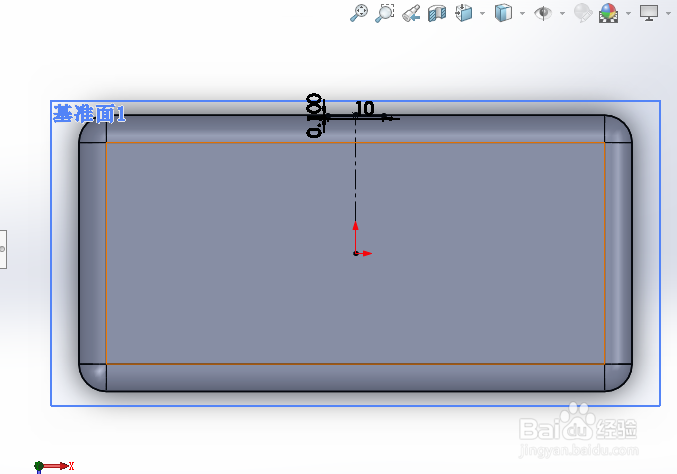
7、在中间面再绘制出系带的轮廓草图。
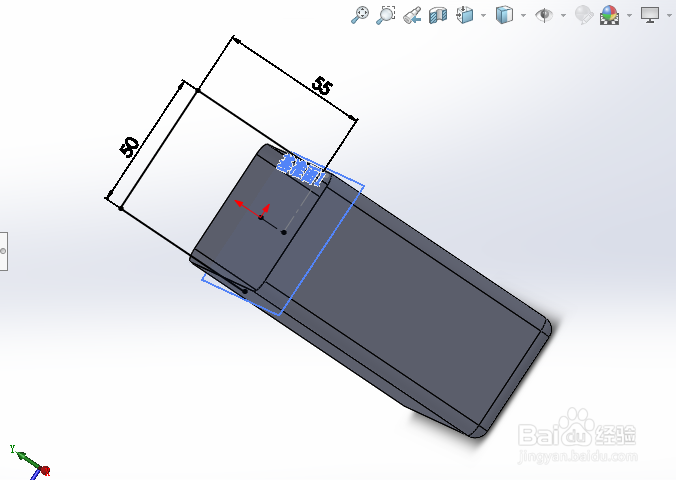
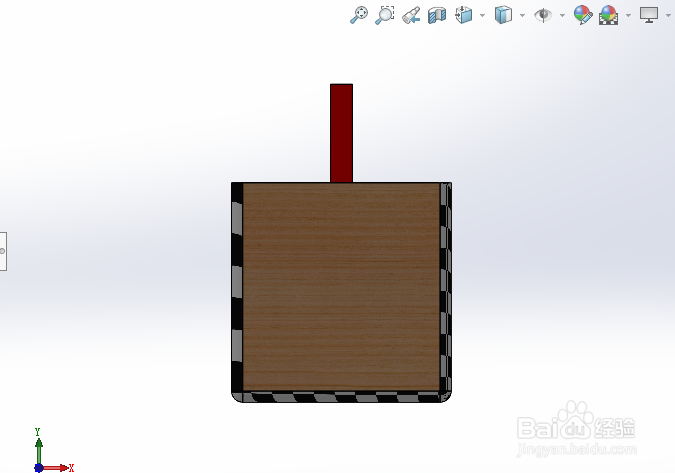
8、使用扫描凸台命令,得到购物袋系带的实体模型。
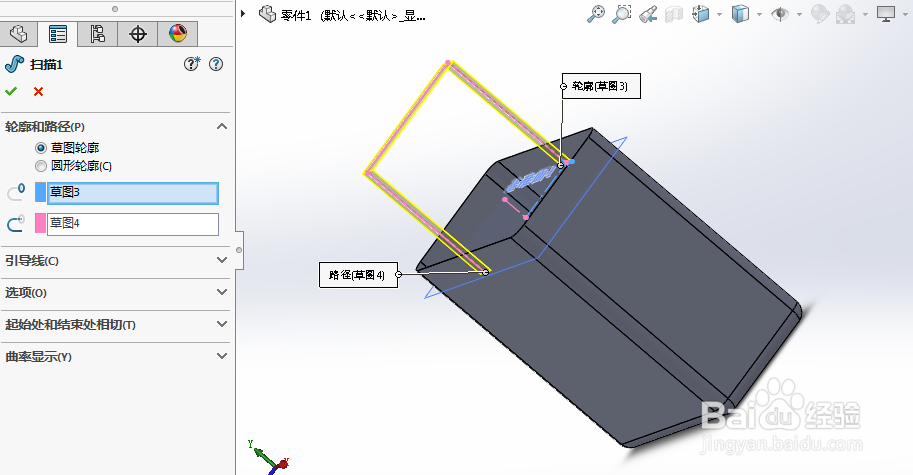
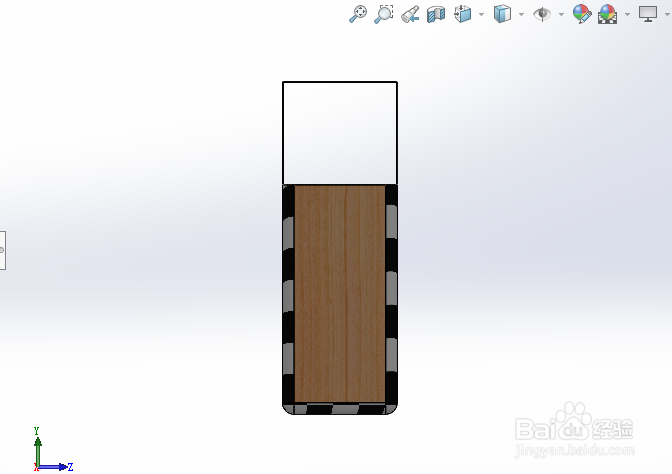
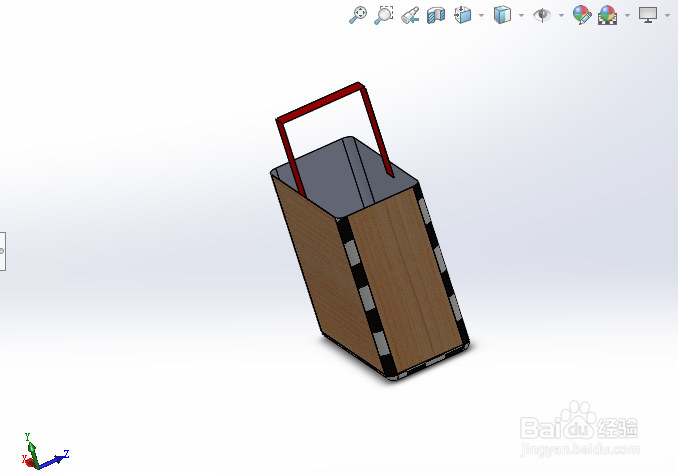
9、最后通过上色处理,得到购物袋的最终实体模型。
时间:2026-04-21 23:45:06
1、绘制草图,尺寸已给出,确定购物袋整体尺寸。
2、使用拉伸凸台命令,得到长方体模型。
3、使用实体圆角命令,得到去边角后的模型。
4、视同抽壳命令,厚度设置为0.1mm。得到购物袋的基本模型。
5、建立新的基准面,准备绘制系带草图。
6、如图,先绘制出系带的横截面草图。
7、在中间面再绘制出系带的轮廓草图。
8、使用扫描凸台命令,得到购物袋系带的实体模型。
9、最后通过上色处理,得到购物袋的最终实体模型。
