1、ctrl+n新建画布,填充蓝色渐变

2、椭圆工具u,通过布尔运算减去顶层形状得到半边太阳

3、圆角矩形合并形状画出对称的一条光线
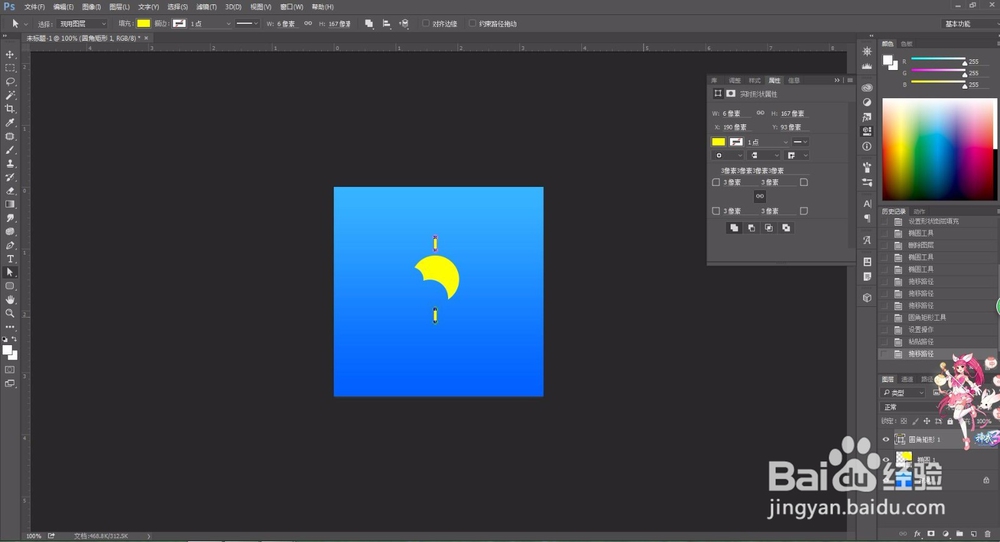
4、ctrl+j复制,ctrl+t自由变换旋转30度
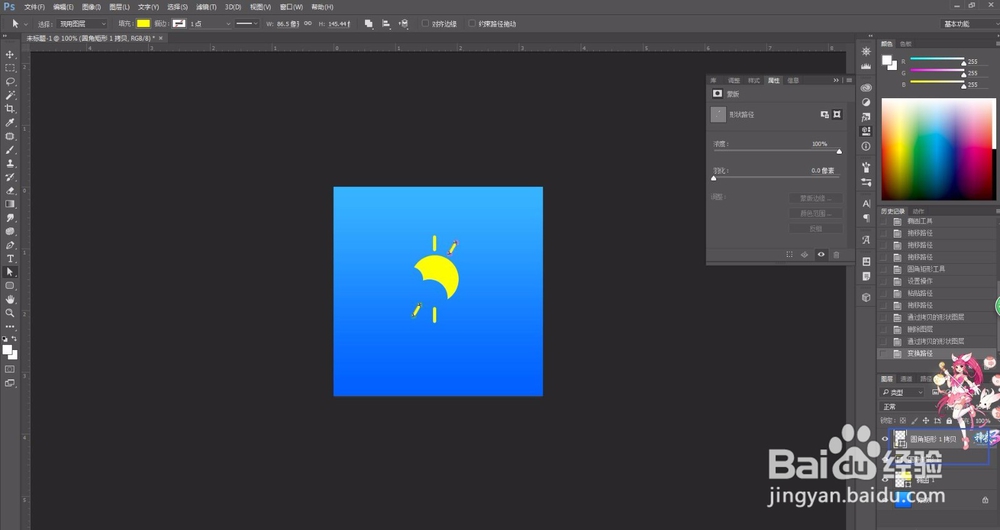
5、ctrl+shift+alt+t重复上次自由变换得到下面图像
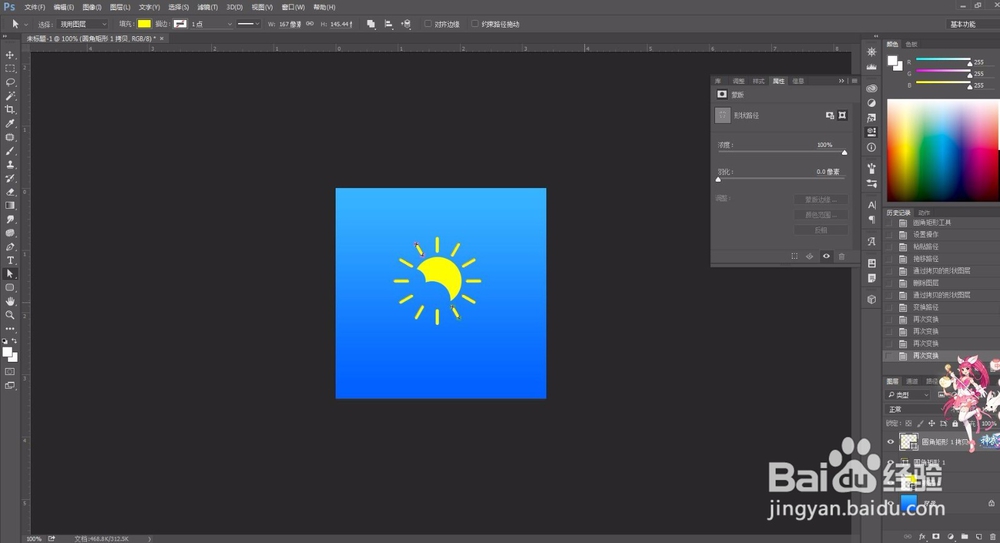
6、直接选择工具A选择多余的形状,按delete删除得到小半太阳

7、圆角矩形填充白色,圆角弧度设置和太阳的弧度平行
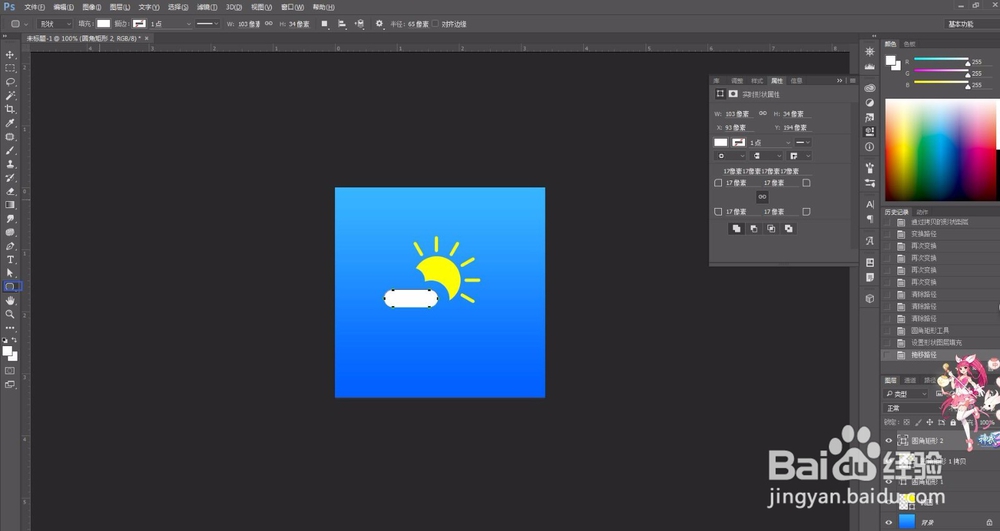
8、布尔运算合并形状得到白云
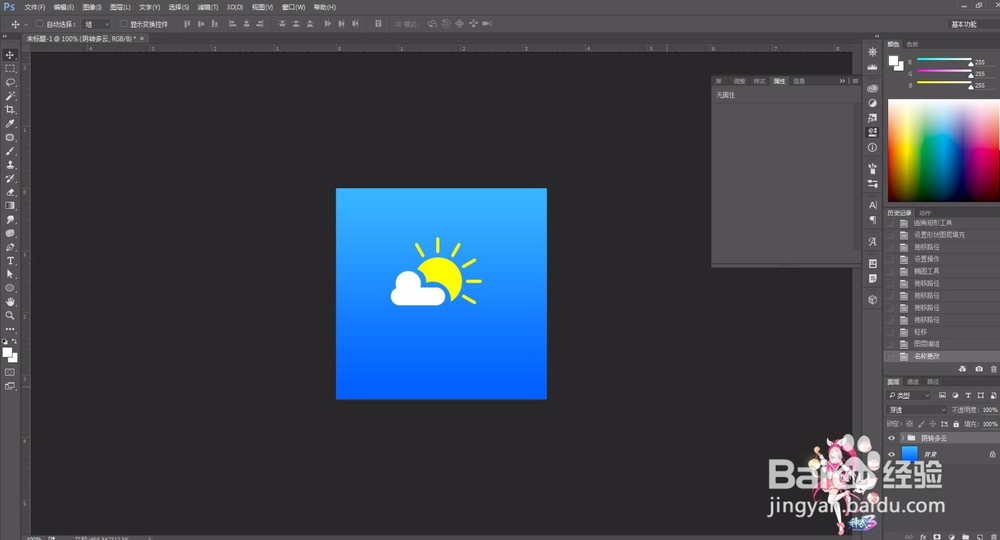
9、ctrl+g新建组,选中组与背景居中对齐,得到最终效果

时间:2026-04-27 01:28:20
1、ctrl+n新建画布,填充蓝色渐变
2、椭圆工具u,通过布尔运算减去顶层形状得到半边太阳
3、圆角矩形合并形状画出对称的一条光线
4、ctrl+j复制,ctrl+t自由变换旋转30度
5、ctrl+shift+alt+t重复上次自由变换得到下面图像
6、直接选择工具A选择多余的形状,按delete删除得到小半太阳
7、圆角矩形填充白色,圆角弧度设置和太阳的弧度平行
8、布尔运算合并形状得到白云
9、ctrl+g新建组,选中组与背景居中对齐,得到最终效果
