1、先来打开我们使用的CAD软件,我的打开后如图所示

2、打开后的画面如图所示

3、接着我们来找到画圆锥体的这个功能


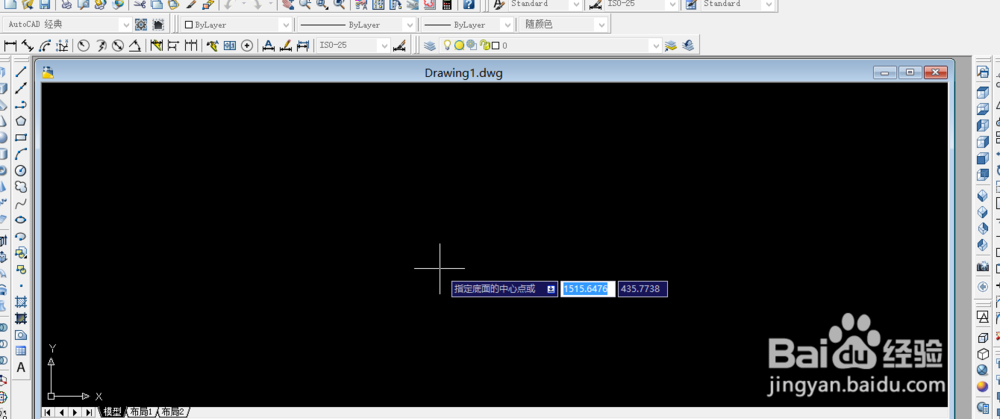
4、提示我们指定底面的中心点,也就是底圆的圆心
5、点击左键,然后我输入50也就是底圆的半径,提示输入高度

6、高度我们来输入60,这个可以随意输入,回车键,这样这个圆锥体就出来了

7、我们切换到三维来看看,这样看的更清楚

时间:2026-04-21 16:25:14
1、先来打开我们使用的CAD软件,我的打开后如图所示
2、打开后的画面如图所示
3、接着我们来找到画圆锥体的这个功能
4、提示我们指定底面的中心点,也就是底圆的圆心
5、点击左键,然后我输入50也就是底圆的半径,提示输入高度
6、高度我们来输入60,这个可以随意输入,回车键,这样这个圆锥体就出来了
7、我们切换到三维来看看,这样看的更清楚
