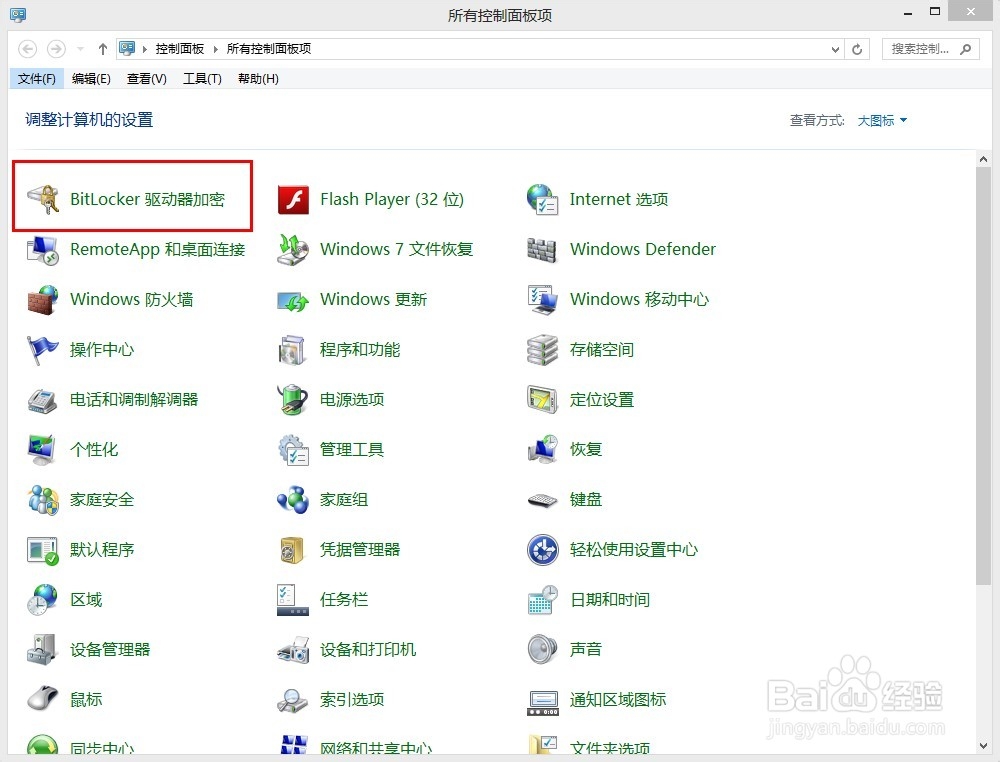
1、进入控制面板,点击“BitLocker驱动器加密”,将打开“BitLocker 驱动器加密”设置向导。
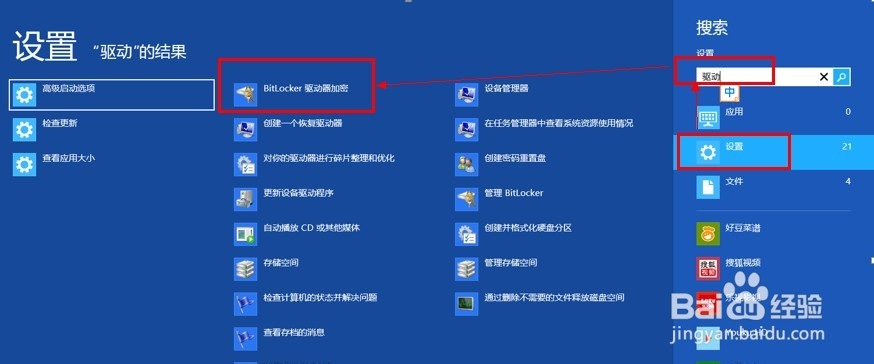
2、第1步还可以这样做:鼠标放到电脑右端,点击“搜索”,选中“设置”,然后再搜索框中输入“驱动”(这里可以不用输全),点击“搜索”,在搜索结果中找到“BitLocker驱动器加密”再点击打开“BitLocker 驱动器加密”设置向导。。
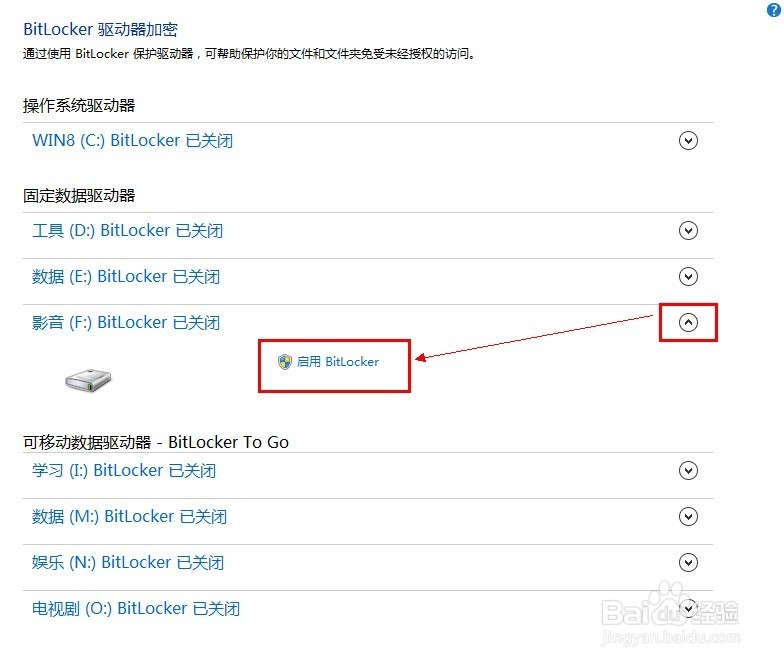
3、现在对F盘进行加密操作:点击盘符右边的下箭头展开后,点击“启动BitLocker”。
4、选择“使用密码解锁驱动器”,输入密码后点“下一步”。
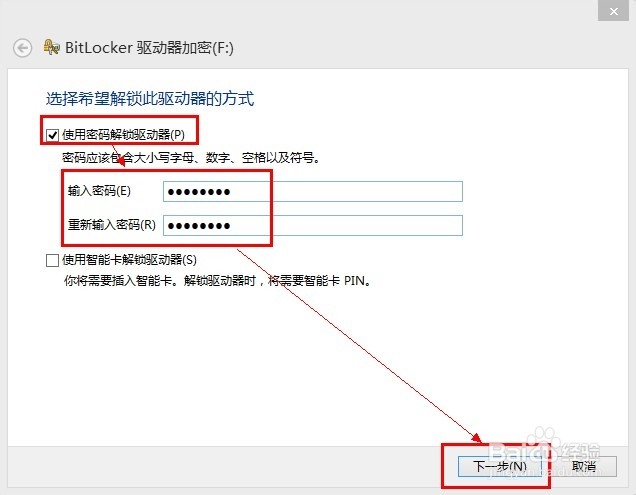
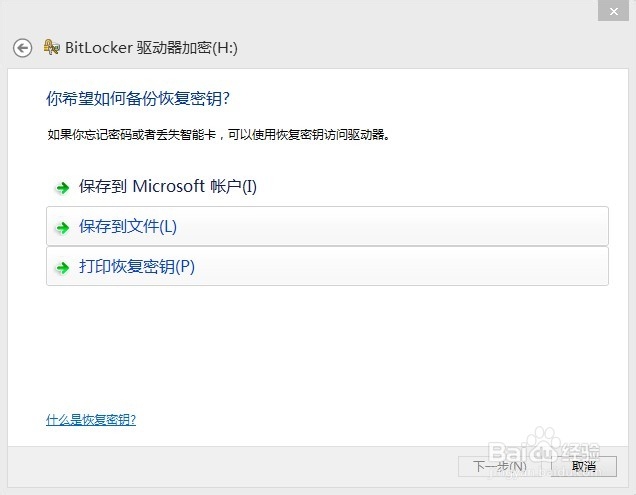
5、打开“你希望如何备份恢复密钥的方式?”页面。
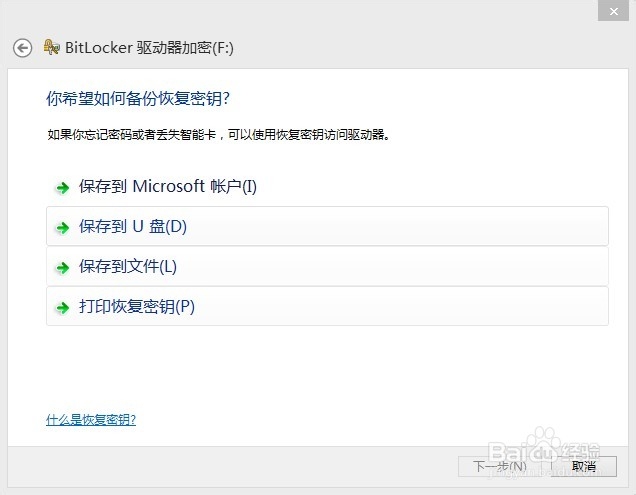
6、<U盘加密>给U盘加密时,上述步骤的界面如下图所示(缺少了“保存到U盘”)。
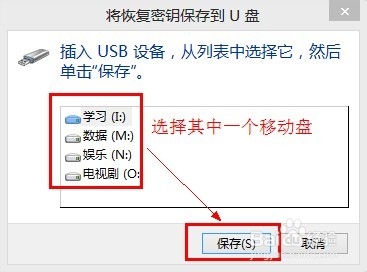
7、【可选操作】选择“保存到U盘”,我们选择U盘(或移动硬盘)的一个驱动器后点击“保存”。
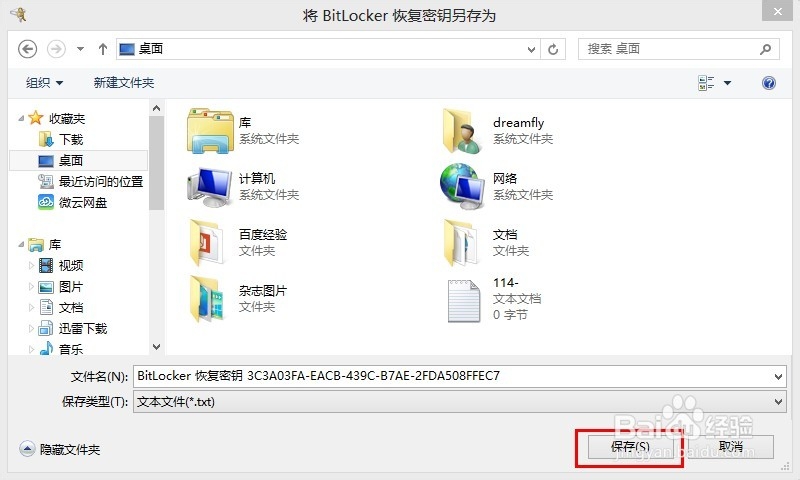
8、【可选操作】还可以将密钥保存到文件。点击“保存到文件”,选择好保存位置后,点击“保存”即可。
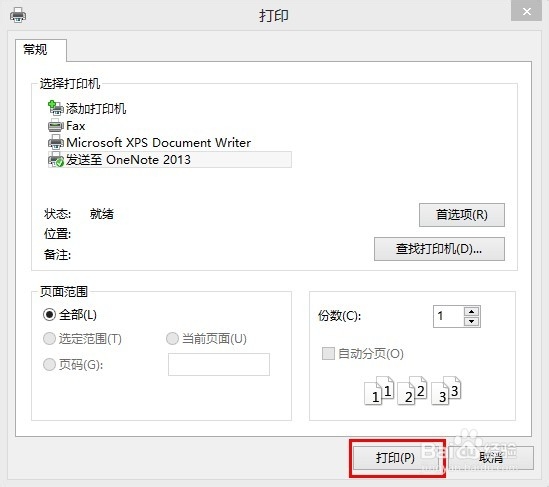
9、【可选操作】还可以打印恢复密钥。点击“打印恢复密钥”,选择打印机打印即可。
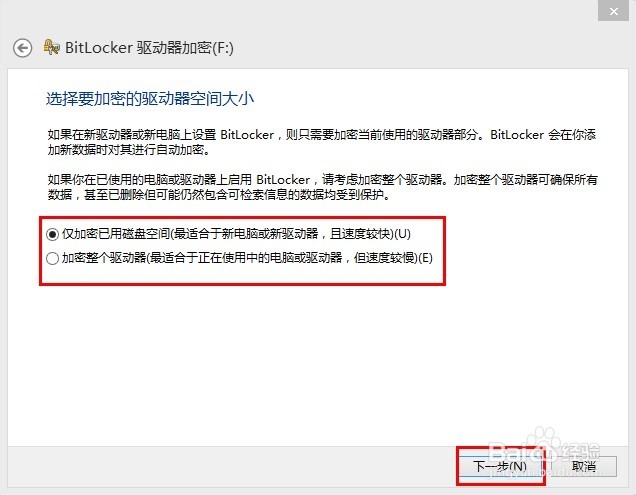
10、还有一个【可选】保存到Microsoft账户,选择一种以上后,就可以点击“下一步”,打开“选择要加密的驱动器空间大小”页面,选好后,点击“下一步”
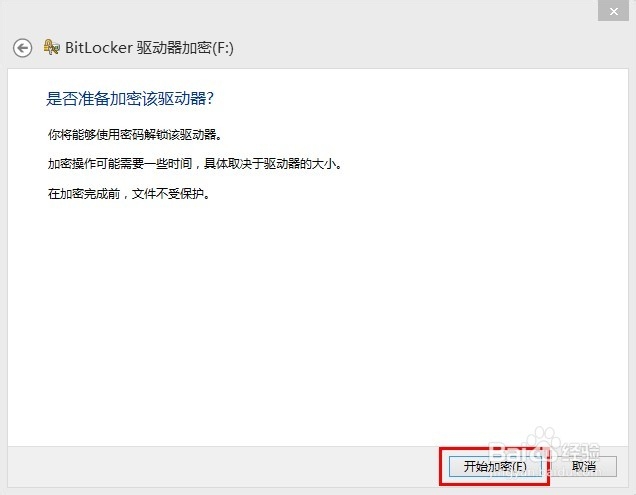
11、打开“是否准备加密该驱动器”页面,点击“开始加密”。
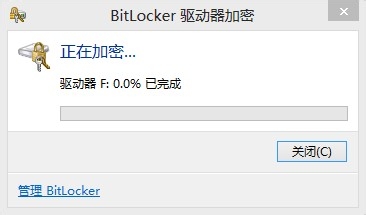
12、加密过程(如下图所示),数据多的话可能要等一会。
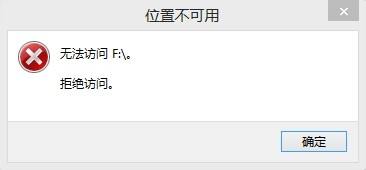
13、加密完成,重启电脑后,点击F盘会出现如下提示。