怎样快速填写Excel中表格的序号

 时间:2026-02-12 07:14:58

1、第一种方法也是比较大众的方法,如图所示,向下拉的方法,对于短的序列使用这种方法非常的快捷;

怎样快速填写Excel中表格的序号

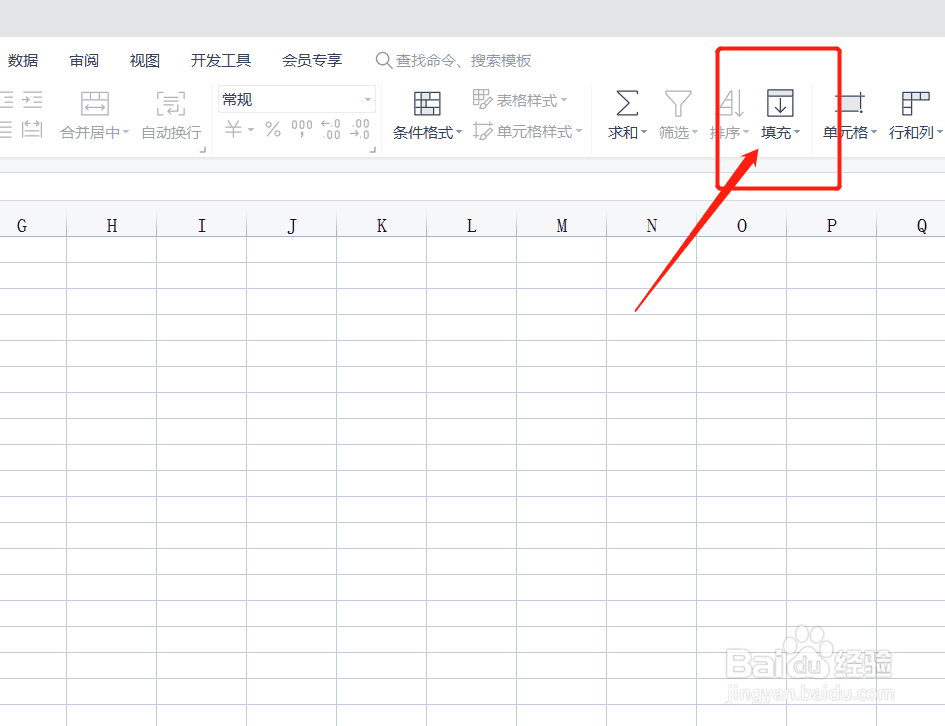
1、方法二是针对数列较长的序列编码,当使用方法一的时候长的序列编码就显得十分笨重,首先在“开始”选项卡下,如图所示;

怎样快速填写Excel中表格的序号

2、在“开始”选项卡下,点击“填充”选项,如图所示;

怎样快速填写Excel中表格的序号

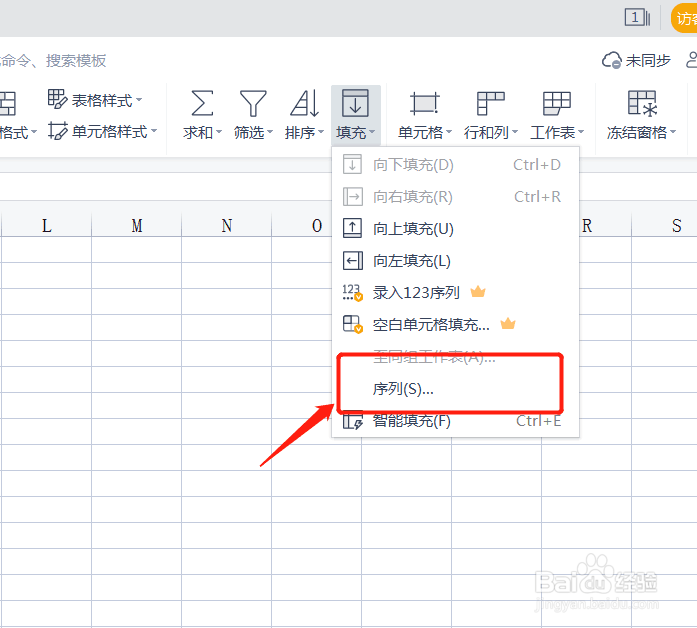
3、点击“填充”选项下拉列表“序列”选项,如图所示;

怎样快速填写Excel中表格的序号

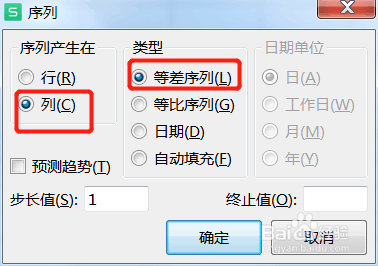
4、进入“序列”选项后,选中“列”、“等差数列”,如图所示;

怎样快速填写Excel中表格的序号

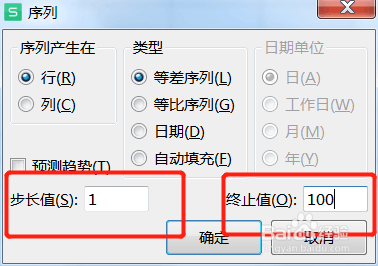
5、然后写好“步长值”和“终止值”,小编已1-100为例,如图所示;

怎样快速填写Excel中表格的序号

6、点击“确定”你的理想结果就显现在Excel表格中了,非常的快捷。

怎样快速填写Excel中表格的序号

  • 表格怎么全选到底
  • word表格不够用怎么往下拉
  • Excel表格列表数据怎么对齐
  • 怎么快速填充序列号
  • Excel怎么快速选中表格
  • 热门搜索
    福州职业技术学院怎么样 木兰山风景区 四环素牙怎么办 月经期可以吃香蕉吗 爱信变速箱怎么样 永兴岛旅游 哪里可以看一路向西 昆明周边旅游景点 艾特怎么打 皖西学院怎么样