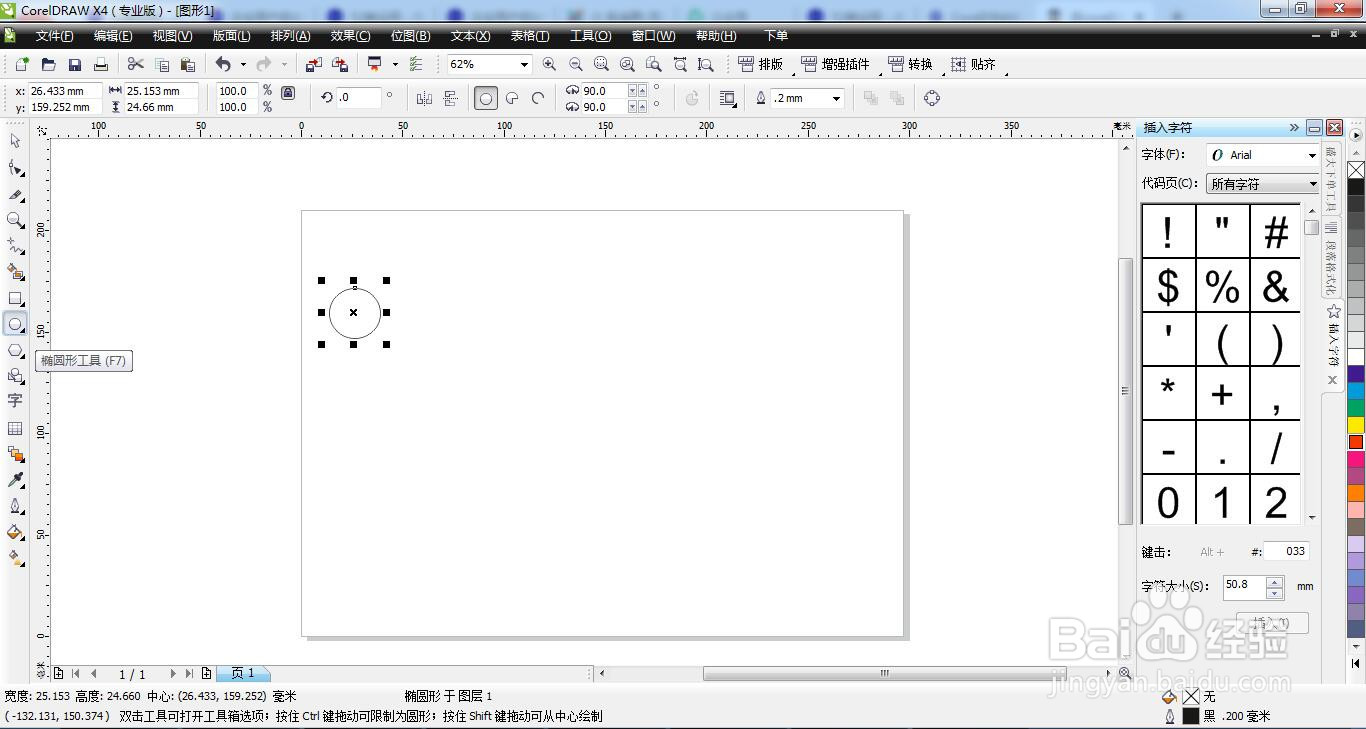
1、首先打开CorelDRAW x4软件,用左侧的椭圆形工具,同时按着“CTRL”键,在操作面板左边画一个小圆。
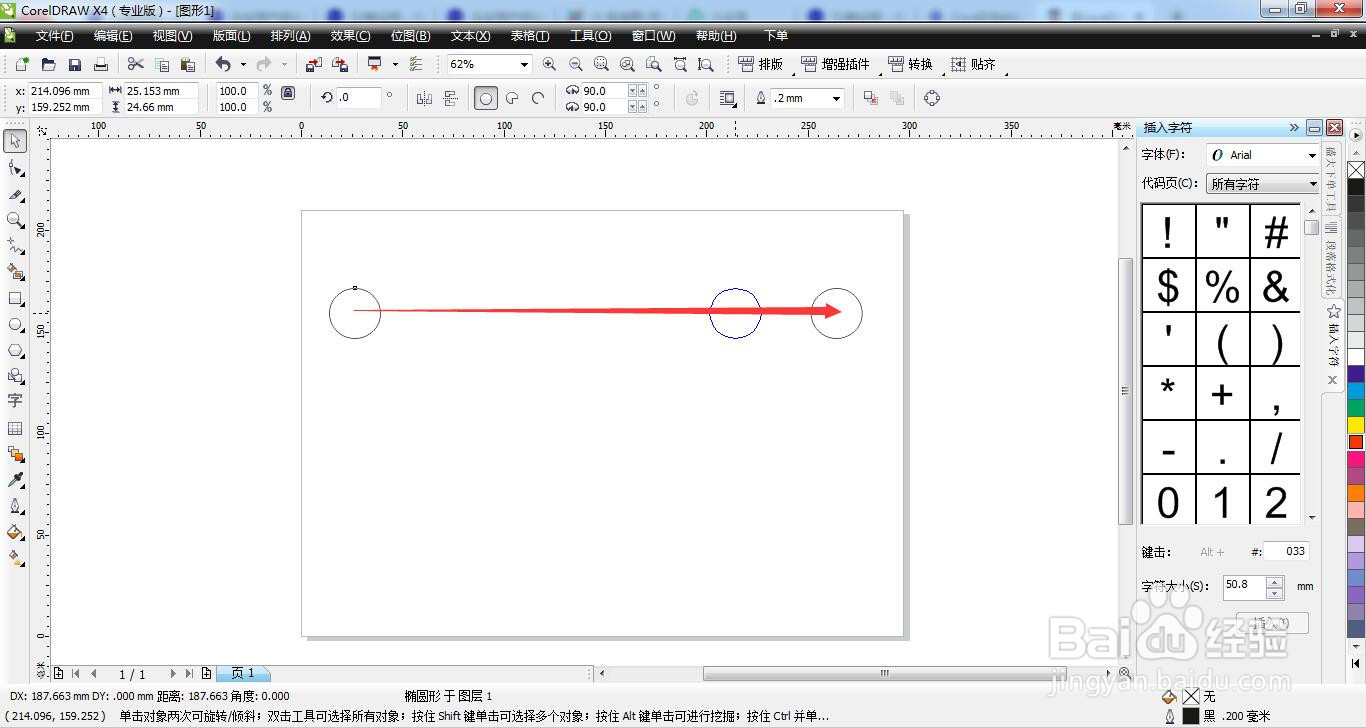
2、按着“CTRL”键,同时拖动左边小圆到操作面板右端右键复制一个大小相等的圆形。
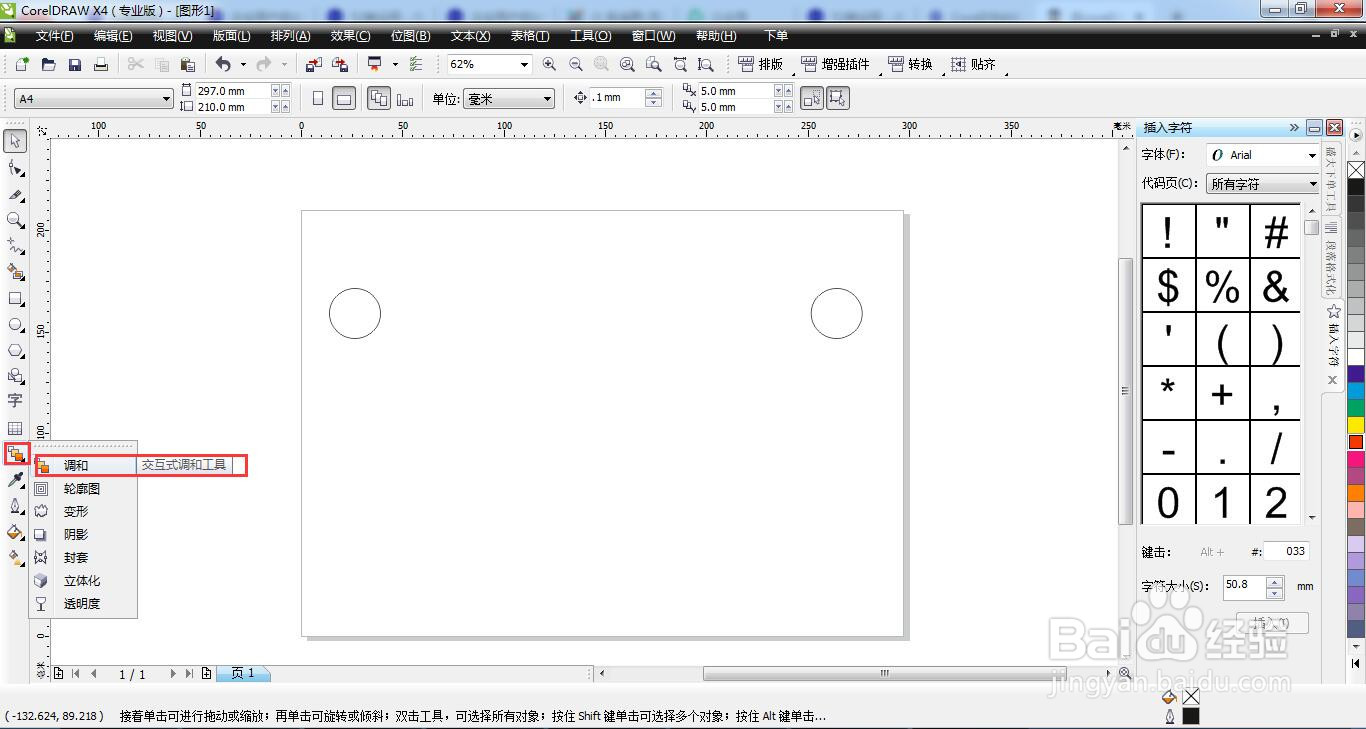
3、在左侧工具栏找到“交互式调和工具”并选中。
4、点中左侧小圆的中央,拖动鼠标到另外一个圆形中间并单击。制作出一排交互式圆。
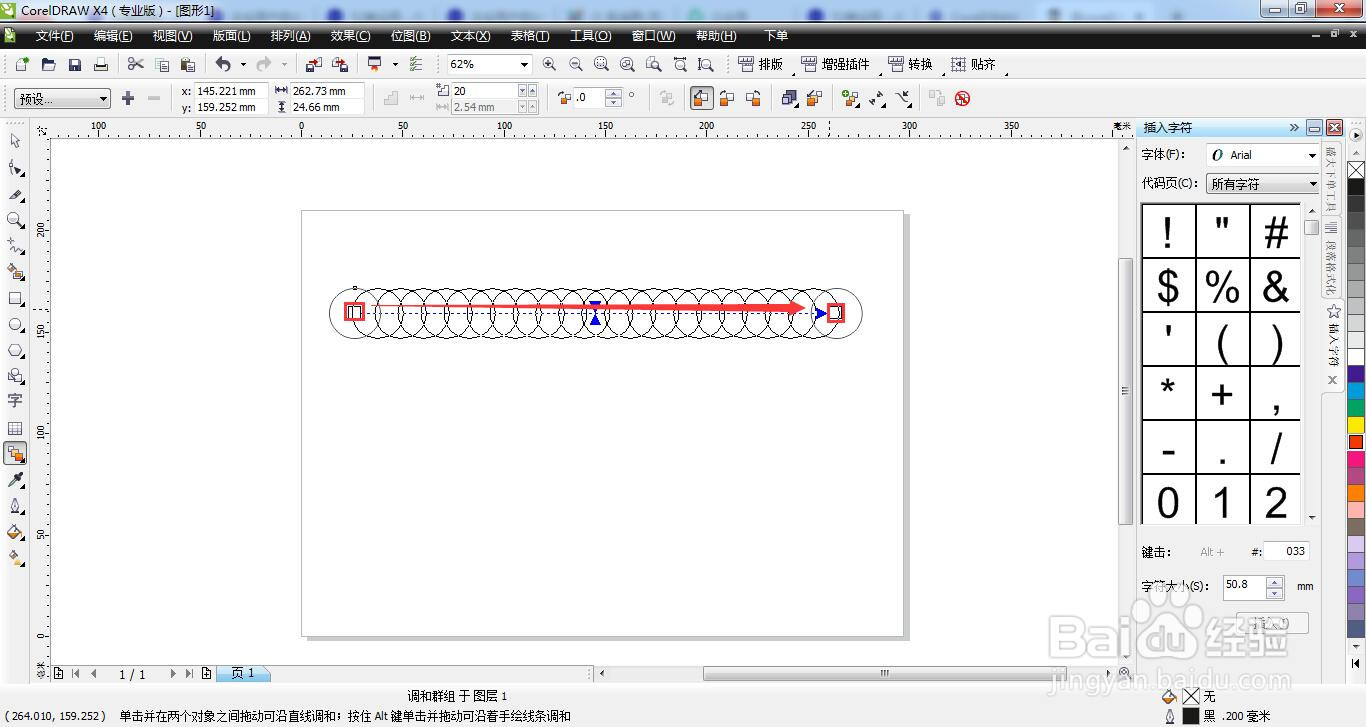
5、然后在菜单栏下方找到“步长或调和形状之间的偏移量”,输入需要的数值。
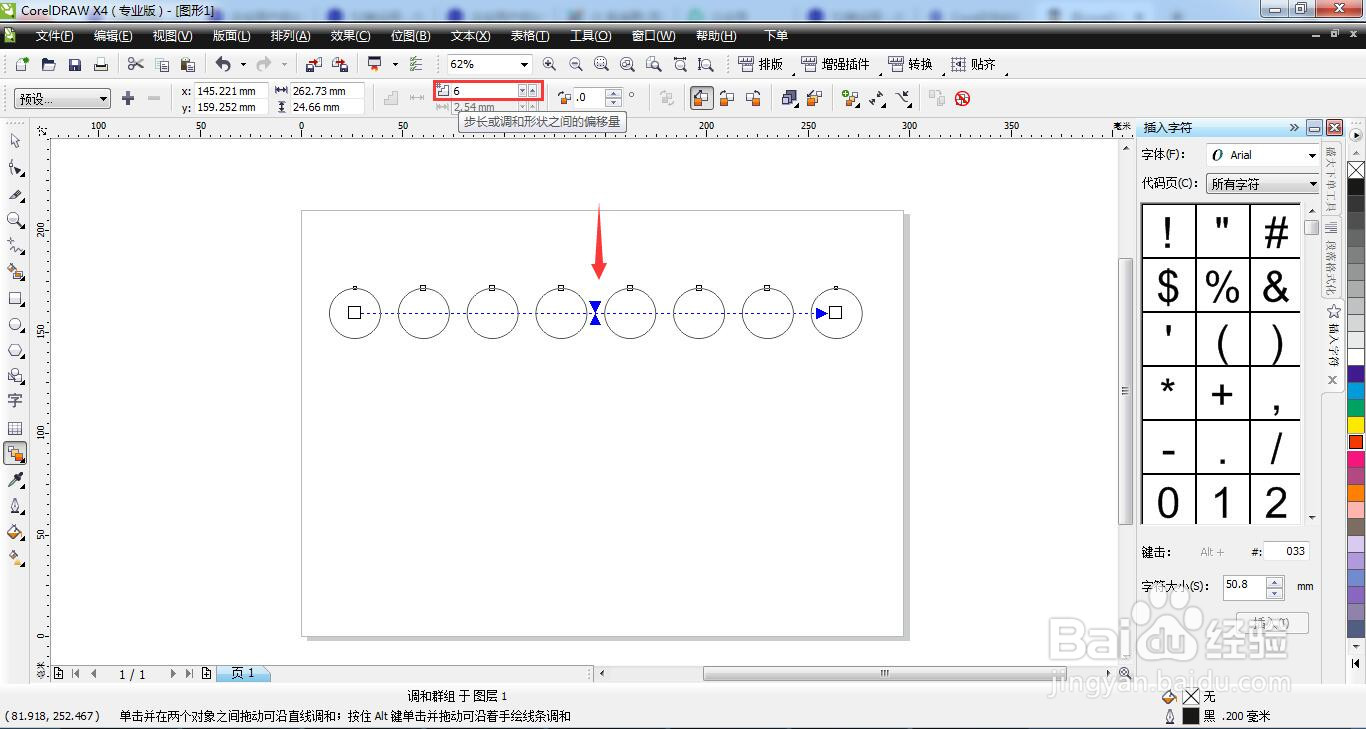
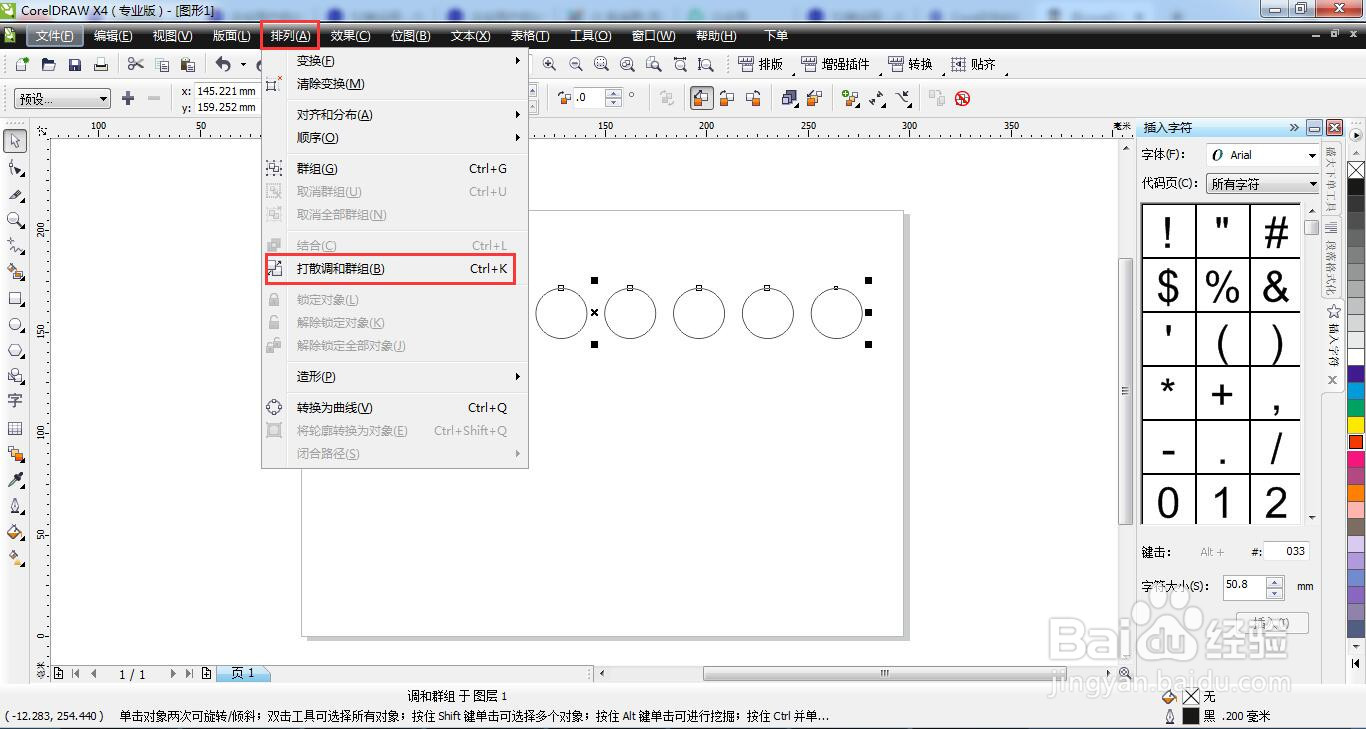
6、等距离的圆做好了,点击菜单“排列-打散调和群组”,最后再点击菜单“排列-取消全部群组”,一个一个等距离的圆就做好了。
1、1.首先打开CorelDRAW x4软件,用左侧的椭圆形工具,同时按着“CTRL”键,在操作面板左边画一个小圆。
2.按着“CTRL”键,同时拖动左边小圆到操作面板右端右键复制一个大小相等的圆形。
3.在左侧工具栏找到“交互式调和工具”并选中。
4.点中左侧小圆的中央,拖动鼠标到另外一个圆形中间并单击。制作出一排交互式圆。
5.然后在菜单栏下方找到“步长或调和形状之间的偏移量”,输入需要的数值。
6.等距离的圆做好了,点击菜单“排列-打散调和群组”,最后再点击菜单“排列-取消全部群组”,一个一个等距离的圆就做好了。
