如何在Adobe photoshop cs5中打开文件?

 时间:2026-05-01 08:28:07

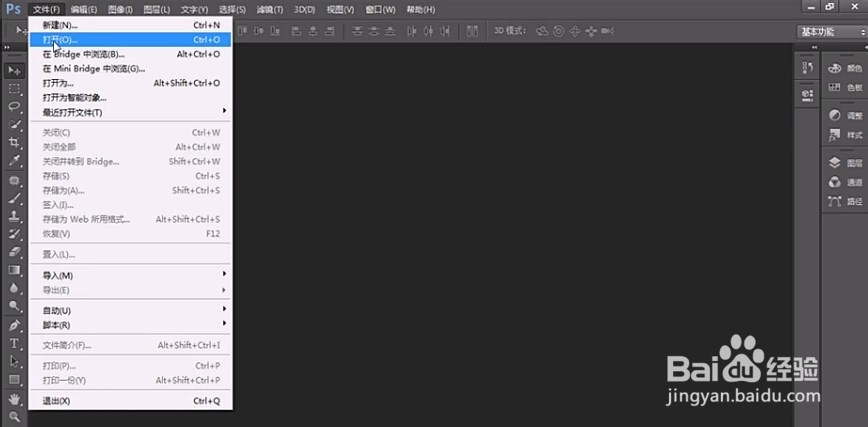
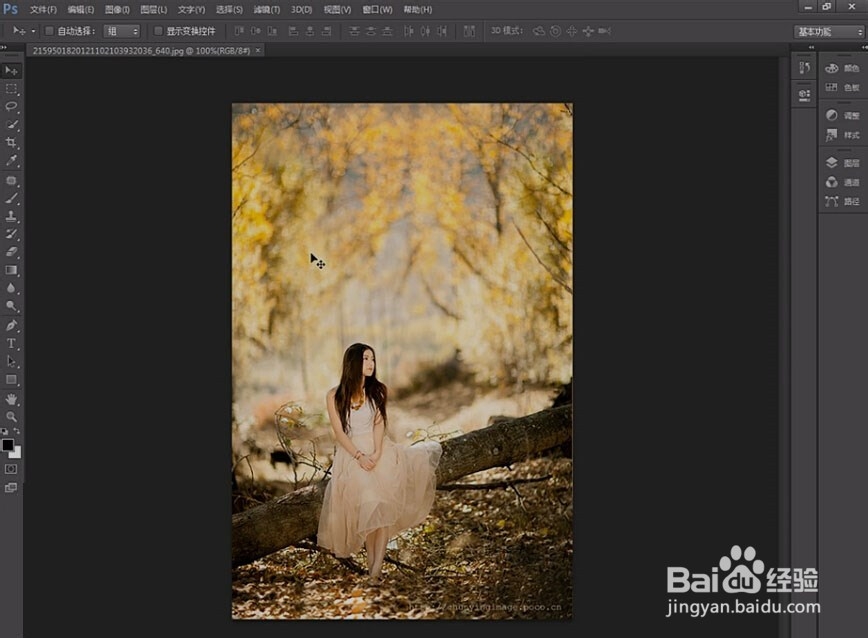
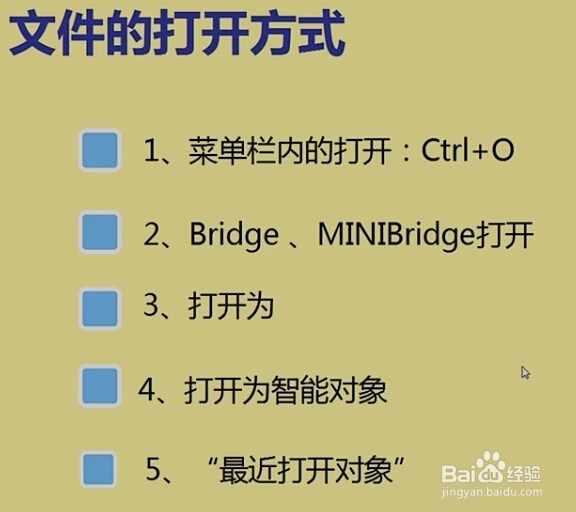
1、第一步:启动Adobe  photoshop  cs5程序后,有五种打开方式。
如何在Adobe photoshop cs5中打开文件?

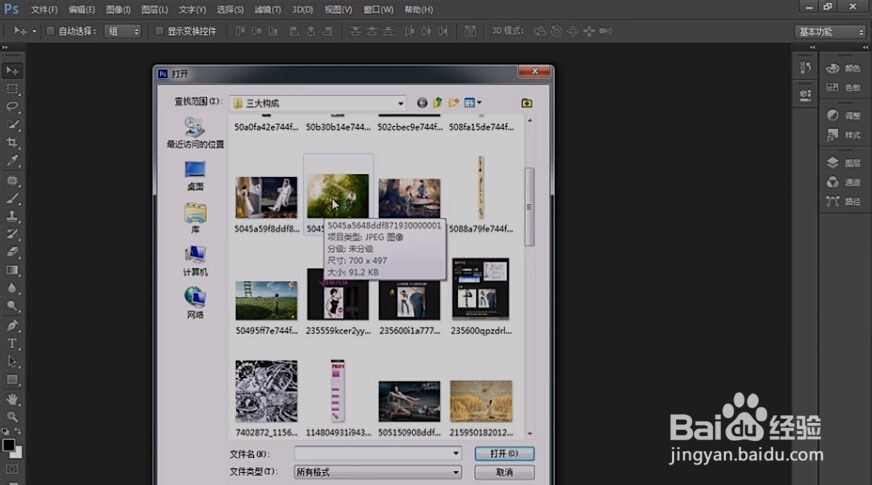
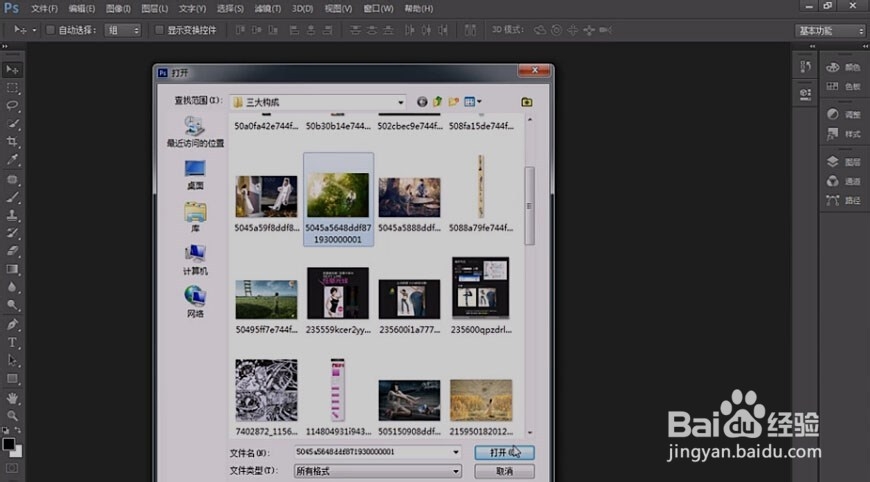
2、第二步:第一种打开方式为菜单栏内的打开(快捷键Ctrl+O),见下图。

如何在Adobe photoshop cs5中打开文件?

如何在Adobe photoshop cs5中打开文件?

如何在Adobe photoshop cs5中打开文件?

如何在Adobe photoshop cs5中打开文件?

如何在Adobe photoshop cs5中打开文件?

如何在Adobe photoshop cs5中打开文件?

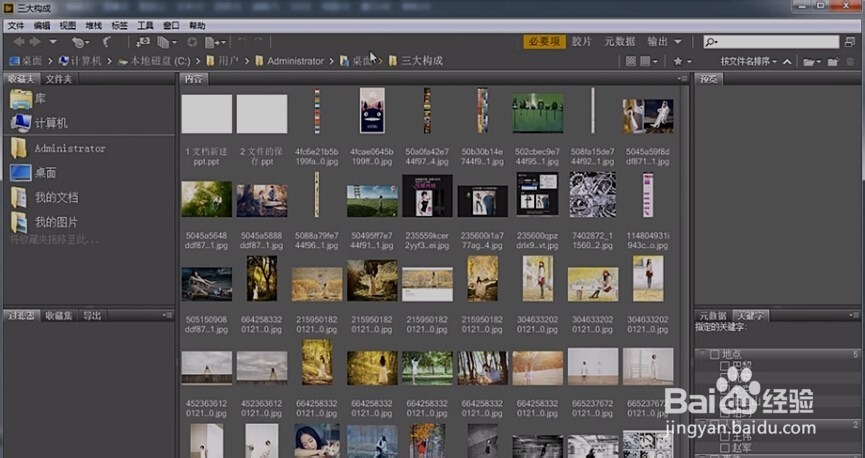
3、第二步:第二种方式为Bridge、 MINBridge打开,见下图。

如何在Adobe photoshop cs5中打开文件?

如何在Adobe photoshop cs5中打开文件?

如何在Adobe photoshop cs5中打开文件?

如何在Adobe photoshop cs5中打开文件?

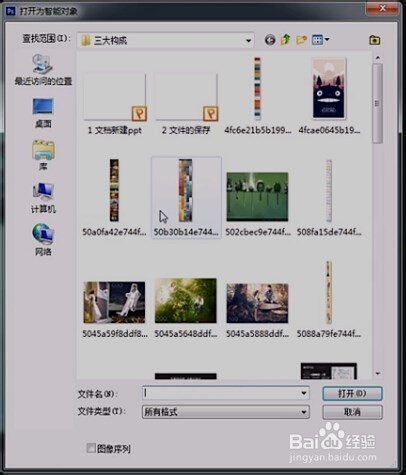
4、第三步:第三种方式为"打开为“,见下图(选择文件后双击打开)。

如何在Adobe photoshop cs5中打开文件?

如何在Adobe photoshop cs5中打开文件?

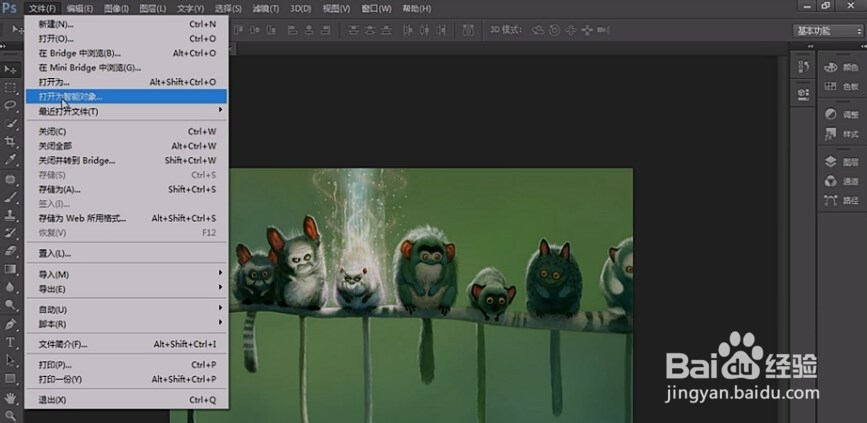
5、第四步:第四种方式为打开智能对象,见下图。

如何在Adobe photoshop cs5中打开文件?

如何在Adobe photoshop cs5中打开文件?

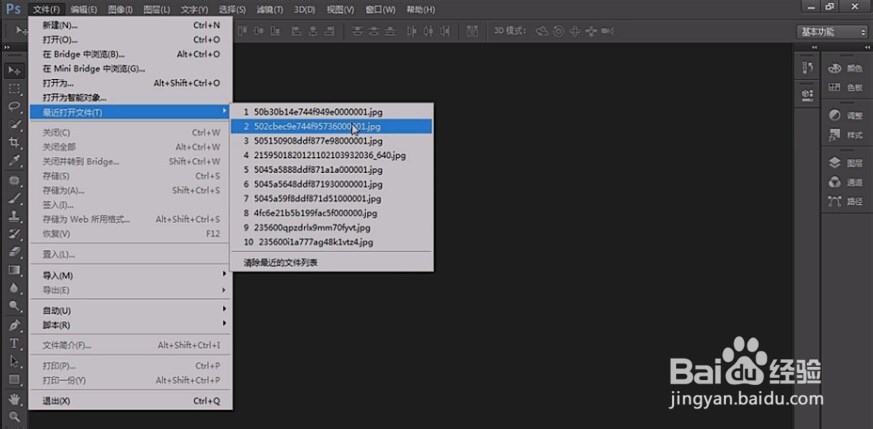
6、第五步:第五种方式为”最近打开对象“,见下图。

如何在Adobe photoshop cs5中打开文件?

如何在Adobe photoshop cs5中打开文件?

  • Photoshop CS5的基本操作:[2]打开文件
  • Ps怎么使用替换颜色命令替换图像中的颜色
  • Authorware7软件中怎样添加等待图标
  • Flash设置文档大小
  • 动漫创业开店要记住哪些步骤?
  • 热门搜索
    电脑开不开机怎么回事 通心粉怎么做 告罄怎么读 肝火旺长痘怎么调理 成都理工大学怎么样 qq群怎么升级 钢笔工具怎么用 直怎么读 葡萄酒怎么开 自粘墙纸怎么贴