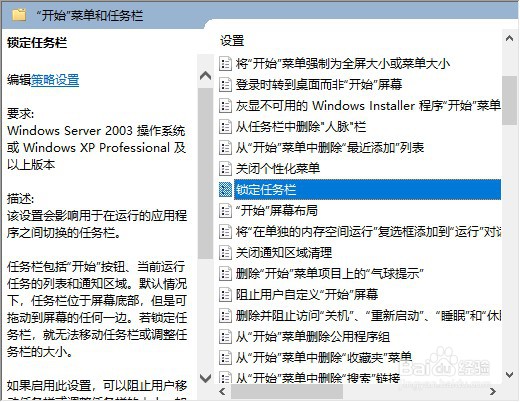
win10系统强制锁定任务栏

 时间:2026-04-24 10:36:08

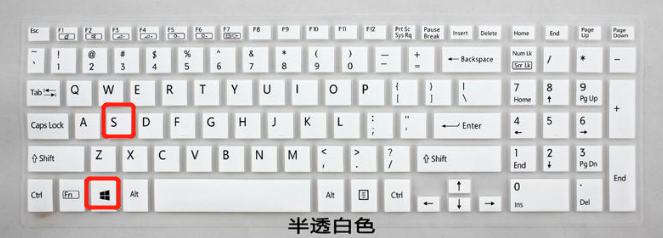
1、操作一:按下键盘上的Win+S组合键,打开搜索,如图。
win10系统强制锁定任务栏

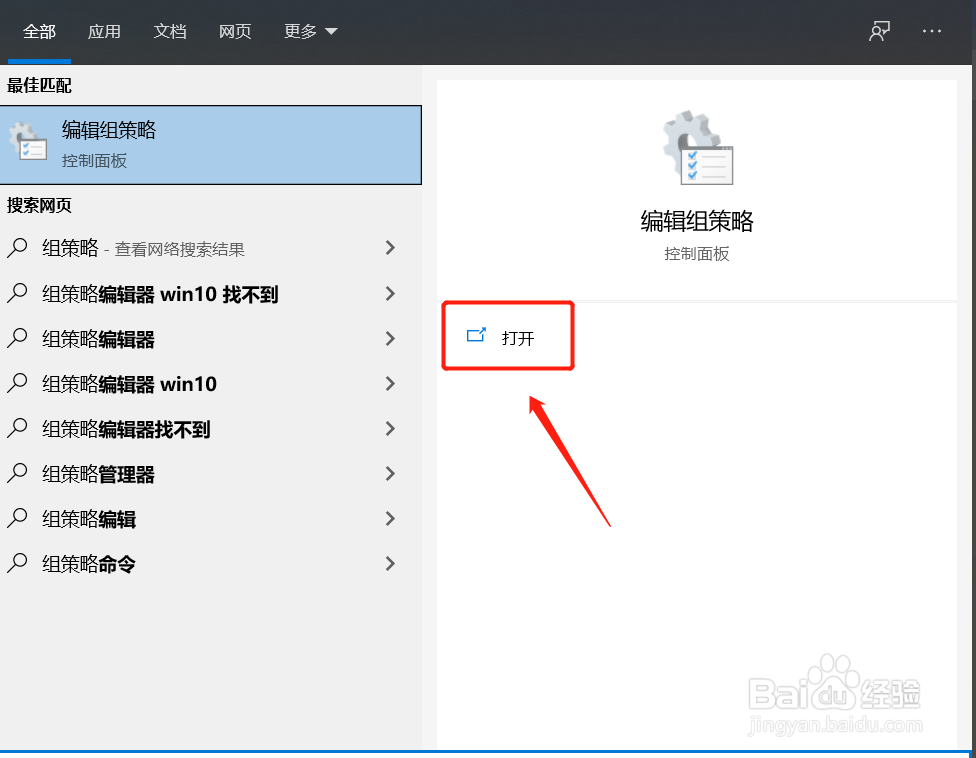
2、操作二:在搜索框中,输入组策略,然后点击并打开编辑组策略控制面板;如图。
win10系统强制锁定任务栏

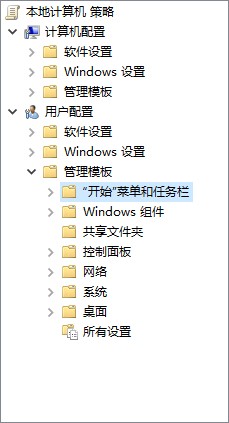
3、操作三:本地组策略编辑器窗口中,点击左侧,依次展开:用户配置 - 管理模板 - 开始菜单和任务栏;
win10系统强制锁定任务栏

4、操作四:右侧找到并双击打开锁定任务栏;

win10系统强制锁定任务栏

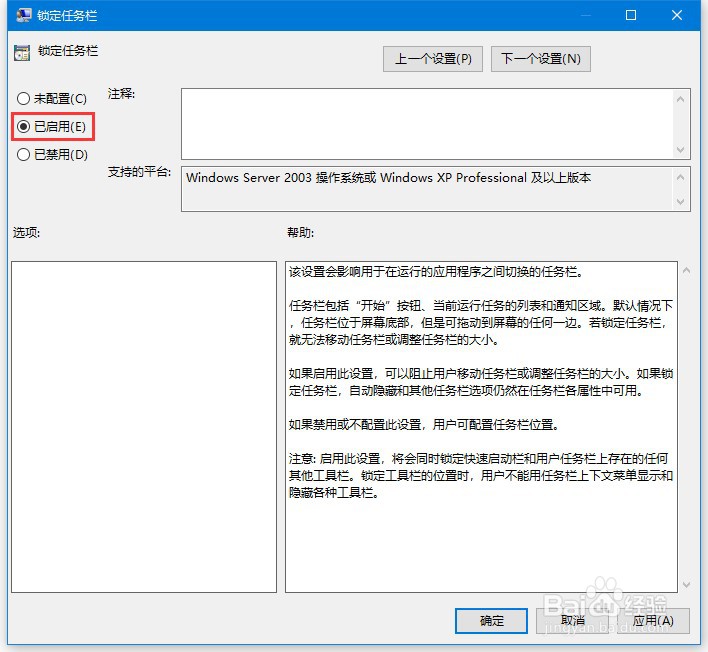
5、操作五:锁定任务栏窗口中,将其设置为已启用(默认未配置);该设置会影响用于在运行的应用程序之间切换的任务栏。
win10系统强制锁定任务栏

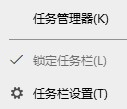
6、操作六:修改完成后,右键点击任务栏,在打开的菜单项中,会发现锁定任务栏功能变成灰色,想要随便修改任务栏是不可能了;
win10系统强制锁定任务栏

  • 腾讯视频怎么设置快捷键恢复默认设置?
  • Win11怎么设置始终显示任务栏?
  • 打开一个网页会弹出两个相同的网页怎么取消
  • Windows11修改应用获取位置技巧分享
  • Windows10最新版怎么样设置允许应用在后台运行
  • 热门搜索
    怎么转换文件格式 怎么打印双面 乌龟的饲养方法 黄花鱼怎么做好吃 腌制咸鸭蛋的方法 感冒了鼻子不通气怎么办 穿越火线闪退怎么解决 孕妇感冒嗓子疼怎么办 基围虾怎么做好吃 高血压降压方法