桌面不见了,怎么重新打开桌面和关机重启

 时间:2026-04-24 23:50:16

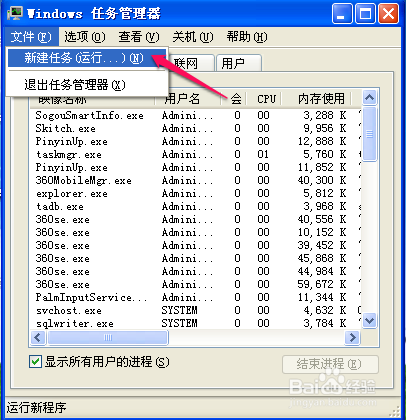
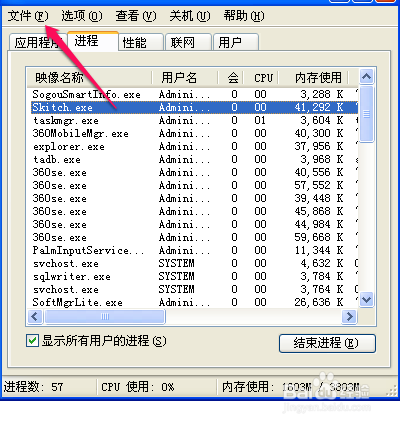
1、按住“ctrl”+“alt”+“del”,打开资源管理器。

在资源管理器中选“文件”
桌面不见了,怎么重新打开桌面和关机重启

2、点击“新建任务”

桌面不见了,怎么重新打开桌面和关机重启

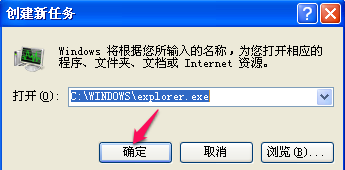
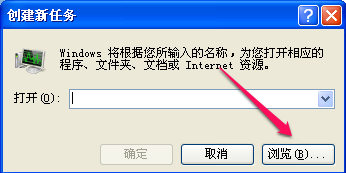
3、在“创建新任务”对话框中,你可以输入"explorer.exe",但是有些同学E文不太好,所以我们还有一个办法,直接找到explorer.exe文件

点击浏览
桌面不见了,怎么重新打开桌面和关机重启

4、在“浏览”窗口中,找到c:\windows目录,从这个目录中,可以看到一个电脑图标的文件,没错。它就是explorer.exe
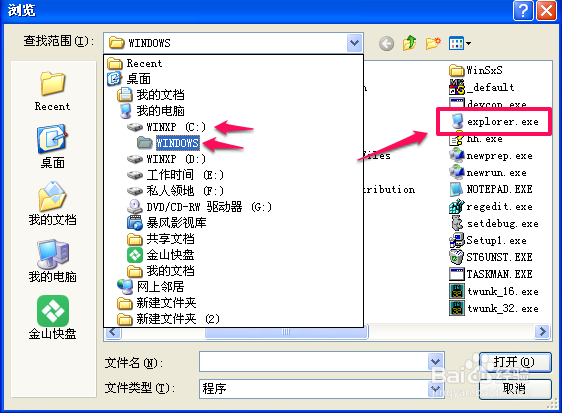
桌面不见了,怎么重新打开桌面和关机重启

5、点选打开之后,就回到下面窗口。然后请点确定。久违的桌面又回来了。

桌面不见了,怎么重新打开桌面和关机重启

6、如果你想直接关机或重启,那请点击“关机”菜单里的“关闭”或“重新启动”

桌面不见了,怎么重新打开桌面和关机重启

7、当然,上面只是临时解决办法。要彻底解决这个问题,还请在恢复桌面之后进行彻底杀毒。

桌面不见了,怎么重新打开桌面和关机重启

  • 批量修改图片后缀名的方法
  • 表格中快速四舍五入小技巧
  • ai怎么画高跟鞋标志? ai设计高跟鞋图标的教程?
  • 如何导出oralce表结构
  • WINHEX软件怎么克隆磁盘
  • 热门搜索
    轻浮是什么意思 空调滴水是什么原因 软件打不开是什么原因 thirsty是什么意思 什么是量比 什么是个体工商户 佛山有什么好玩的地方 idol是什么意思 乌托邦什么意思 车辆识别代号是什么