Win7怎么设置虚拟内存?

 时间:2026-02-15 10:37:54

1、右键电脑桌面上的计算机图标,在弹出的选项中点击“属性”  如图

Win7怎么设置虚拟内存?

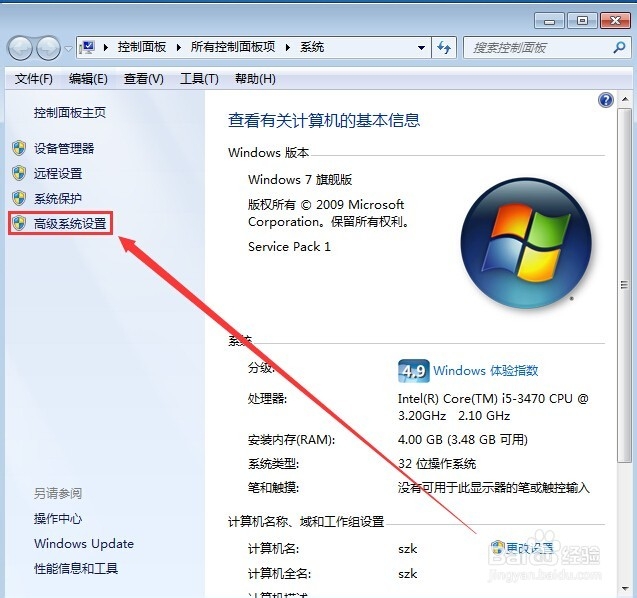
2、打开计算机属性窗口之后,我们点击左边的“高级系统设置”   如图

Win7怎么设置虚拟内存?

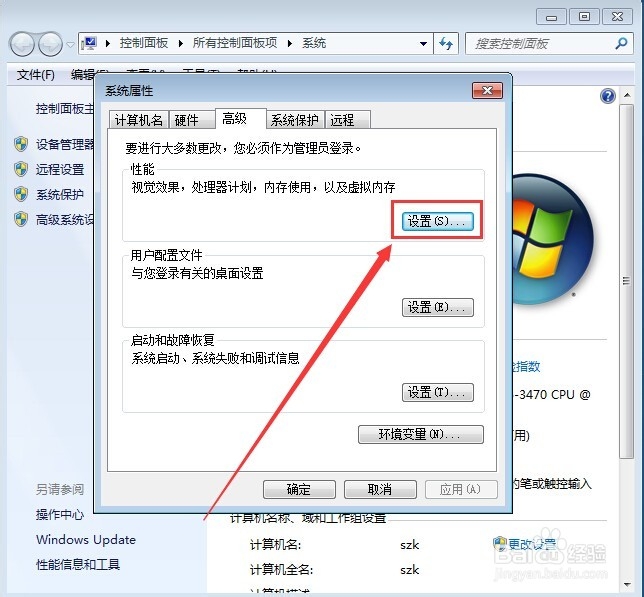
3、打开系统属性窗口之后,我们点击性能里面的 “设置”   如图

Win7怎么设置虚拟内存?

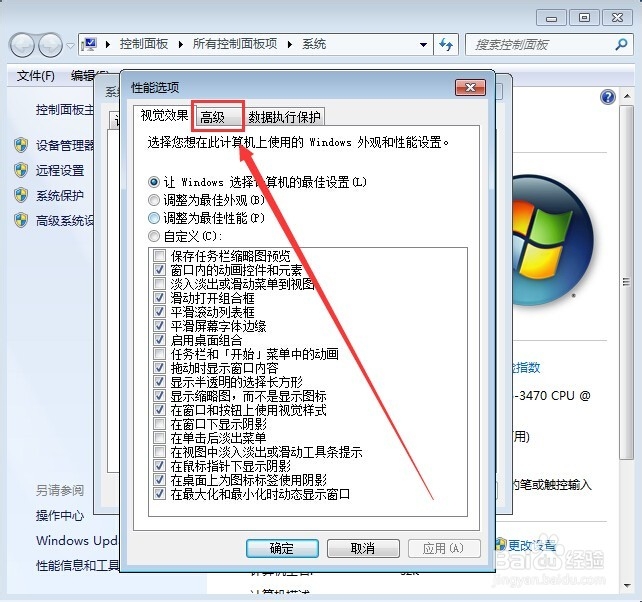
4、打开性能选项窗口之后,点击里面的“高级”选项    如图

Win7怎么设置虚拟内存?

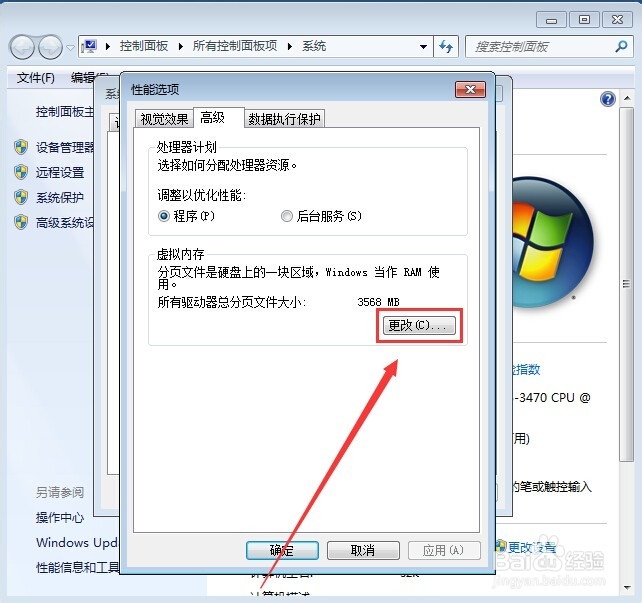
5、然后点击虚拟内存里面的“更改”选项  如图

Win7怎么设置虚拟内存?

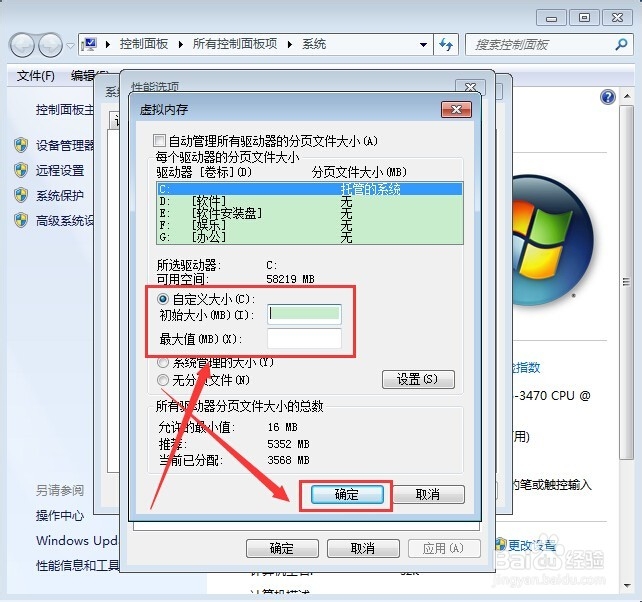
6、把“自动管理所有驱动器的分页文件大小”前面的勾给去掉  如图

Win7怎么设置虚拟内存?

7、勾选“自定义大小”,然后设置初始大小和最大值,一般建议将初始大小和最大值同时设置为你物理内存的1-2倍即可,当然这个根据大家的需求去设置了 ,设置好之后,我们点击“确定”就可以完成所有的操作步骤了   如图
Win7怎么设置虚拟内存?

  • Win7 如何设置虚拟内存
  • win7设置虚拟内存
  • 虚拟内存怎么设置最好
  • 虚拟内存设置多少
  • 虚拟内存怎么设置玩游戏不卡?
  • 热门搜索
    怎么样减肥 减肥茶 养马岛旅游攻略 张含韵减肥 感冒发热怎么办 我的世界箱子怎么上锁 人应该怎么活 美国简介 雪铁龙c4l怎么样 呵斥怎么读