win10系统怎样编辑环境变量

 时间:2026-02-19 08:51:32

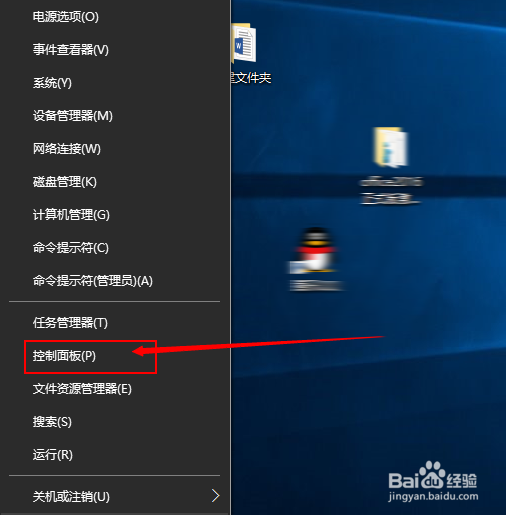
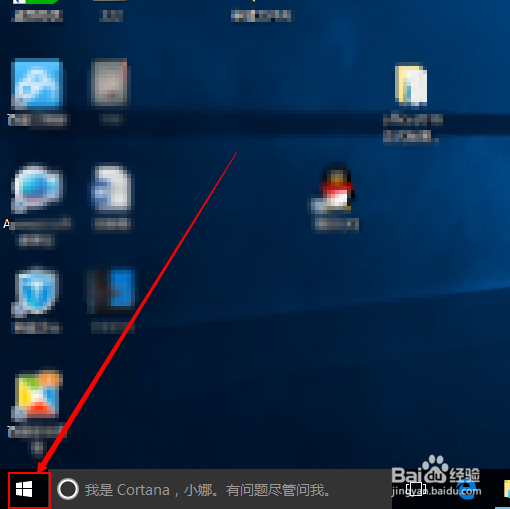
1、第一步,就是来到我们win10系统的开始菜单中,如图,鼠标右键单击开始菜单。
win10系统怎样编辑环境变量

2、第二步,单击之后,我们可以在开始菜单中看到我们的控制面板,如图所示。

win10系统怎样编辑环境变量

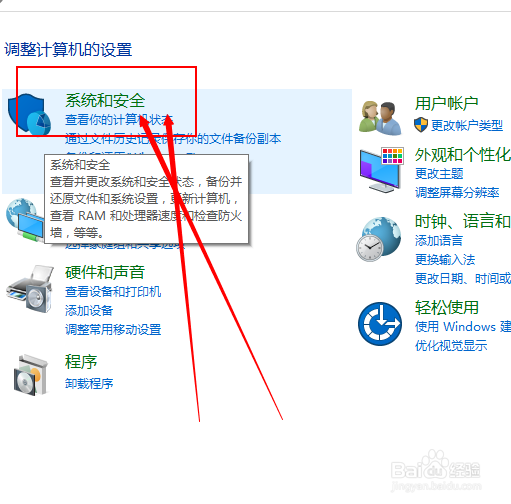
3、接着会弹出一个窗口,选择其中的”系统和安全“,如图所示。

win10系统怎样编辑环境变量

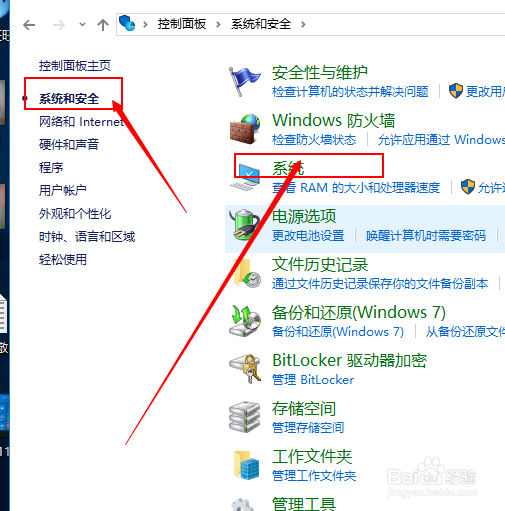
4、接着在“系统和安全”选项里选择“系统”,如图。

win10系统怎样编辑环境变量

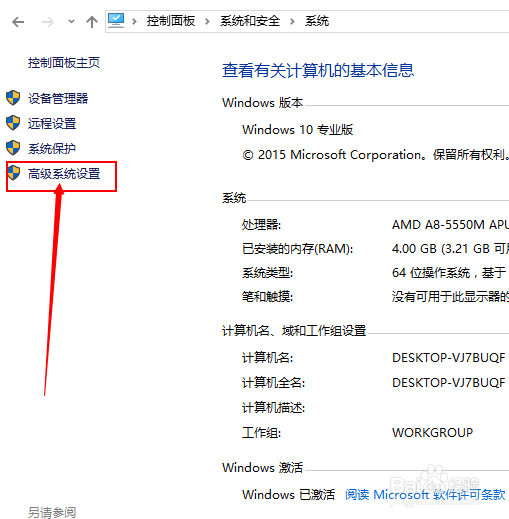
5、接着选择界面中的“高级系统设置”,如图所示。

win10系统怎样编辑环境变量

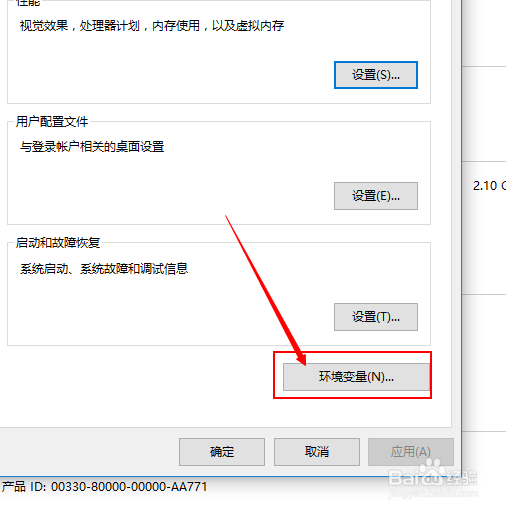
6、接着,我们找到”环境变量“这里,用鼠标点击它。

win10系统怎样编辑环境变量

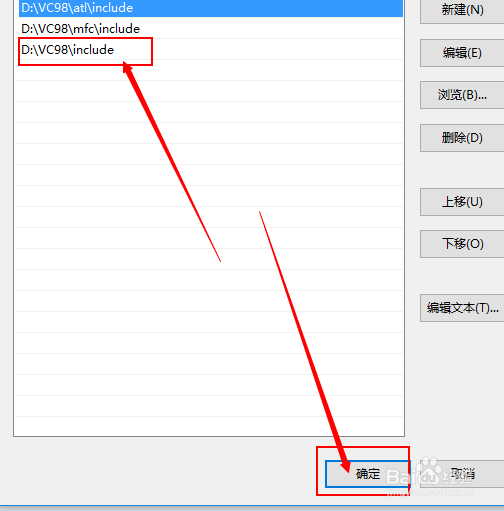
7、然后会弹出一个小窗口,找到自己要编辑的环境变量,如图,然后点击”编辑“。
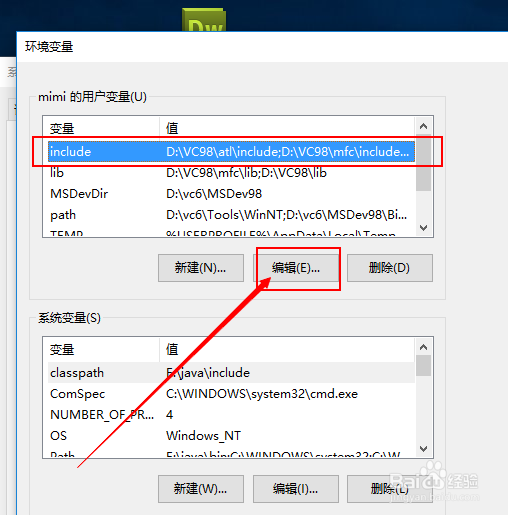
win10系统怎样编辑环境变量

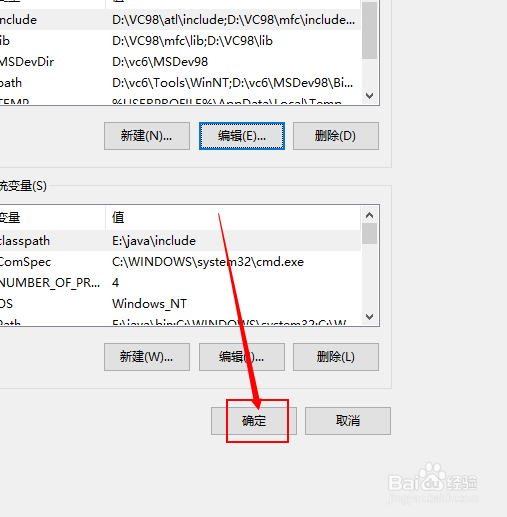
8、编辑好要编辑的环境变量之后,点击下边的”确定“就可以了。

win10系统怎样编辑环境变量

9、在之前的窗口中再点击一次”确定“就可以了。

win10系统怎样编辑环境变量

  • navicat premium 连接数据库操作
  • navicat链接mysql一直报错起不来处理方式
  • 如何在eclipse添加安Api安装文档图文教程
  • 如何安装在python3.6中opencv包?
  • 针对VS2017主题颜色背景的更改
  • 热门搜索
    鲫鱼怎么做好吃又简单 我的世界mod怎么安装 介绍信怎么写 牙根疼怎么办 宝马5系怎么样 脚趾甲沟炎怎么治 平安贷款怎么样 湖南工业大学怎么样 中秋节英语怎么说 午餐肉怎么吃